iMac startet nur noch mit PRAM Reset

Hallo liebe Community,

ich habe mich in einem anderen Thread vom ausschließlich "weißen Bildschirm" bis zu einer Zwischenlösung vorgearbeitet. Diese ist auf Dauer aber auch nicht schön.


Fakt ist, dass der iMac (Late 2012, Mojave) nur noch nach einem PRAM Reset startet. Dann aber bislang zum Glück jedes Mal. Geht jetzt seit 1-2 Wochen so.


Die interne Platte des iMac ist systemseitig inaktiv, da kaputt. Seit ungefähr 9 Monaten startet der iMac völlig problemlos von einer externen SSD-Platte. Derer habe ich 3 Stück mit unterschiedlichem Status, alle drei ziegen das gleiche Phänomen:

Startet man ganz normal, zeigt der iMac nach dem Start-Ton lediglich den weißen Bildschirm und es passiert nichts mehr. Nach dem PRAM-Reset bringt er nach ziemlich genau einer Minute den Startbalken und startet problemlos und läuft problemlos.


Ideen?

iMac 27″, macOS 10.14

Gepostet am 05. Jan. 2023 11:45

Antworten
Frage gekennzeichnet als Höchstrangige Antwort

Gepostet am 05. Jan. 2023 23:55

Hi indigoblue1969,


naja... hierzu muss man verstehen was so ein PRAM Reset eigentlich bedeutet bzw. was da eigentlich zurückgesetzt wird.


Kurz gesagt: im PRAM bzw. NVRAM werden ein paar wenige Konfigurationen gespeichert die für den Systemstart sinnvoll und im Regelfall immer gleich sind, z.B. Bildschirmauflösung, letzte Lautstärke Anpassung, Basis Konfigurationen, usw.... UND natürlich das gesetzte Startvolumen.


So... nun ist deine interne Festplatte außer Gefecht und du verwendest externe Festplatten, aber im PRAM steht vielleicht noch die "Adresse" deiner defekten Festplatte oder die der zweiten oder dritten externen Festplatte.


Ich vermute also, dass hier der Wurm drin ist, vor allem wenn du zwischen den einzelnen externe Festplatten hin und her tauscht. Entweder sucht dein Mac eine Festplatte die es nicht (mehr) findet = weißer Bildschirm oder der PRAM ist "leer" und es wird eine verfügbare Festplatte zum starten verwendet = Mac startet.


Ich würde nun mal folgendes versuchen. Starte deinen Mac, wenn nötig per PRAM Reset und setze dein Startvolumen neu.


  1. Wähle auf deinem Mac „Apple“  > „Systemeinstellungen“ und klicke auf „Startvolume“.
  2. Klicke ggf. auf das Schlosssymbol  und gib den Namen und das zugehörige Passwort eines Administrators ein.
  3. Klicke auf das Symbol des Volumes, das du verwenden möchtest, und klicke dann auf „Neustart“.


Theoretisch ist das setzen eines Startvolumens nach einem Tausch deiner Systemfestplatte jedes mal erforderlich, also immer wenn du zwischen den externen Festplatte tauscht. Hier wäre es ggf. sinnvoll bei einer Festplatte zu bleiben und nur die Daten zwischen den anderen externen Festplatte logisch zu verteilen.


Nichtsdestotrotz ist es natürlich auch im Bereich des Möglichen das dein "PRAM" defekt ist und hier schlicht falsche Daten abgelegt werden. Um das festzustellen sind aber weitere Maßnahmen erforderlich wie das Auslesen des PRAM.

18 Antworten
Frage gekennzeichnet als Höchstrangige Antwort

05. Jan. 2023 23:55 als Antwort auf indigoblue1969

Hi indigoblue1969,


naja... hierzu muss man verstehen was so ein PRAM Reset eigentlich bedeutet bzw. was da eigentlich zurückgesetzt wird.


Kurz gesagt: im PRAM bzw. NVRAM werden ein paar wenige Konfigurationen gespeichert die für den Systemstart sinnvoll und im Regelfall immer gleich sind, z.B. Bildschirmauflösung, letzte Lautstärke Anpassung, Basis Konfigurationen, usw.... UND natürlich das gesetzte Startvolumen.


So... nun ist deine interne Festplatte außer Gefecht und du verwendest externe Festplatten, aber im PRAM steht vielleicht noch die "Adresse" deiner defekten Festplatte oder die der zweiten oder dritten externen Festplatte.


Ich vermute also, dass hier der Wurm drin ist, vor allem wenn du zwischen den einzelnen externe Festplatten hin und her tauscht. Entweder sucht dein Mac eine Festplatte die es nicht (mehr) findet = weißer Bildschirm oder der PRAM ist "leer" und es wird eine verfügbare Festplatte zum starten verwendet = Mac startet.


Ich würde nun mal folgendes versuchen. Starte deinen Mac, wenn nötig per PRAM Reset und setze dein Startvolumen neu.


  1. Wähle auf deinem Mac „Apple“  > „Systemeinstellungen“ und klicke auf „Startvolume“.
  2. Klicke ggf. auf das Schlosssymbol  und gib den Namen und das zugehörige Passwort eines Administrators ein.
  3. Klicke auf das Symbol des Volumes, das du verwenden möchtest, und klicke dann auf „Neustart“.


Theoretisch ist das setzen eines Startvolumens nach einem Tausch deiner Systemfestplatte jedes mal erforderlich, also immer wenn du zwischen den externen Festplatte tauscht. Hier wäre es ggf. sinnvoll bei einer Festplatte zu bleiben und nur die Daten zwischen den anderen externen Festplatte logisch zu verteilen.


Nichtsdestotrotz ist es natürlich auch im Bereich des Möglichen das dein "PRAM" defekt ist und hier schlicht falsche Daten abgelegt werden. Um das festzustellen sind aber weitere Maßnahmen erforderlich wie das Auslesen des PRAM.

10. Jan. 2023 03:04 als Antwort auf indigoblue1969

Hi indigoblue1969,


oh man... das macht die Sache wirklich nicht einfacher. Irgendwie will nichts so richtig greifen.


Dennoch setze ich weiter darauf, dass es etwas mit dem Startvolumen zutun haben könnte. Du kannst mal versuchen, dies zu reparieren bzw. erst mal nach Problemen suchen:


  1. Schalte den Mac ein, und halte sofort diese beiden Tasten gedrückt, bis ein Apple-Logo oder ein anderes Bild erscheint: Befehlstaste (⌘) und R.
  2. Möglicherweise wirst du aufgefordert, einen Benutzer auszuwählen, dessen Passwort du kennst. Wähle den Benutzer aus, klicke auf "Weiter", und gib das Administratorpasswort ein.
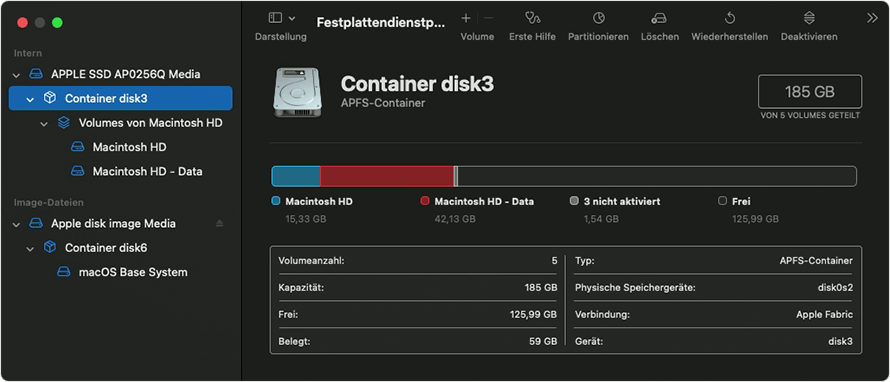
  3. Wähle im Fenster "Dienstprogramme" der macOS-Wiederherstellung die Option "Festplattendienstprogramm" aus, und klicke dann auf "Weiter".


Du solltest nun das Festplattendienstprogramm sehen. Wähle in der Menüleiste oder Werkzeugleiste des Festplattendienstprogramms "Darstellung" > "Alle Geräte einblenden" (falls verfügbar). In der Seitenleiste des Festplattendienstprogramms sollte nun jede verfügbare Festplatte oder jedes andere Speichergerät angezeigt werden, beginnend mit deinem Startvolume. Und unter jeder Festplatte sollten sich alle Container und Volumes auf dieser Festplatte befinden.


Erst Volumes, dann Container und dann Festplatten reparieren


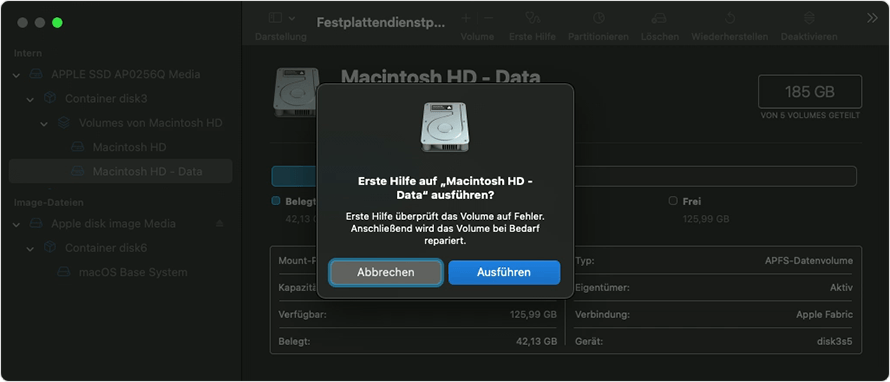
Wähle für jede zu reparierende Festplatte zunächst das letzte Volume auf dieser Festplatte aus, und klicke dann auf die Taste "Erste Hilfe" oder den Tab.


Klicke auf "Ausführen", um das ausgewählte Volume auf Fehler zu überprüfen.

  • Wenn keine Taste "Ausführen" angezeigt wird, klicke stattdessen auf die Taste "Volume reparieren".
  • Wenn die Taste ausgegraut ist und du nicht darauf klicken kannst, überspringe diesen Schritt für die Festplatte, den Container oder das Volume, je nachdem, was du ausgewählt hast.
  • Wenn du nach einem Passwort zum Entsperren der Festplatte gefragt wirst, gib dein Administratorpasswort ein.


Nachdem das Festplattendienstprogramm das Volume überprüft hat, wähle das nächste Element darüber in der Seitenleiste aus, und führe "Erste Hilfe" erneut aus. Arbeite dich durch die Liste, und führe "Erste Hilfe" für jedes Volume auf der Festplatte, dann für jeden Container auf der Festplatte und schließlich für die Festplatte selbst aus. 


Wenn der Vorgang abgeschlossen ist, beende das Festplattendienstprogramm. Wähle das Apple-Menü () > "Neustart".


08. Jan. 2023 03:31 als Antwort auf indigoblue1969

Hmm… merkwürdig… habe das anders im Kopf, aber kein älteren Mac mehr Daheim zum reproduzieren. Könnte natürlich daran liegen das ein grundsätzliches Problem besteht.


Sei es drum, gehen wir davon aus, dass dein PRAM/NVRAM zurückgesetzt wurde.


Wie verhält sich dein Mac im Safe Modus?! Wird dieser genutzt werden nur Standardprogramme geladen, einige Systemcaches gelöscht usw.


Versuche es bitte so:

Halte direkt nach dem Neustart die Shift-Taste gedrückt und lass sie erst los, wenn du das Apple-Logo und die Statusanzeige siehst.


Sollte das das Problem auch nicht beheben, steht als Standardmaßnahme noch das Zurücksetzen des SMC an. Dieser ist eigentlich „nur“ für die Energieversorgung zuständig, aber so wäre das zumindest mal als Ursache ausgeschlossen, gehe wie folgt vor:


  1. Schalte deine Mac aus
  2. Drücke auf der Tastatur gleichzeitig auf die Tasten Shift + (crtl) + Wahltaste (alt), während du den Power-Knopf drückst. 
  3. Lass alle Tasten gleichzeitig wieder los und drücke dann erneut den Power-Knopf, um den Mac einzuschalten.


10. Jan. 2023 03:11 als Antwort auf Pi88no

Trenne zuvor alle Festplatten vom Mac, die du nicht benötigst (Backup, Time Machine & Co.), auch weitere angeschlossenen Geräte wie ein Drucker vom Mac abstecken.


Setze dann auch nochmals das Startvolumen :

  1. Wähle auf deinem Mac „Apple“  > „Systemeinstellungen“ und klicke auf „Startvolume“.
  2. Klicke ggf. auf das Schlosssymbol  und gib den Namen und das zugehörige Passwort eines Administrators ein.
  3. Klicke auf das Symbol des Volumes, das du verwenden möchtest, und klicke dann auf „Neustart“.


23. Jan. 2023 11:37 als Antwort auf Pi88no

Lieber Pi88no, danke für das nette Angebot.

Stand der Dinge ist folgender. Ich habe von der suboptimal startenden Platte jetzt noch mal einen ganz frischen CCC-Klon gemacht und in den Systemeinstellungen als Startvolume angegeben. Seither (2 Tage) startet der Mac ohne Mucken, wie zuvor von dieser neuen, externen SSD. Problem scheint erstmal gelöst!


Ganz lieben Dank für die tolle und ausdauernde Hilfe!

23. Jan. 2023 21:32 als Antwort auf indigoblue1969

Also doch ein korruptes Startvolumen. Hatte ja auch schon schlechte Erfahrungen gemacht mit einer "geklonten" Festplatte. So 100% identisch geht halt wohl nicht immer.


Fraglich aber dennoch wie es zu dem plötzlichen Ausfall kommt und ob du mit der Zeit wieder vor dem Problem stehst.


Vielleicht ist es sinnvoll mal ein ganz frisches System aufzusetzen. Der Aufwand ließe sich mit einem TimeMachine Backup auch einigermaßen in Grenzen halten. Aber das musst du für dich entscheiden.

15. Jan. 2023 07:36 als Antwort auf indigoblue1969

Habe zumindest selbst auch mal schlechte Erfahrungen gemacht beim klonen mit CCC. Aber ob das die Ursache ist. 🤔


Ich bin ehrlich gesagt langsam überfragt wenn schon so elementare Funktionen wie der Recovery Mode nicht funktioniert.


Sicherlich kannst du deine Festplatte auch reparieren lassen wenn macOS gestartet wurde.


Kannst du alle Volumen usw. reparieren? Sind dir irreparable Probleme gemeldet worden?!


Interessant wäre natürlich schon, wie sich dein Mac verhält wenn ein frisches System installiert wurde, wenn du auf eine Platte verzichten kannst & willst um das zu testen?


Ich würde wohl die interne Platte tauschen bei einem Gerät aus 2012, habe aber u.a. das Händchen dafür, wie man so schön sagt + die technische Ausbildung dazu.


Wäre das auch eine Option für dich?! Also die interne Platte zu tauschen… nicht die Ausbildung. 😅

07. Jan. 2023 02:50 als Antwort auf Pi88no

Lieber Pi88no,


die ursprüngliche interne HDD-Systemplatte habe ich vor Monaten disabled. Sie wird nicht mal mehr beim Festplattendienstprogramm oder beim Start im Save-Modus des iMac angezeigt.

Der Rechner startet seit über 9 Monaten von der extenren Platte problemlos und vor allem viiiiel schneller als mit der alten internen HDD. Die anderen SSDs habe ich jeweils als Backup mit CCC erstellt. Daher der etwas unterschiedliche Status. Die tausche ich aber nicht dauernd aus. Die Haupt-SSD ist unverändert seit Monaten dran.

Das Problem mit dem weißen Bildschirm kam über Nacht. Kein Update gemacht, kein Problem beim runter fahren, keine neue Sotware aufgespielt. Abends nach der Youtube Session normal runter gefahren, beim Start am nächsten Tag -> weißer Bildschirm, keine Reaktion!


In den Systemeinstellungen ist die externe SSD bereits als Startvolume angegeben.


Und nach Druck auf die PRAM Tastenkombination "gongt" es immer nur EIN MAL. Egal wie lange ich drauf drücke. Restart -> Gong -> Restart -> Gong. Vielleicht tönen die neueren Macs öfter?!


Wie lese ich das PRAM aus?


LG Andreas

07. Jan. 2023 02:57 als Antwort auf Pi88no

Last login: Sat Jan 7 09:33:14 on console

AndreasiMac:~ andreassohns$ nvram -xp

<?xml version="1.0" encoding="UTF-8"?>

<!DOCTYPE plist PUBLIC "-//Apple//DTD PLIST 1.0//EN" "http://www.apple.com/DTDs/PropertyList-1.0.dtd">

<plist version="1.0">

<dict>

<key>EFIBluetoothDelay</key>

<data>

uAs=

</data>

<key>LocationServicesEnabled</key>

<data>

AQ==

</data>

<key>SystemAudioVolume</key>

<data>

UQ==

</data>

<key>SystemAudioVolumeDB</key>

<data>

7w==

</data>

<key>backlight-level</key>

<data>

G3s=

</data>

<key>bluetoothInternalControllerInfo</key>

<data>

i4KsBQATGB3sNYYy3zU=

</data>

<key>display-config</key>

<data>

AAAlAXMI//8BAA==

</data>

<key>fmm-computer-name</key>

<data>

QW5kcmVhc2lNYWM=

</data>

</dict>

</plist>

AndreasiMac:~ andreassohns$ nvram -p

display-config %00%00%25%01s%08%ff%ff%01%00

bluetoothInternalControllerInfo %8b%82%ac%05%00%13%18%1d%ec5%862%df5

fmm-computer-name AndreasiMac

SystemAudioVolumeDB %ef

backlight-level %1b{

SystemAudioVolume Q

LocationServicesEnabled %01

EFIBluetoothDelay %b8%0b

AndreasiMac:~ andreassohns$


08. Jan. 2023 02:14 als Antwort auf Pi88no

Wie geschrieben gongt es immer 1x.

Ich drücke den Power Putton, halte schnell die Tastenkombi fest, dann dauert es 15-20 Sekunden, dann wird der Bildschirm schwarz, 3 Sekunden später gongt es 1x und der Bildschirm ist wieder weiß. Wenn ich die Tasten nun loslasse, startet 1 Minute später der Startbalken. Wenn ich nach dem Gong NICHT loslasse, dauert es wieder 15-20 sek. der Bildschirm wird wieder schwarz, 3 Sekunden später gongt es 1x und der Bildschirm wird wieder weiß. Und so geht es immer weiter, wenn ich die Tasten fest halte. Von weiß zu schwarz zu Gong zu weiß und von vorne. Ich kann natürlich warten bis das 4x durchlaufen ist. Also 4x der Wechsel zwischen schwarz/weiß/Gong....!?!?!?


Und bei mir ist alles kabelgebunden. Maus und Tatstatur.

10. Jan. 2023 01:51 als Antwort auf Pi88no

Hallo Pi88no,

starten im Save Mode klappt nicht. Selbst nach einer Minute Druck auf die Shift-Taste bleibt der Bildschirm weiß.


Zurücksetzen SMC habe ich versucht. Nach gleichzeitigem Druck auf Shift+ctrl+alt+Power Knopf startet der MAC ganz normal, also es gongt und der weiße Bildschirm erscheint.

Anschließend bleibt das Verhalten gleich wie zuvor. Keine Anhnung ob das Zurücksetzen geklappt und nur nichts gebracht hat.?!?


14. Jan. 2023 05:53 als Antwort auf Pi88no

Lieber Pi88no,

beim Druck auf cmd+R passiert leider auch nichst. Auch hier bleibt eine Minute später der Bildschirm weiß.

Ich könnte die Reparaturanweisung der Platte anwenden wenn er nach PRAM Reset hochgefahren ist. Geht das dann auch oder muss er im Save Mode booten?


Ich möchte aber noch mal zu bedenken geben, dass er mit den anderen beiden ext. Platten auch nicht startet. Also eher kein Hardware-Defekt. Es sei denn er hätte eine komische Struktur bei der Kopie mit CCC auch auf die anderen Platten übertragen und diese dabei auch "beschädigt"...?!

Dieser Thread wurde vom System oder dem Community-Team geschlossen. Du kannst alle Beiträge positiv bewerten, die du hilfreich findest, oder in der Community nach weiteren Antworten suchen.

iMac startet nur noch mit PRAM Reset

Willkommen in der Apple Support Community
Ein Forum, in dem Apple-Kunden sich gegenseitig mit ihren Produkten helfen. Melde dich mit deinem Apple Account an, um Mitglied zu werden.