Fotos mit Familienmitglieder teilen

Die geteilte Mediathek nur einseitig. Ich möchte meine Inhalte auch gerne mit meiner Frau teilen, aber ich kann keine weitere geteilte Mediathek erstellen. Wieso ist nur meine Frau Eigentümerin und ich kann es nicht so einrichten, dass ich ebenso meine Fotos mit ihr teile?


Und wieso werden, obwohl ich 2TB I-cloud Speicher habe die Fotos nicht zumindest temporär in normaler Qualität auf mein Handy geladen werden?


[Betreff vom Moderator bearbeitet]

iPhone SE, iOS 16

Gepostet am 14. Jan. 2023 23:30

Antworten
3 Antworten

17. Jan. 2023 00:33 als Antwort auf Ben1804

Hallo Ben1804,


bitte stelle sicher, dass du allen Voraussetzungen zum Beitreten einer geteilten Mediathek erfüllst:


Nachdem du sichergestellt hast, dass du alle Voraussetzungen erfüllt hast, geh mit deiner Frau die Schritte unter dem Punkt "Trete einer geteilten Mediathek bei" aus: So verwendest du geteilte iCloud-Fotomediatheken - Apple Support (DE) durch, um dich einzuladen.

Somit solltet ihr beide Zugriff auf die geteilte Mediathek haben.


Lass uns wissen, ob es funktioniert hat, oder du noch weitere Fragen hast. Liebe Grüße


17. Jan. 2023 01:38 als Antwort auf Ben1804

Hallo Ben1804,


im Grunde kannst du die gewünschten Fotos manuell in die geteilte Mediathek schieben. Du kannst es aber auch so einstellen, dass die Fotos die du mit der Kamera machst direkt in die geteilte Mediathek gehen. Das wird im diesem Artikel beschrieben, welchen Michelle dir schon weiter oben geschickt hatte:

Unterstützung zu iCloud-Fotos


Hier der relevante Teil:


Verwende "Geteilte Mediathek"
Du kannst in den Einstellungen deines iPhone oder iPad die automatische Freigabe aktivieren, um Fotos direkt von der Kamera zu deiner geteilten Mediathek hinzuzufügen. In der Fotos-App kannst du die Ansichten zwischen deiner persönlichen Mediathek, der geteilten Mediathek oder beiden gleichzeitig wechseln. Erfahre außerdem, wie du auf dem iPhoneiPad oder Mac Fotos findest, die von anderen Teilnehmern geteilt wurden, Vorschläge zum Teilen von Inhalten verwaltest und mehr.
Teile Fotos direkt von der Kamera auf deinem iPhone oder iPad aus
Gehe zu "Einstellungen" > "Fotos", und tippe anschließend auf "Geteilte Mediathek". Tippe auf "Von Kamera teilen", und vergewissere dich, dass die Funktion aktiviert ist.
Um in der Kamera-App eine Taste zum Teilen von Fotos und Videos in deiner geteilten Mediathek hinzuzufügen, aktiviere die Option Damit die Kamera-App automatisch Fotos zu deiner geteilten Mediathek hinzufügt, wenn du dich in der Nähe von Teilnehmern befindest, wähle "Automatisch teilen".
Um festzulegen, wann die Kamera-App Fotos zu deiner geteilten Mediathek hinzufügen soll, wähle "Manuell teilen".
Um zu Hause aufgenommene Fotos automatisch in der geteilten Mediathek freizugeben, wähle "Zu Hause teilen".
Um Fotos und Videos in der Kamera-App direkt an deine geteilte Mediathek zu senden, vergewissere dich, dass die Taste "Geteilte Mediathek"  aktiviert ist. Um Fotos und Videos an deine persönliche Mediathek zu senden, tippe, um sie zu deaktivieren.
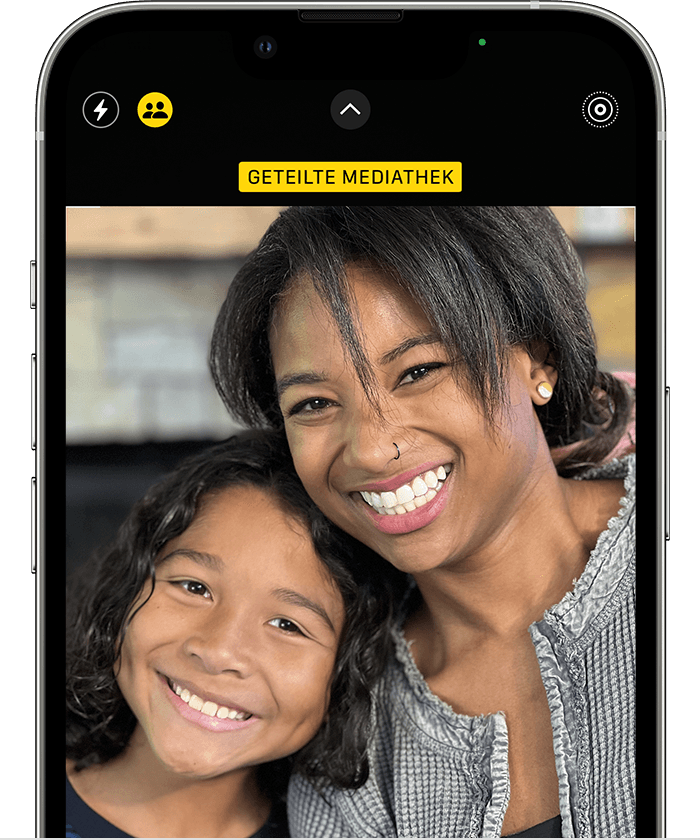
Die Taste


Ich hoffe, das beantwortet deine Frage.


Liebe Grüße

17. Jan. 2023 01:32 als Antwort auf michelle274

Vielen Dank für deine Rückmeldung, das haben wir gemacht. Meine Frau ist sozusagen die Erstellerinnen der geteilten Mediathek, auf die wir beide Zugriff haben. Fotos, die meine Frau macht mit den entsprechenden Personen drauf werden bei mir, wenn ich geteilte Mediathek auswählen auf dem Handy angezeigt. Allerdings Fotos, die ich mache, sieht meine Frau nicht bei sich auf dem Handy in der geteilten Mediathek.

ich hoffe, es ist verständlich, was ich meine.

Wie kann ich es einstellen, dass meine Frau auch Bilder sieht, die ich mit dem Handy mache?

Dieser Thread wurde vom System oder dem Community-Team geschlossen. Du kannst alle Beiträge positiv bewerten, die du hilfreich findest, oder in der Community nach weiteren Antworten suchen.

Fotos mit Familienmitglieder teilen

Willkommen in der Apple Support Community
Ein Forum, in dem Apple-Kunden sich gegenseitig mit ihren Produkten helfen. Melde dich mit deinem Apple Account an, um Mitglied zu werden.
