
AirTag zeigt Seriennummer und Adresse, ist aber nicht erreichbar
[Vom Moderator bearbeitet]
[Vom Moderator bearbeitet]
Hi,
schwer zu verstehen, was du genau meinst. Aber ich gehe davon aus, dass du meinst, dass dein AirTag nicht geortet werden kann. Du kennst das Wo ist-Netzt, welches der AirTag nutzt? Dieser nutzt in der Nähe befindliche Apple Geräte, um seinen Standort zu senden. Wenn kein Apple Gerät in der Nähe ist, kann auch kein Standort gesendet werden.
PS: Poste NIEMALS im öffentlichen Netz sensible Daten wie deinen Wohnort oder Seriennummern.
LG, Dutchman
Guten Morgen,
ich habe dir hier grundsätzliche Informationen zu den AirTags herausgesucht:
Persönliche Gegenstände mit "Wo ist?" im Auge behalten
Ab iOS 14.5, iPadOS 14.5 und macOS Big Sur 11.1 kannst du persönliche Gegenstände, an denen ein AirTag befestigt ist, und kompatible Drittanbieter-Produkte in der App "Wo ist?" auf dem Tab "Objekte" im Auge behalten. Hier erhältst du Informationen zu den ersten Schritten.

Mit dem neuen Tab "Objekte" in der App "Wo ist?" kannst du persönliche Gegenstände, an denen ein AirTag befestigt ist, und kompatible Drittanbieter-Produkte im Auge behalten. Hierfür nutzt du das Netzwerk "Wo ist?", ein verschlüsseltes, anonymes Netzwerk aus mehreren hundert Millionen Apple-Geräten. Geräte im Netzwerk "Wo ist?" verwenden sichere Bluetooth-Technologie, um verloren gegangene Gegenstände in der Nähe zu erkennen und dir deren ungefähre Position zu melden, damit du sie finden kannst. Dabei bleiben deine Daten geschützt.
Im Folgenden sind die ersten Schritte für das AirTag oder ein kompatibles Drittanbieter-Produkt beschrieben.

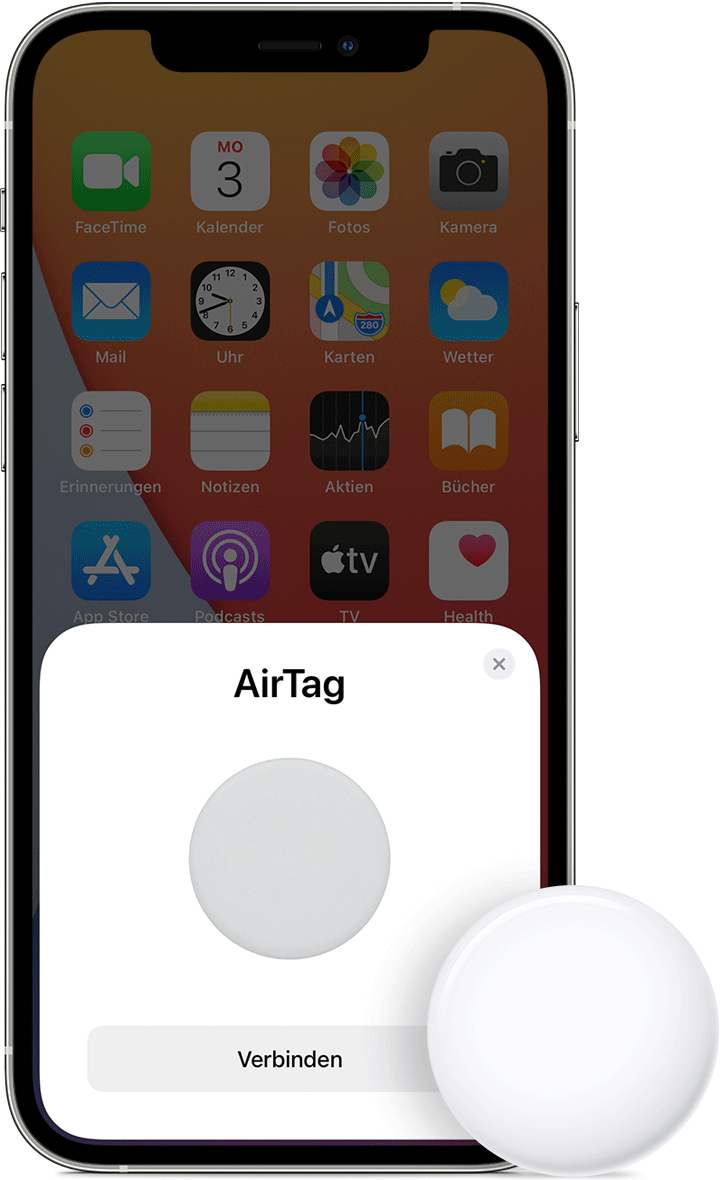
Ein AirTag hinzufügen
Du kannst das AirTag jetzt an dem Gegenstand anbringen und es in der App "Wo ist?"anzeigen.
Wenn du weitere Unterstützung bei der Konfiguration des AirTag benötigst, findest du hier eine Hilfestellung.
(...)
AirTag zeigt Seriennummer und Adresse, ist aber nicht erreichbar

