iPhone 7 bekommt nach Update kein Mobilfunknetz mehr
Wer hat nach dem Update auf dem IPhone 7 kein Netz mehr? SIMkarte ist ok, Smartphone bereits zurückgesetzt und findet weiterhin kein Netz.
[Betreff vom Moderator bearbeitet]
Wer hat nach dem Update auf dem IPhone 7 kein Netz mehr? SIMkarte ist ok, Smartphone bereits zurückgesetzt und findet weiterhin kein Netz.
[Betreff vom Moderator bearbeitet]
Wir hatten hier in der letzten Woche über zwei Tage kein Mobilfunknetz da die Telekom an ihren Antennenanlagen gearbeitet. hatte. Ein Anruf bei der Telekom brachte Klarheit.
Ansonsten rät der Support Text von Apple:
Prüfen, ob ein Update der Netzbetreiber-Einstellungen vorliegt
Gehe wie folgt vor, um das Update der Netzbetreiber-Einstellungen manuell zu suchen und zu installieren:
Wenn du eine neue SIM-Karte in das iPhone oder iPad einsetzt, musst du die Netzbetreiber-Einstellungen für diesen neuen Mobilfunkanbieter laden.

Schalte die Mobilfunkverbindung aus und wieder ein
Gehe zu "Einstellungen" > "Mobilfunk", und prüfe, ob deine Mobilfunkverbindung eingeschaltet ist. Wenn deine Mobilfunkverbindung ausgeschaltet ist, aktiviere sie erneut. Prüfen Sie dann, ob du Empfang hast.
Wenn deine Mobilfunkverbindung nicht unter "Einstellungen" > "Mobilfunk" angezeigt wird, solltest du eine eSIM einrichten oder eine physische SIM-Karte einsetzen. Wenn du eine physische SIM-Karte verwendest, entferne die SIM-Karte, und setze sie dann erneut ein.
Wenn deine SIM-Karte beschädigt ist, nicht in das SIM-Fach passt oder du die physische SIM-Karte von einem anderen Gerät übernommen hast, bitte deinen Mobilfunkanbieter um eine neue SIM-Karte.
Hier erfährst du mehr über das Entfernen der SIM-Karte des iPhone oder der SIM-Karte des iPad.
Netzwerkeinstellungen zurücksetzen
Wähle "Einstellungen" > "Allgemein" > "[Gerät] übertragen/zurücksetzen" > "Zurücksetzen" > "Netzwerkeinstellungen zurücksetzen". Dadurch werden auch alle zuvor verwendeten WLANs und Passwörter, mobilen Netzwerkeinstellungen und VPN-/APN-Einstellungen zurückgesetzt.
iPhone oder iPad aktualisieren
Aktualisiere dein iPhone oder iPad auf die neueste Version von iOS oder iPadOS.
Mobilfunkanbieter kontaktieren
Probleme mit dem Mobilfunkanbieter oder deinem Account können den Dienst beeinträchtigen. Kontaktiere deinen Mobilfunkanbieter, um dich zu vergewissern, dass:
Nur dein Mobilfunkanbieter hat Zugriff auf deinen Account und kann diesen verwalten:
Weitere Unterstützung
Falls dein Mobilfunkanbieter bestätigt, dass keine Probleme mit deinem Account oder Netzwerk vorliegen, du dich aber dennoch nicht mit dem Mobilfunknetz verbinden kannst, kontaktiere den Apple Support.
Wenn dir neben "Kein Netz" eine Warnmeldung angezeigt wird, erfährst du hier, wie du vorgehen kannst.
Wir hatten hier in der letzten Woche über zwei Tage kein Mobilfunknetz da die Telekom an ihren Antennenanlagen gearbeitet. hatte. Ein Anruf bei der Telekom brachte Klarheit.
Ansonsten rät der Support Text von Apple:
Prüfen, ob ein Update der Netzbetreiber-Einstellungen vorliegt
Gehe wie folgt vor, um das Update der Netzbetreiber-Einstellungen manuell zu suchen und zu installieren:
Wenn du eine neue SIM-Karte in das iPhone oder iPad einsetzt, musst du die Netzbetreiber-Einstellungen für diesen neuen Mobilfunkanbieter laden.
Schalte die Mobilfunkverbindung aus und wieder ein
Gehe zu "Einstellungen" > "Mobilfunk", und prüfe, ob deine Mobilfunkverbindung eingeschaltet ist. Wenn deine Mobilfunkverbindung ausgeschaltet ist, aktiviere sie erneut. Prüfen Sie dann, ob du Empfang hast.
Wenn deine Mobilfunkverbindung nicht unter "Einstellungen" > "Mobilfunk" angezeigt wird, solltest du eine eSIM einrichten oder eine physische SIM-Karte einsetzen. Wenn du eine physische SIM-Karte verwendest, entferne die SIM-Karte, und setze sie dann erneut ein.
Wenn deine SIM-Karte beschädigt ist, nicht in das SIM-Fach passt oder du die physische SIM-Karte von einem anderen Gerät übernommen hast, bitte deinen Mobilfunkanbieter um eine neue SIM-Karte.
Hier erfährst du mehr über das Entfernen der SIM-Karte des iPhone oder der SIM-Karte des iPad.
Netzwerkeinstellungen zurücksetzen
Wähle "Einstellungen" > "Allgemein" > "[Gerät] übertragen/zurücksetzen" > "Zurücksetzen" > "Netzwerkeinstellungen zurücksetzen". Dadurch werden auch alle zuvor verwendeten WLANs und Passwörter, mobilen Netzwerkeinstellungen und VPN-/APN-Einstellungen zurückgesetzt.
iPhone oder iPad aktualisieren
Aktualisiere dein iPhone oder iPad auf die neueste Version von iOS oder iPadOS.
Mobilfunkanbieter kontaktieren
Probleme mit dem Mobilfunkanbieter oder deinem Account können den Dienst beeinträchtigen. Kontaktiere deinen Mobilfunkanbieter, um dich zu vergewissern, dass:
Nur dein Mobilfunkanbieter hat Zugriff auf deinen Account und kann diesen verwalten:
Weitere Unterstützung
Falls dein Mobilfunkanbieter bestätigt, dass keine Probleme mit deinem Account oder Netzwerk vorliegen, du dich aber dennoch nicht mit dem Mobilfunknetz verbinden kannst, kontaktiere den Apple Support.
Wenn dir neben "Kein Netz" eine Warnmeldung angezeigt wird, erfährst du hier, wie du vorgehen kannst.
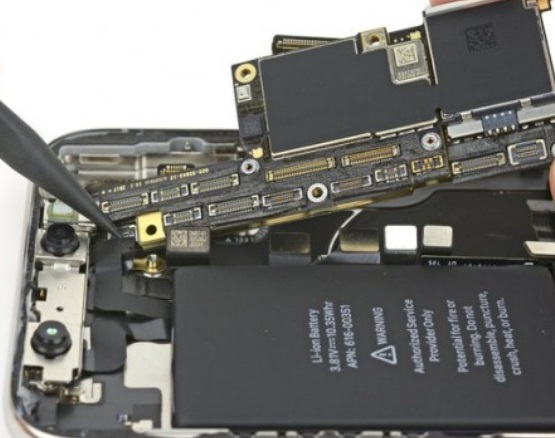
Tip mal als Telefonummer *#06# ein. Wenn die IMEI nicht erscheint, ist dein Baseband defekt.
Wenn sie erscheint wird es trotzdem etwas auf der Platine sein.
Hey,
wenn das iPhone nach einem Update kein Netzwerk findet, kann das mehrere Gründe haben:
Wenn das Problem weiterhin besteht, empfiehlt es sich, den Kundensupport von Apple zu kontaktieren oder das Gerät zu einem Apple Store zu bringen.
Mit freundlichen Grüßen
iPhone 7 bekommt nach Update kein Mobilfunknetz mehr