Kalender: Einzelne Einträge verschwinden

Hallo zusammen

Ich habe das Problem, dass bei mir der Kalendereintrag für einen bestimmten Termin verschwindet. Ob er synchronisiert worden ist, weiss ich nicht, da nicht zeitnah nachkontrolliert habe und nach dem Eintragen sowieso nur das Handy dabei habe. Wenn ich dann bei der Planung anderer Termine kontrollieren will, ist dieser Eintrag auf keinem Gerät vorhanden.

Am Anfang dachte ich, ich hätte beim Eintragen etwas falsch gemacht, kann ja sein, aber ich habe mich die letzten zwei Mal genau darauf geachtet und den Eintrag vor Zeugen gemacht, um sicher zu gehen, dass ich keine Halluzinationen habe.

Mich irritiert dass nur so einzelne Einträge verschwinden, der ganze Rest bleibt aber erhalten.

Ich habe alle vorhandenen Kalender aktiviert und achte darauf, dass ich den Eintrag in meinem persönlichen Kalender vornehme. Es ist so ziemlich dämlich, wenn sie mich dann aus der Arztpraxis oder so anrufen und fragen, wo ich bleibe.

Was könnte hier falsch laufen?

iPhone 14 Pro Max, iOS 16

Gepostet am 04. Feb. 2023 04:06

Antworten
Frage gekennzeichnet als Höchstrangige Antwort

Gepostet am 04. Feb. 2023 22:46

Spannend wird es ja immer dann, wenn einzelne Dinge funktionieren und zwischendurch einzelne eben auch nicht? Wo liegt dann jeweils der Unterschied. Dich habe ich so verstanden, das der Eintrag manches Mal funktioniert und manches Mal eben auch nicht. Und jetzt herauszufinden: was macht hier den Unterschied? Das ist Detektivarbeit.

Apple schreibt hierzu in den Support Texten.

  1. Überprüfe den Systemstatus von iCloud-Kontakten, -Kalendern oder -Erinnerungen auf Dienstausfälle oder Verbindungsprobleme.
  2. Falls auf deinen Geräten keine Erinnerung angezeigt wird, stelle sicher, dass auf deinem iPhone und iPad die neueste Version von iOS oder iPadOS installiert ist bzw. dass dein Mac über die neueste Version von macOS verfügt.
  3. Vergewissere dich, dass du auf allen deinen Geräten mit derselben Apple-ID bei iCloud angemeldet bist. Überprüfe anschließend, ob "Kontakte", "Kalender" und "Erinnerungen" in deinen iCloud-Einstellungen aktiviert sind.
  4. Überprüfe, ob die Datums- und Uhrzeiteinstellungen auf deinem Gerät für deinen aktuellen Standort korrekt sind. 


Gerätespezifische Schritte durchführen

Solltest du weitere Unterstützung benötigen, sieh dir unten die für dein Gerät aufgeführten Schritte an.


iOS und iPadOS

Überprüfe nach jedem Schritt Kontakte, Kalender und Erinnerungen. 

App für Kontakte, Kalender oder Erinnerungen neu starten

  1. Schließe die App.
  2. Kehre zum Home-Bildschirm zurück.
  3. Warte etwa eine Minute, und öffne die App dann erneut.

Kontakte und Kalender aktualisieren

Öffne zum Aktualisieren deiner Kontakte die Kontakte-App, und streiche über die Liste nach unten. Um deine Kontaktgruppen zu aktualisieren, tippe oben links auf "Listen", und streiche dann in der Liste nach unten. 

So aktualisierst du deine Kalender:

  1. Öffne die Kalender-App.
  2. Tippe auf den Tab "Kalender".
  3. Streiche über die Liste nach unten, um deine Ereignisse zu aktualisieren.
App-Einstellungen überprüfen

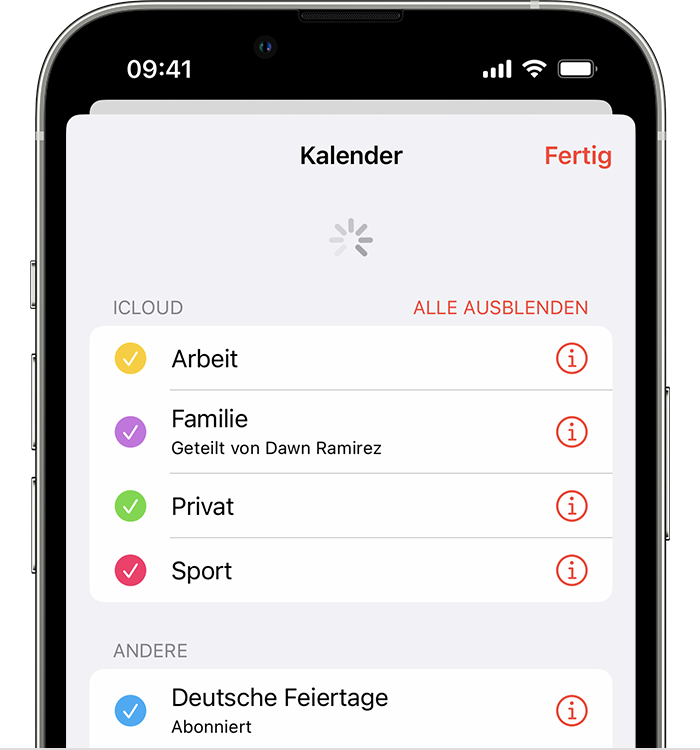
Wenn du in der App "Kontakte" oder "Kalender" mehrere Gruppen oder Accounts verwendest, musst du sicherstellen, dass deine iCloud-Kontakte und -Kalender angezeigt werden:

  • Öffne die Kontakte-App, und tippe oben links auf "Listen". Vergewissere dich, dass die Option "Alle iCloud" ausgewählt ist.
  • Öffne die Kalender-App, und tippe auf den Tab "Kalender". Vergewissere dich, dass alle iCloud-Kalender ausgewählt sind. 

Ändere, wie oft deine Kalender aktualisiert werden sollen: 

  1. Tippe auf "Einstellungen" und anschließend auf "Kalender".
  2. Tippe auf "Synchr.".
  3. Wenn "Alle Ereignisse" ausgewählt ist, wähle stattdessen einen bestimmten Zeitraum aus, z. B. "Ereignisse 1 Monat zurück". Wenn ein bestimmter Zeitraum ausgewählt ist, wähle stattdessen "Alle Ereignisse". 
  4. Kehre zum Home-Bildschirm zurück. 
  5. Warte einige Minuten, und öffne dann die Kalender-App. Tippe auf den Tab "Kalender", und streiche zum Aktualisieren nach unten.

Da der iCloud-Geburtstagskalender täglich aktualisiert wird, werden Änderungen bei Geburtstagen möglicherweise erst am nächsten Tag in der Kalender-App angezeigt.

Kontakte, Kalender und Erinnerungen in iCloud als Standard festlegen

Wenn du deine Kontakte, Kalender und Erinnerungen in iCloud gespeichert hast, werden deine Daten automatisch durch iCloud aktualisiert. Wenn sich deine Daten in einem Drittanbieter-Konto wie Google oder Yahoo befinden, kannst du deinen Standardaccount in iCloud ändern. Wenn du deinen Standardaccount zu iCloud änderst, werden deine vorhandenen Daten aus einem Drittanbieter-Service nicht zu iCloud übertragen.

(...)

Kalender und Erinnerungen

Um festzustellen, in welchem Account sich deine Kalender befinden, öffne die Kalender-App, und tippe auf den Tab "Kalender". 

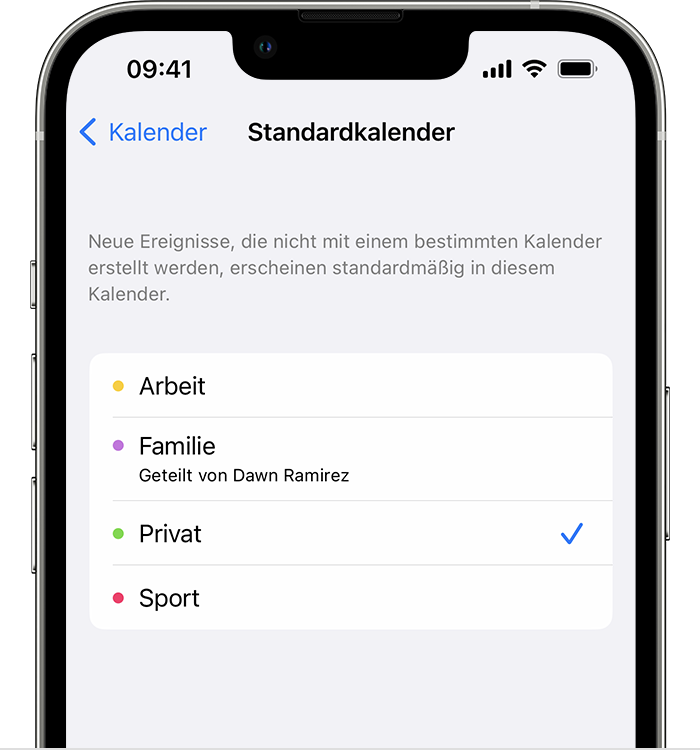
So richtest du einen iCloud-Kalender als Standardkalender ein:

  1. Tippe auf "Einstellungen" und dann auf "Kalender".
  2. Tippe auf "Standardkalender". 
  3. Tippe auf einen Kalender unter "iCloud", um ihn als Standardkalender einzurichten.
Richte eine iCloud-Erinnerungsliste als Standardliste ein: 

  1. Tippe auf "Einstellungen" und dann auf "Erinnerungen".
  2. Tippe auf "Standardliste". 
  3. Tippe unter "iCloud" auf eine Liste, um diese als Standard festzulegen.

Überfällige Erinnerungen löschen

  1. Öffne die Erinnerungen-App.
  2. Gehe zur Ansicht "Heute", und suche nach Erinnerungen, die überfällig sind.
  3. Tippe bei solchen Erinnerungen auf den leeren Kreis, um sie als erledigt zu markieren, oder lösche die Erinnerung.

Wiederhole diese Schritte auf jedem Gerät, das iCloud-Erinnerungen verwendet.

iPhone, iPad oder iPod touch neu starten


8 Antworten
Frage gekennzeichnet als Höchstrangige Antwort

04. Feb. 2023 22:46 als Antwort auf PeterFranz

Spannend wird es ja immer dann, wenn einzelne Dinge funktionieren und zwischendurch einzelne eben auch nicht? Wo liegt dann jeweils der Unterschied. Dich habe ich so verstanden, das der Eintrag manches Mal funktioniert und manches Mal eben auch nicht. Und jetzt herauszufinden: was macht hier den Unterschied? Das ist Detektivarbeit.

Apple schreibt hierzu in den Support Texten.

  1. Überprüfe den Systemstatus von iCloud-Kontakten, -Kalendern oder -Erinnerungen auf Dienstausfälle oder Verbindungsprobleme.
  2. Falls auf deinen Geräten keine Erinnerung angezeigt wird, stelle sicher, dass auf deinem iPhone und iPad die neueste Version von iOS oder iPadOS installiert ist bzw. dass dein Mac über die neueste Version von macOS verfügt.
  3. Vergewissere dich, dass du auf allen deinen Geräten mit derselben Apple-ID bei iCloud angemeldet bist. Überprüfe anschließend, ob "Kontakte", "Kalender" und "Erinnerungen" in deinen iCloud-Einstellungen aktiviert sind.
  4. Überprüfe, ob die Datums- und Uhrzeiteinstellungen auf deinem Gerät für deinen aktuellen Standort korrekt sind. 


Gerätespezifische Schritte durchführen

Solltest du weitere Unterstützung benötigen, sieh dir unten die für dein Gerät aufgeführten Schritte an.


iOS und iPadOS

Überprüfe nach jedem Schritt Kontakte, Kalender und Erinnerungen. 

App für Kontakte, Kalender oder Erinnerungen neu starten

  1. Schließe die App.
  2. Kehre zum Home-Bildschirm zurück.
  3. Warte etwa eine Minute, und öffne die App dann erneut.

Kontakte und Kalender aktualisieren

Öffne zum Aktualisieren deiner Kontakte die Kontakte-App, und streiche über die Liste nach unten. Um deine Kontaktgruppen zu aktualisieren, tippe oben links auf "Listen", und streiche dann in der Liste nach unten. 

So aktualisierst du deine Kalender:

  1. Öffne die Kalender-App.
  2. Tippe auf den Tab "Kalender".
  3. Streiche über die Liste nach unten, um deine Ereignisse zu aktualisieren.

App-Einstellungen überprüfen

Wenn du in der App "Kontakte" oder "Kalender" mehrere Gruppen oder Accounts verwendest, musst du sicherstellen, dass deine iCloud-Kontakte und -Kalender angezeigt werden:

  • Öffne die Kontakte-App, und tippe oben links auf "Listen". Vergewissere dich, dass die Option "Alle iCloud" ausgewählt ist.
  • Öffne die Kalender-App, und tippe auf den Tab "Kalender". Vergewissere dich, dass alle iCloud-Kalender ausgewählt sind. 

Ändere, wie oft deine Kalender aktualisiert werden sollen: 

  1. Tippe auf "Einstellungen" und anschließend auf "Kalender".
  2. Tippe auf "Synchr.".
  3. Wenn "Alle Ereignisse" ausgewählt ist, wähle stattdessen einen bestimmten Zeitraum aus, z. B. "Ereignisse 1 Monat zurück". Wenn ein bestimmter Zeitraum ausgewählt ist, wähle stattdessen "Alle Ereignisse". 
  4. Kehre zum Home-Bildschirm zurück. 
  5. Warte einige Minuten, und öffne dann die Kalender-App. Tippe auf den Tab "Kalender", und streiche zum Aktualisieren nach unten.

Da der iCloud-Geburtstagskalender täglich aktualisiert wird, werden Änderungen bei Geburtstagen möglicherweise erst am nächsten Tag in der Kalender-App angezeigt.

Kontakte, Kalender und Erinnerungen in iCloud als Standard festlegen

Wenn du deine Kontakte, Kalender und Erinnerungen in iCloud gespeichert hast, werden deine Daten automatisch durch iCloud aktualisiert. Wenn sich deine Daten in einem Drittanbieter-Konto wie Google oder Yahoo befinden, kannst du deinen Standardaccount in iCloud ändern. Wenn du deinen Standardaccount zu iCloud änderst, werden deine vorhandenen Daten aus einem Drittanbieter-Service nicht zu iCloud übertragen.

(...)

Kalender und Erinnerungen

Um festzustellen, in welchem Account sich deine Kalender befinden, öffne die Kalender-App, und tippe auf den Tab "Kalender". 

So richtest du einen iCloud-Kalender als Standardkalender ein:

  1. Tippe auf "Einstellungen" und dann auf "Kalender".
  2. Tippe auf "Standardkalender". 
  3. Tippe auf einen Kalender unter "iCloud", um ihn als Standardkalender einzurichten.

Richte eine iCloud-Erinnerungsliste als Standardliste ein: 

  1. Tippe auf "Einstellungen" und dann auf "Erinnerungen".
  2. Tippe auf "Standardliste". 
  3. Tippe unter "iCloud" auf eine Liste, um diese als Standard festzulegen.

Überfällige Erinnerungen löschen

  1. Öffne die Erinnerungen-App.
  2. Gehe zur Ansicht "Heute", und suche nach Erinnerungen, die überfällig sind.
  3. Tippe bei solchen Erinnerungen auf den leeren Kreis, um sie als erledigt zu markieren, oder lösche die Erinnerung.

Wiederhole diese Schritte auf jedem Gerät, das iCloud-Erinnerungen verwendet.

iPhone, iPad oder iPod touch neu starten


04. Feb. 2023 16:00 als Antwort auf PeterFranz

Greifst Du womöglich auch „noch“ mit High Sierra (evtl. auch einem anderen „älteren“) System darauf zu? HS sorgt seit seinem letzten Update jedenfalls hier für einen großen Sack voller Probleme, sobald man damit auf iCloud zugreifen will. Inhalte verschwinden, ganz oder auch mal nur scheinbar, erscheinen unter HS überhaupt nicht und auch iOS 13.3 kommt auch nicht mehr mit allen Daten zurecht, die da sind oder sein sollten. Abhilfe (ohne Datenverlust — hier, vielleicht mit viel Glück?) brachte das Entfernen der HS-Maschine aus der iCloud.

04. Feb. 2023 07:38 als Antwort auf PeterFranz

Hallo PeterFranz


Es kann verschiedene Gründe geben, warum Termine auf dem iPhone-Kalender verschwinden. Hier sind einige mögliche Ursachen und Lösungen:


  1. Synchronisierungsprobleme: Überprüfen Sie, ob Sie Ihr iPhone mit Ihrer iCloud, Google- oder anderen Kalender-Konto synchronisiert haben und ob es aktiv ist.
  2. Fehler im Kalender-Eintrag: Überprüfen Sie, ob der Kalender-Eintrag alle erforderlichen Informationen wie Datum, Uhrzeit, Ort usw. enthält.
  3. Abgelaufene oder stornierte Termine: Überprüfen Sie, ob Sie den Termin nicht storniert oder als abgelaufen markiert haben.
  4. Fehler beim Übertragen auf ein anderes Gerät: Wenn Sie den Termin auf ein anderes Gerät übertragen haben, überprüfen Sie, ob der Übertragungsvorgang fehlerfrei abgeschlossen wurde.


Wenn Sie die oben genannten Schritte ausführen und das Problem weiterhin besteht, können Sie auch Ihr iPhone auf die Werkseinstellungen zurücksetzen oder den Kalender-Eintrag manuell auf allen Geräten erneut eingeben.


Beste Grüße & Viel Erfolg!

04. Feb. 2023 14:30 als Antwort auf PeterFranz

Hallo PeterFranz


vielen Dank für deine Zeilen, deine Detailbeschreibung, so dass Du aus meiner Sicht alles Mögliche auch richtig getan hast.


Wie wäre es, nachdem Du ja in einem Benutzerforum bist, wenn Du Dich an die Mitarbeiter:innen von Apple, Apple Support, Tel.: 0800 6645 451 (DE) wendest, dein Anliegen noch einmal erörterst? Vielleicht ist den Spezialisten etwas bekannt, was wir noch nicht wissen - einverstanden?


Liebe Grüße und viel Erfolg! 

04. Feb. 2023 13:50 als Antwort auf PreCognition

  1. Ich synchronisiere über iCloud. Dies ist aktiv, sonst verwende ich keinen Dienst zum synchronisieren
  2. Die Einträge kontrolliere ich akribisch, seit ich das mit dem Verschwinden gemerkt habe. Letztens habe ich mir sogar vom Gegenüber bestätigen lassen, dass ich den Eintrag gemacht habe, weil bei diesem öfter die Einträge weg sind.
  3. Ich kann den Ordner "abgelehnte" Termine aktivieren, dort ist der aktuell fragliche Termin aber auch nicht
  4. Ich trage die Termine meistens auf dem Phone ein, hin und wieder auf dem Macbook. Das übertragen überlasse ich der Synchronisation via Cloud
  5. Das Problem tauchte beim vorhergehenden iPhone 12 pro auch auf, genau so wie jetzt auf dem iPhone 14 oro max. Solange ich mich noch an den Eintrag erinnern kann, kann ich ihn wieder eingeben. Dummer nur, wenn ich mich nicht daran erinnere und dann Termine verpasse.


05. Feb. 2023 08:37 als Antwort auf christine33

Spannend wird es ja immer dann, wenn einzelne Dinge funktionieren und zwischendurch einzelne eben auch nicht? Wo liegt dann jeweils der Unterschied. Dich habe ich so verstanden, das der Eintrag manches Mal funktioniert und manches Mal eben auch nicht. Und jetzt herauszufinden: was macht hier den Unterschied? Das ist Detektivarbeit.

Ja, da kann mann „den Sherlock auspacken“. Indizien zusammentragen und Informationen. Weshalb ich ja auch den Hinweis auf massive Probleme mit dem aktuellen High Sierra (und vlt. auch anderen „alten“ Systemen) platziert habe: man weiß ja nie. Zumindest HS ist mit dem letzten Update total verbockt und ich bin froh, daß ich das gerade noch so bemerkt habe, daß nicht, mehr oder weniger, alles weg war. Experimentieren will ich da nicht, aber die Effekte waren vielfältig. Allein einer war und ist nach wie vor fix. Ob der damit was zu tun hat? Keine Ahnung. Aber: HS greift das NAS, auf dem bisher TimeMachine gesichert hat, überhaupt nicht mehr an. Die LED am Switch blinkt nicht mal, also scheint da intern mit dem Netzwerkkram was verschluckt zu werden. Es liegt aber an der Kombination NAS + TimeMachine. Denn andere Laufwerke, auch ein weiteres NAS, bereitet keine Probleme.

Irgendwelcher Netzwerk-Kram, irgend eine (oder zwei, drei, vier) verbogene Transportwege, die könnten(!) ja auch andere Datentransfers stören. Und das so, daß eben auch iOS 13 da nur noch Müll (oder auch mal nichts) gesehen hat. Z. B. daß bei einem „guten alten Nachrichten-Kontakt“ die Kontakt-Infos weg waren und nur noch die Rufnummer dazu angezeigt wurde. Bis eben HS ausgesperrt war.

Ausgesperrt? Obwohl da iCloud „deaktiviert“ wurde, habe ich trotzdem (einmal) da auch eine Benachrichtigung über eine eingetroffene Nachricht erhalten! Da ist ein riesiger Wurm drin!

Dieser Thread wurde vom System oder dem Community-Team geschlossen. Du kannst alle Beiträge positiv bewerten, die du hilfreich findest, oder in der Community nach weiteren Antworten suchen.

Kalender: Einzelne Einträge verschwinden

Willkommen in der Apple Support Community
Ein Forum, in dem Apple-Kunden sich gegenseitig mit ihren Produkten helfen. Melde dich mit deinem Apple Account an, um Mitglied zu werden.
