Spannend wird es ja immer dann, wenn einzelne Dinge funktionieren und zwischendurch einzelne eben auch nicht? Wo liegt dann jeweils der Unterschied. Dich habe ich so verstanden, das der Eintrag manches Mal funktioniert und manches Mal eben auch nicht. Und jetzt herauszufinden: was macht hier den Unterschied? Das ist Detektivarbeit.
Apple schreibt hierzu in den Support Texten.
- Überprüfe den Systemstatus von iCloud-Kontakten, -Kalendern oder -Erinnerungen auf Dienstausfälle oder Verbindungsprobleme.
- Falls auf deinen Geräten keine Erinnerung angezeigt wird, stelle sicher, dass auf deinem iPhone und iPad die neueste Version von iOS oder iPadOS installiert ist bzw. dass dein Mac über die neueste Version von macOS verfügt.
- Vergewissere dich, dass du auf allen deinen Geräten mit derselben Apple-ID bei iCloud angemeldet bist. Überprüfe anschließend, ob "Kontakte", "Kalender" und "Erinnerungen" in deinen iCloud-Einstellungen aktiviert sind.
- Überprüfe, ob die Datums- und Uhrzeiteinstellungen auf deinem Gerät für deinen aktuellen Standort korrekt sind.
Gerätespezifische Schritte durchführen
Solltest du weitere Unterstützung benötigen, sieh dir unten die für dein Gerät aufgeführten Schritte an.

iOS und iPadOS
Überprüfe nach jedem Schritt Kontakte, Kalender und Erinnerungen.
App für Kontakte, Kalender oder Erinnerungen neu starten
- Schließe die App.
- Kehre zum Home-Bildschirm zurück.
- Warte etwa eine Minute, und öffne die App dann erneut.
Kontakte und Kalender aktualisieren
Öffne zum Aktualisieren deiner Kontakte die Kontakte-App, und streiche über die Liste nach unten. Um deine Kontaktgruppen zu aktualisieren, tippe oben links auf "Listen", und streiche dann in der Liste nach unten.
So aktualisierst du deine Kalender:
- Öffne die Kalender-App.
- Tippe auf den Tab "Kalender".
- Streiche über die Liste nach unten, um deine Ereignisse zu aktualisieren.
App-Einstellungen überprüfen
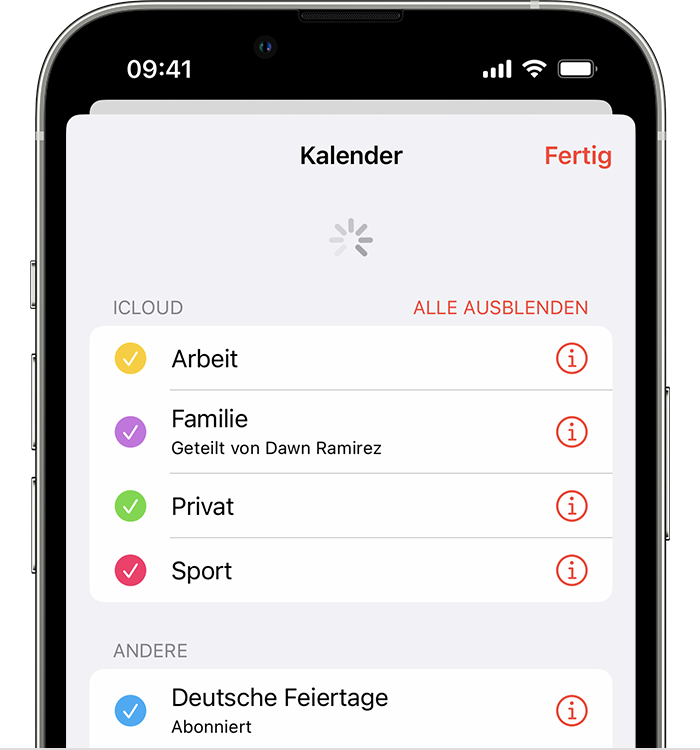
Wenn du in der App "Kontakte" oder "Kalender" mehrere Gruppen oder Accounts verwendest, musst du sicherstellen, dass deine iCloud-Kontakte und -Kalender angezeigt werden:
- Öffne die Kontakte-App, und tippe oben links auf "Listen". Vergewissere dich, dass die Option "Alle iCloud" ausgewählt ist.
- Öffne die Kalender-App, und tippe auf den Tab "Kalender". Vergewissere dich, dass alle iCloud-Kalender ausgewählt sind.
Ändere, wie oft deine Kalender aktualisiert werden sollen:
- Tippe auf "Einstellungen" und anschließend auf "Kalender".
- Tippe auf "Synchr.".
- Wenn "Alle Ereignisse" ausgewählt ist, wähle stattdessen einen bestimmten Zeitraum aus, z. B. "Ereignisse 1 Monat zurück". Wenn ein bestimmter Zeitraum ausgewählt ist, wähle stattdessen "Alle Ereignisse".
- Kehre zum Home-Bildschirm zurück.
- Warte einige Minuten, und öffne dann die Kalender-App. Tippe auf den Tab "Kalender", und streiche zum Aktualisieren nach unten.
Da der iCloud-Geburtstagskalender täglich aktualisiert wird, werden Änderungen bei Geburtstagen möglicherweise erst am nächsten Tag in der Kalender-App angezeigt.
Kontakte, Kalender und Erinnerungen in iCloud als Standard festlegen
Wenn du deine Kontakte, Kalender und Erinnerungen in iCloud gespeichert hast, werden deine Daten automatisch durch iCloud aktualisiert. Wenn sich deine Daten in einem Drittanbieter-Konto wie Google oder Yahoo befinden, kannst du deinen Standardaccount in iCloud ändern. Wenn du deinen Standardaccount zu iCloud änderst, werden deine vorhandenen Daten aus einem Drittanbieter-Service nicht zu iCloud übertragen.
(...)
Kalender und Erinnerungen
Um festzustellen, in welchem Account sich deine Kalender befinden, öffne die Kalender-App, und tippe auf den Tab "Kalender".
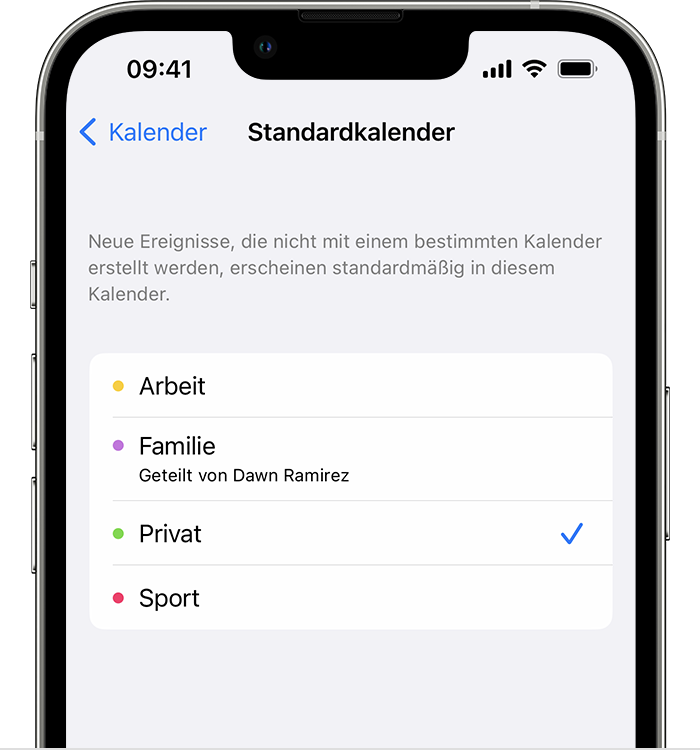
So richtest du einen iCloud-Kalender als Standardkalender ein:
- Tippe auf "Einstellungen" und dann auf "Kalender".
- Tippe auf "Standardkalender".
- Tippe auf einen Kalender unter "iCloud", um ihn als Standardkalender einzurichten.
Richte eine iCloud-Erinnerungsliste als Standardliste ein:
- Tippe auf "Einstellungen" und dann auf "Erinnerungen".
- Tippe auf "Standardliste".
- Tippe unter "iCloud" auf eine Liste, um diese als Standard festzulegen.
Überfällige Erinnerungen löschen
- Öffne die Erinnerungen-App.
- Gehe zur Ansicht "Heute", und suche nach Erinnerungen, die überfällig sind.
- Tippe bei solchen Erinnerungen auf den leeren Kreis, um sie als erledigt zu markieren, oder lösche die Erinnerung.
Wiederhole diese Schritte auf jedem Gerät, das iCloud-Erinnerungen verwendet.
iPhone, iPad oder iPod touch neu starten



