Hi StDr,
was meinst du mit dein iPad hängt? Lässt es sich nicht mehr bedienen? Dann versuche einen erzwungen Neustart:
Halte die obere Taste und die Home-Taste gleichzeitig gedrückt. Lass die beiden Tasten los, wenn das Apple-Logo erscheint.

iPad in den Wiederherstellungsmodus versetzen und neu einrichten
- Stelle sicher, dass der Mac auf dem neuesten Stand ist. Wenn du iTunes verwendest, stelle sicher, dass du die neueste iTunes-Version verwendest.
- Öffne auf einem Mac mit macOS Catalina den Finder. Öffne auf einem Mac mit macOS Mojave oder älter oder auf einem PC iTunes. Wenn iTunes bereits geöffnet ist, schließe es, und öffne es erneut. Finde heraus, welches macOS dein Mac verwendet.
- Halte die Verbindung deines iPad aufrecht, und warte, bis der Bildschirm des Wiederherstellungsmodus angezeigt wird. Auf einem iPad mit Home-Taste: Halte die Home-Taste und die obere Taste (oder Seitentaste) gleichzeitig gedrückt.
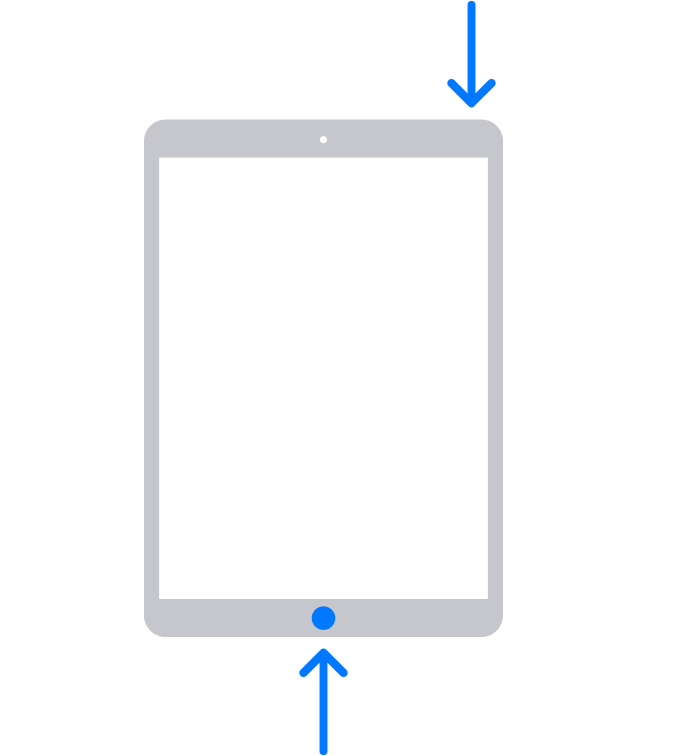
4.Halte die Taste (oder Tasten) gedrückt, bis der Bildschirm des Wiederherstellungsmodus angezeigt wird:
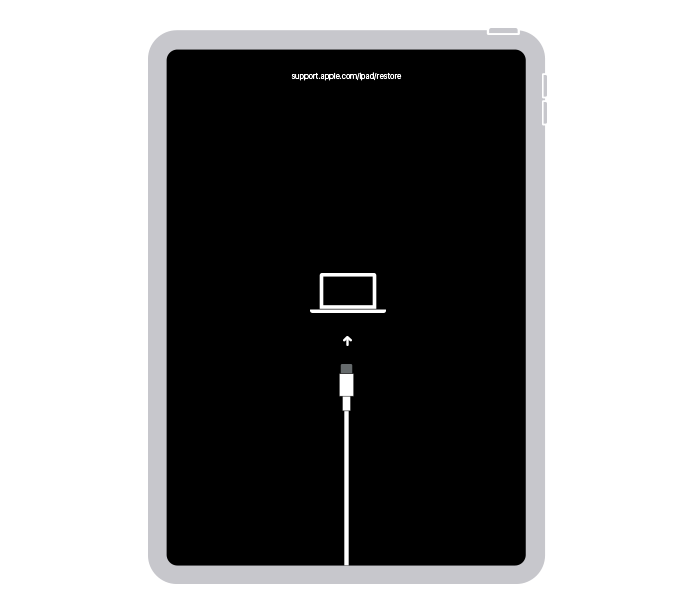
5.Suche das iPad auf deinem Computer. Wenn du zwischen den Optionen "Wiederherstellen" und "Aktualisieren" wählen kannst, wähle "Aktualisieren". Dein Computer wird nun versuchen, die Software neu zu installieren, ohne deine Daten zu löschen. Warte, bis dein Computer die Software für dein iPad geladen hat. Wenn der Download länger als 15 Minuten dauert und der Bildschirm des Wiederherstellungsmodus geschlossen wird, warte, bis der Download beendet ist, und wiederhole Schritt 3.
6.Nach Abschluss des Updates oder der Wiederherstellung kannst du dein iPad einrichten.


