Siri funktioniert beim iPhone 10 nicht mehr

Ich habe ein i phone 10 und kann nur mehr über die Siri Funktion kommunizieren also Befehle erteilen und somit jemanden anrufen, aber ich hann nicht abheben oder auch nicht das Handy ausschalten, da der Bildschirm nicht auf meinen Touch reagiert

Ich kann nur mehr über die Siri Funktion jemanden anrufen oder ein sms schreiben lassen , kann aber mein i phone weder ausschalten oder sonst eine Funktion mittels Touch ausführen, mein Handy reagiert nicht


[Vom Moderator bearbeitet]

iPhone SE, 9

Gepostet am 11. März 2023 23:10

Antworten
Frage gekennzeichnet als Höchstrangige Antwort

Gepostet am 12. März 2023 00:08

Hallo Liesi,


hier sind einige Schritte, die du unternehmen kannst, um dein iPhone wieder zum laufen zu bringen:


1) Führe einen erzwungenen Neustart aus. Gehe dazu wie folgt vor:


    • Drücke die Lautstärketaste „Lauter“ und lass sie schnell wieder los.
    • Drücke die Lautstärketaste „Leiser“ und lass sie schnell wieder los.
    • Drücke die Seitentaste und halte sie gedrückt.
    • Lass die Seitentaste los, wenn das Apple-Logo erscheint.


2) Aktualisiere dein iPhone über einen Computer. Gehe folgendermaßen vor:


    • Klicke auf "Laden und aktualisieren". Befolge anschließend die Anweisungen auf dem Bildschirm.
    • Gib deinen Code ein, wenn du dazu aufgefordert wirst.


3) Setze dein iPhone über iTunes zurück. Beachte, dass dabei alle deine Daten von deinem iPhone gelöscht werden. Darum solltest du zuerst ein Backup über iTunes machen, das du später wieder auf dein iPhone spielen kannst. Gehe wie folgt vor, um das iPhone zurückzusetzen:


    • Schließe dein Gerät an deinen Computer an.
    • Du kannst dein Gerät mit einem USB- oder USB-C-Kabel sowie über ein WLAN verbinden. Weitere Informationen zum Aktivieren der Synchronisierung über WLAN findest du unter Synchronisieren von iTunes-Inhalten auf dem PC mit Geräten über WLAN.
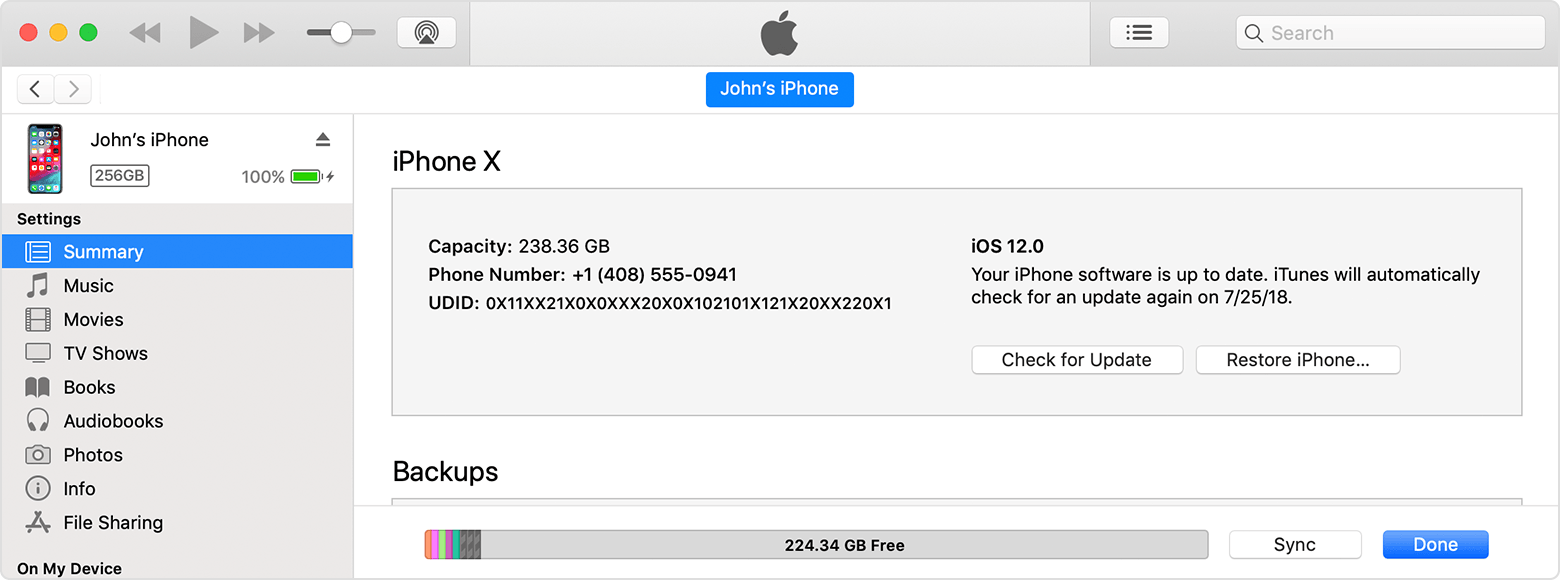
    • Klicke in der iTunes-App  auf dem PC auf die Schaltfläche „Gerät“ oben links im iTunes-Fenster.

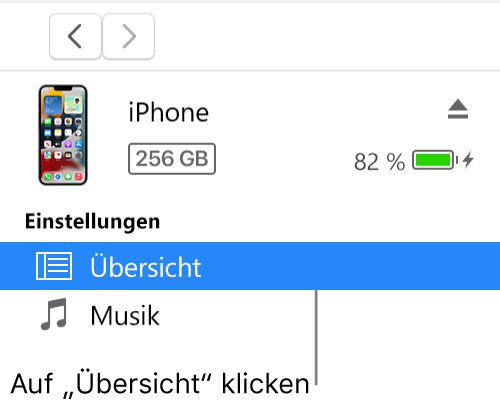

    • Klicke auf „Übersicht“.


    • Klicke auf „Wiederherstellen“ und folge den Anleitungen auf dem Bildschirm.


Viel Erfolg!


2 Antworten
Frage gekennzeichnet als Höchstrangige Antwort

12. März 2023 00:08 als Antwort auf Liesi

Hallo Liesi,


hier sind einige Schritte, die du unternehmen kannst, um dein iPhone wieder zum laufen zu bringen:


1) Führe einen erzwungenen Neustart aus. Gehe dazu wie folgt vor:


    • Drücke die Lautstärketaste „Lauter“ und lass sie schnell wieder los.
    • Drücke die Lautstärketaste „Leiser“ und lass sie schnell wieder los.
    • Drücke die Seitentaste und halte sie gedrückt.
    • Lass die Seitentaste los, wenn das Apple-Logo erscheint.


2) Aktualisiere dein iPhone über einen Computer. Gehe folgendermaßen vor:


    • Klicke auf "Laden und aktualisieren". Befolge anschließend die Anweisungen auf dem Bildschirm.
    • Gib deinen Code ein, wenn du dazu aufgefordert wirst.


3) Setze dein iPhone über iTunes zurück. Beachte, dass dabei alle deine Daten von deinem iPhone gelöscht werden. Darum solltest du zuerst ein Backup über iTunes machen, das du später wieder auf dein iPhone spielen kannst. Gehe wie folgt vor, um das iPhone zurückzusetzen:


    • Schließe dein Gerät an deinen Computer an.
    • Du kannst dein Gerät mit einem USB- oder USB-C-Kabel sowie über ein WLAN verbinden. Weitere Informationen zum Aktivieren der Synchronisierung über WLAN findest du unter Synchronisieren von iTunes-Inhalten auf dem PC mit Geräten über WLAN.
    • Klicke in der iTunes-App  auf dem PC auf die Schaltfläche „Gerät“ oben links im iTunes-Fenster.

    • Klicke auf „Übersicht“.


    • Klicke auf „Wiederherstellen“ und folge den Anleitungen auf dem Bildschirm.


Viel Erfolg!


Dieser Thread wurde vom System oder dem Community-Team geschlossen. Du kannst alle Beiträge positiv bewerten, die du hilfreich findest, oder in der Community nach weiteren Antworten suchen.

Siri funktioniert beim iPhone 10 nicht mehr

Willkommen in der Apple Support Community
Ein Forum, in dem Apple-Kunden sich gegenseitig mit ihren Produkten helfen. Melde dich mit deinem Apple Account an, um Mitglied zu werden.