E-Mails können vom iPhone nicht mehr versendet werden

Nach dem letzten Software Update kann ich keine Emails mehr vom iPhone versenden. Empfangen funktioniert.


[Betreff vom Moderator bearbeitet]

Gepostet am 24. März 2023 22:36

Antworten
Frage gekennzeichnet als Höchstrangige Antwort

Gepostet am 24. März 2023 23:32

Hi OmaJu,


verrätst du uns um was für ein Gerät es sich handelt und welche Software installiert wurde? Handelt es sich bei deinem Mailaccount um eine @icloud.com Mailadresse oder verwendest du einen Drittanbieter (GMX, WEB, Gmail)?


Falls sich aus der Mail-App auf deinem iPhone keine E-Mails versenden lassen, kannst du verschiedene Dinge ausprobieren.


Beachte und überprüfe Folgendes:

  • Wenn du ein Backup deines iOS- oder iPadOS-Geräts in iCloud oder iTunes erstellst, werden die Mail-Einstellungen, aber nicht deine E-Mails gesichert. Wenn du die Einstellungen deines E-Mail-Accounts löschst oder änderst, werden zuvor geladene E-Mails möglicherweise von deinem Gerät gelöscht.
  • Sicherstellen, dass das Gerät mit dem Internet verbunden ist.
  • Wende dich an deinen E-Mail-Anbieter, um zu ermitteln, ob es bei ihm einen Dienstausfall gibt.
  • Suche im Posteingang oder in der Liste der Postfächer nach der Taste "Senden widerrufen". Wenn "Senden widerrufen" verfügbar ist, wurde die Nachricht nicht gesendet.
  • Hier erfährst du, wie du vorgehst, wenn du nicht auf iCloud-Mail zugreifen kannst oder über deine @icloud.com-E-Mail-Adresse keine Nachrichten senden und empfangen kannst.


Postausgang auf nicht gesendete E-Mails überprüfen

Wenn du eine Meldung darüber erhältst, dass deine E-Mail nicht gesendet wurde, wird die entsprechende E-Mail in deinem Postausgang abgelegt. Überprüfe deinen Postausgang, und versuche, die E-Mail erneut zu senden:
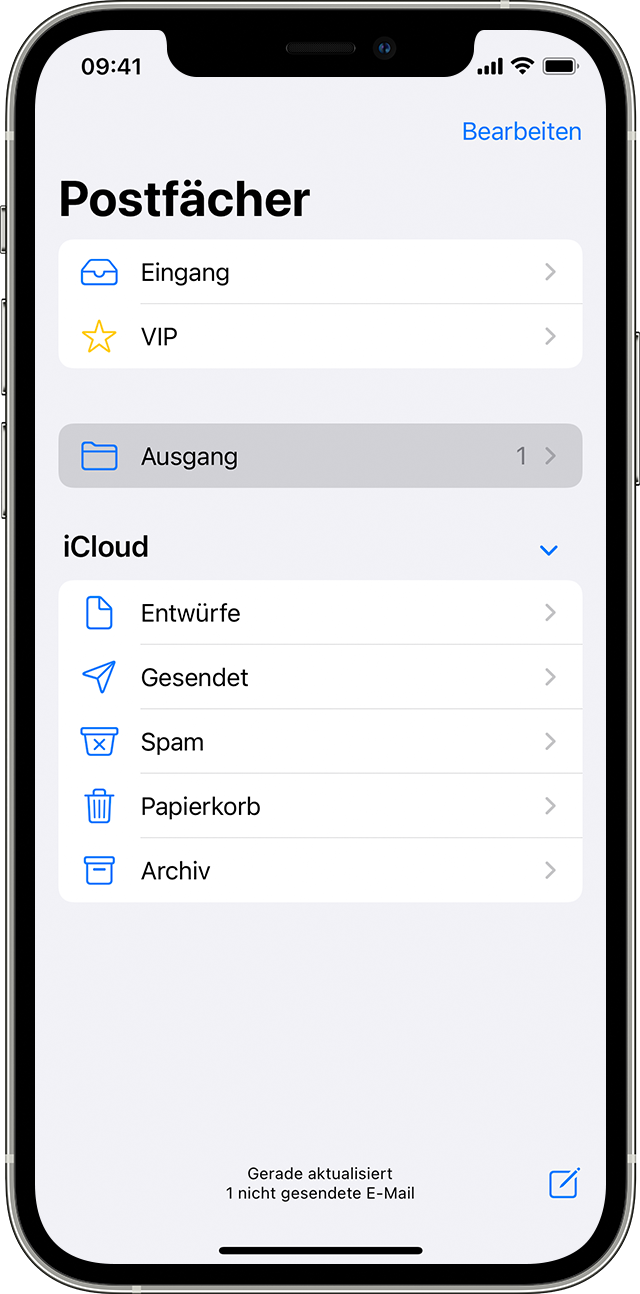

  1. Gehe in Mail zu deiner Liste der Postfächer.
  2. Tippe auf "Ausgang". Wenn "Ausgang" nicht angezeigt wird, wurde deine E-Mail gesendet.


3.Tippe im Postausgang auf die E-Mail. Vergewissere dich, dass die E-Mail-Adresse des Empfängers korrekt ist.

4.Tippe auf "Senden".   


E-Mail-Account von Drittanbieter entfernen und erneut einrichten

  1. Melde dich auf deinem Computer auf der Website deines E-Mail-Anbieters an. Vergewissere dich, dass all deine E-Mails vorhanden oder an einem anderen Ort als auf deinem iOS- oder iPadOS-Gerät gespeichert sind.
  2. Wähle auf deinem Gerät "Einstellungen" > "E-Mail" aus, und tippe dann auf "Accounts".
  3. Tippe auf den E-Mail-Account, den du entfernen möchtest.
  4. Tippe auf "Account löschen".
  5. Füge deinen Account wieder hinzu.


Wenn dir die Schritte in diesem Artikel nicht weiterhelfen, wende dich an deinen E-Mail-Anbieter, um weitere Informationen zu erhalten.


1 Antwort
Frage gekennzeichnet als Höchstrangige Antwort

24. März 2023 23:32 als Antwort auf OmaJu

Hi OmaJu,


verrätst du uns um was für ein Gerät es sich handelt und welche Software installiert wurde? Handelt es sich bei deinem Mailaccount um eine @icloud.com Mailadresse oder verwendest du einen Drittanbieter (GMX, WEB, Gmail)?


Falls sich aus der Mail-App auf deinem iPhone keine E-Mails versenden lassen, kannst du verschiedene Dinge ausprobieren.


Beachte und überprüfe Folgendes:

  • Wenn du ein Backup deines iOS- oder iPadOS-Geräts in iCloud oder iTunes erstellst, werden die Mail-Einstellungen, aber nicht deine E-Mails gesichert. Wenn du die Einstellungen deines E-Mail-Accounts löschst oder änderst, werden zuvor geladene E-Mails möglicherweise von deinem Gerät gelöscht.
  • Sicherstellen, dass das Gerät mit dem Internet verbunden ist.
  • Wende dich an deinen E-Mail-Anbieter, um zu ermitteln, ob es bei ihm einen Dienstausfall gibt.
  • Suche im Posteingang oder in der Liste der Postfächer nach der Taste "Senden widerrufen". Wenn "Senden widerrufen" verfügbar ist, wurde die Nachricht nicht gesendet.
  • Hier erfährst du, wie du vorgehst, wenn du nicht auf iCloud-Mail zugreifen kannst oder über deine @icloud.com-E-Mail-Adresse keine Nachrichten senden und empfangen kannst.


Postausgang auf nicht gesendete E-Mails überprüfen

Wenn du eine Meldung darüber erhältst, dass deine E-Mail nicht gesendet wurde, wird die entsprechende E-Mail in deinem Postausgang abgelegt. Überprüfe deinen Postausgang, und versuche, die E-Mail erneut zu senden:


  1. Gehe in Mail zu deiner Liste der Postfächer.
  2. Tippe auf "Ausgang". Wenn "Ausgang" nicht angezeigt wird, wurde deine E-Mail gesendet.


3.Tippe im Postausgang auf die E-Mail. Vergewissere dich, dass die E-Mail-Adresse des Empfängers korrekt ist.

4.Tippe auf "Senden".   


E-Mail-Account von Drittanbieter entfernen und erneut einrichten

  1. Melde dich auf deinem Computer auf der Website deines E-Mail-Anbieters an. Vergewissere dich, dass all deine E-Mails vorhanden oder an einem anderen Ort als auf deinem iOS- oder iPadOS-Gerät gespeichert sind.
  2. Wähle auf deinem Gerät "Einstellungen" > "E-Mail" aus, und tippe dann auf "Accounts".
  3. Tippe auf den E-Mail-Account, den du entfernen möchtest.
  4. Tippe auf "Account löschen".
  5. Füge deinen Account wieder hinzu.


Wenn dir die Schritte in diesem Artikel nicht weiterhelfen, wende dich an deinen E-Mail-Anbieter, um weitere Informationen zu erhalten.


Dieser Thread wurde vom System oder dem Community-Team geschlossen. Du kannst alle Beiträge positiv bewerten, die du hilfreich findest, oder in der Community nach weiteren Antworten suchen.

E-Mails können vom iPhone nicht mehr versendet werden

Willkommen in der Apple Support Community
Ein Forum, in dem Apple-Kunden sich gegenseitig mit ihren Produkten helfen. Melde dich mit deinem Apple Account an, um Mitglied zu werden.