
Belastungskonto zu Apple Pay ändern
Wie ändere ich das Belastungskonto zu apple pay?
Wie ändere ich das Belastungskonto zu apple pay?
Bitte veröffentliche hier nie aber auch gar nie solche sensiblen Daten.
Deine Zahlungsmethode änderst du hier:
Einstellungen - dein Name - Zahlung und Versand. Hier werden Kreditkarten, Guthaben und handyrechnungen akzeptiert.
Apple Pay wird wie folgt aktiviert:
Apple Pay einrichten
Füge zur Einrichtung von Apple Pay eine Debit-, Kredit- oder Prepaidkarte zur Wallet-App auf deinem iPhone, deiner Apple Watch oder einem anderen kompatiblen Gerät hinzu.
Für Apple Pay benötigst du:
Hier erfährst du, ob Apple Pay in deinem Land/deiner Region unterstützt wird. Kontaktiere deinen Kartenaussteller, um zu überprüfen, ob deine Karte mit Apple Pay kompatibel ist.
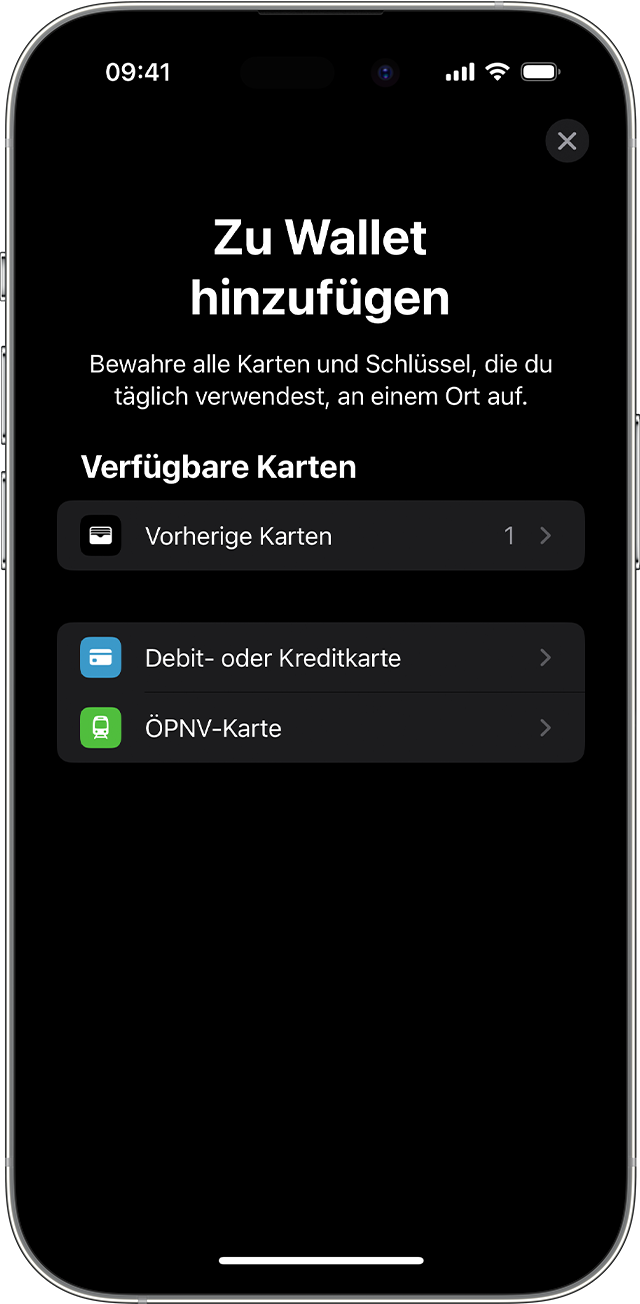
Debit- oder Kreditkarte auf deinem iPhone hinzufügen
 .
.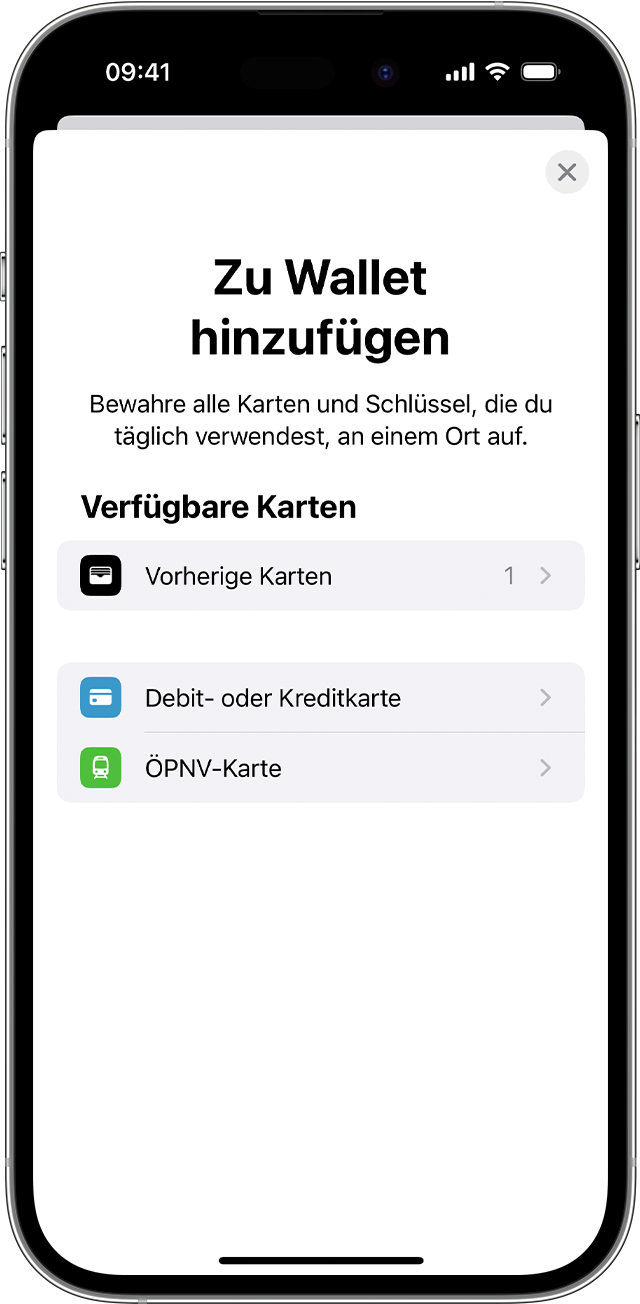
Um eine Karte aus „Vorherige Karten“ zu entfernen, tippe auf „Bearbeiten“ > Entfernen-Taste  > „Löschen“. Tippe dann auf „Karte löschen“, um den Löschvorgang zu bestätigen und die Karte von all deinen Geräten zu entfernen.
Debit- oder Kreditkarte auf deiner Apple Watch hinzufügen
Debit- oder Kreditkarte für Apple Pay auf deinem Mac oder iPad hinzufügen
Auf Mac-Modellen ohne integrierte Touch ID-Funktion kannst du den Kauf mit Apple Pay auf deinem kompatiblen iPhone bzw. auf deiner kompatiblen Apple Watch abschließen. Wähle dazu auf deinem iPhone „Einstellungen“ > „Wallet & Apple Pay“, und aktiviere „Zahlungen auf Mac erlauben“.
Wenn Apple Wallet keine Debit- oder Kreditkarte hinzugefügt werden kann
1. Vergiss nicht, dich auf allen deinen Geräten bei iCloud anzumelden. Auf deinem iOS-Gerät musst du Face ID, Touch ID oder einen Code einrichten. Auf der Apple Watch musst du einen Code einrichten. Wenn du dich von iCloud abmeldest oder deinen Code entfernst, werden alle Kredit-, Debit-, Prepaid- und ÖPNV-Karten sowie Studierendenausweise von diesem Gerät entfernt.
2. Wenn du unter 13 Jahre alt bist, ist Apple Pay nicht verfügbar, und du kannst der Wallet-App keine Karte hinzufügen. Die Altersgrenzen können je nach Land oder Region variieren.
Apple Support Text
Bitte veröffentliche hier nie aber auch gar nie solche sensiblen Daten.
Deine Zahlungsmethode änderst du hier:
Einstellungen - dein Name - Zahlung und Versand. Hier werden Kreditkarten, Guthaben und handyrechnungen akzeptiert.
Apple Pay wird wie folgt aktiviert:
Apple Pay einrichten
Füge zur Einrichtung von Apple Pay eine Debit-, Kredit- oder Prepaidkarte zur Wallet-App auf deinem iPhone, deiner Apple Watch oder einem anderen kompatiblen Gerät hinzu.
Für Apple Pay benötigst du:
Hier erfährst du, ob Apple Pay in deinem Land/deiner Region unterstützt wird. Kontaktiere deinen Kartenaussteller, um zu überprüfen, ob deine Karte mit Apple Pay kompatibel ist.
Debit- oder Kreditkarte auf deinem iPhone hinzufügen
.Um eine Karte aus „Vorherige Karten“ zu entfernen, tippe auf „Bearbeiten“ > Entfernen-Taste > „Löschen“. Tippe dann auf „Karte löschen“, um den Löschvorgang zu bestätigen und die Karte von all deinen Geräten zu entfernen.
Debit- oder Kreditkarte auf deiner Apple Watch hinzufügen
Debit- oder Kreditkarte für Apple Pay auf deinem Mac oder iPad hinzufügen
Auf Mac-Modellen ohne integrierte Touch ID-Funktion kannst du den Kauf mit Apple Pay auf deinem kompatiblen iPhone bzw. auf deiner kompatiblen Apple Watch abschließen. Wähle dazu auf deinem iPhone „Einstellungen“ > „Wallet & Apple Pay“, und aktiviere „Zahlungen auf Mac erlauben“.
Wenn Apple Wallet keine Debit- oder Kreditkarte hinzugefügt werden kann
1. Vergiss nicht, dich auf allen deinen Geräten bei iCloud anzumelden. Auf deinem iOS-Gerät musst du Face ID, Touch ID oder einen Code einrichten. Auf der Apple Watch musst du einen Code einrichten. Wenn du dich von iCloud abmeldest oder deinen Code entfernst, werden alle Kredit-, Debit-, Prepaid- und ÖPNV-Karten sowie Studierendenausweise von diesem Gerät entfernt.
2. Wenn du unter 13 Jahre alt bist, ist Apple Pay nicht verfügbar, und du kannst der Wallet-App keine Karte hinzufügen. Die Altersgrenzen können je nach Land oder Region variieren.
Apple Support Text
Hallo AppleSupportCom
vielen Dank für deinen Beitrag / deine Frage in der Apple Support Community.
Ich habe mal ein wenig recherchiert und diesen Support Artikel von Apple für Dich gefunden:
Wenn du deine Apple-ID-Zahlungsmethode ändern oder aktualisieren musst - Apple Support (DE)
Möglicherweise kann Dir dieser bereits weiterhelfen?!
Liebe Grüße
Hallo,
Apple belastet von oben nach unten deine hinterlegten Zahlungsarten.
LG, Dutchman
Ich möchte mein Belastungskonto ändern auf die Volksbank
DE***
BIC ***
Heute schicken WIR auch nach Frankfurt, was ich gedruckt und unterschrieben habe
[Vom Moderator bearbeitet]
Bitte um Bestätigung, wenn es erledigt ist
Please change the account to Volksbank Jever eG
DE***
[Vom Moderator bearbeitet]
Belastungskonto zu Apple Pay ändern


