
Mit Apple Watch 8 im Meer schnorcheln
Hi, kann man mit der Apple Watch 8 im Meer schnorcheln? Ist sie Salzwasser geeignet?
Hi, kann man mit der Apple Watch 8 im Meer schnorcheln? Ist sie Salzwasser geeignet?
Wenn ich das richtig sehe wird dir für eine AWatch sofern es keine Ultra ist empfohlen, nicht mehr zu machen als wie im flachen Wasser zu schwimmen.
Informationen zur Wasserbeständigkeit der Apple Watch - Apple Support (DE)
Wenn ich das richtig sehe wird dir für eine AWatch sofern es keine Ultra ist empfohlen, nicht mehr zu machen als wie im flachen Wasser zu schwimmen.
Informationen zur Wasserbeständigkeit der Apple Watch - Apple Support (DE)
Da hat sich in den letzten Jahren anscheinend in den Supporttexten einiges geändert.
Vor Jahren hieß das noch:
Schwimmen mit der Apple Watch
Von Bahnen im Becken bis hin zu Freistil im Freiwasser, deine Apple Watch Series 2 oder neuer ist bereit für ein Bad mit dir.
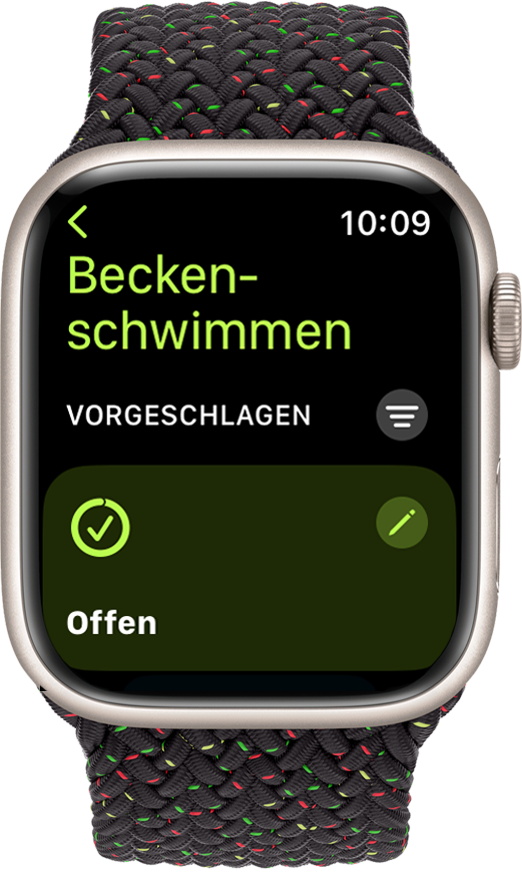
Ein Schwimmtraining starten
Die Apple Watch Series 1 und Apple Watch (1. Generation) sind nicht zum Schwimmen geeignet. Hier erhältst du Informationen zur Wasserbeständigkeit der Apple Watch.
 , um ein Kalorien-, Strecken- oder Zeitziel festzulegen.
Sobald du ein Training startest, wird der Bildschirm automatisch gesperrt, um versehentliche Eingaben durch Wassertropfen zu verhindern.
Dein Fortschritt wird auf dem Zifferblatt angezeigt. Du kannst auswählen, welche Messwerte auf dem Bildschirm angezeigt werden sollen.

Apple Watch entsperren und Wasser aus den Lautsprechern entfernen
Wenn du ein Schwimmtraining oder einen Tauchgang mit der Apple Watch Ultra startest, wird der Bildschirm gesperrt, um versehentliche Eingaben zu verhindern. Oben auf dem Bildschirm wird das Symbol für die Wassersperre  angezeigt. Um deine Apple Watch zu verwenden, musst du den Bildschirm entsperren.
Um deine Apple Watch erneut zu sperren, streiche nach rechts, und tippe auf das Symbol für die Wassersperre
Wir, mein Mann und ich und einige TN hier in der Community schwimmen mit allen Uhren von Apple und das seit Anfang an. Bis etzt hatten ich noch nie ein Problem, weder im Salzwasser noch im Thermalwasser noch im Schwimmbad - wohlwissend, dass das auf eigens Risiko geht und keine Garantie im Schadensfall greifen würde.
Es ist für mich ein Widerspruch, den ich auch mehrfach an Apple zurückgemeldet habe: www.apple.com/feedback - wozu Schwimmtraining, wenn Schwimmen eine "Gefahr" für die Watch darstellen sollte?!
Und jetzt: deine Entscheidung - deine Verantwortung.
Mit Apple Watch 8 im Meer schnorcheln

