
Kein Standort von AirPods angezeigt
Es zeigt kein Standort wo meine AirPods Pro sind
iPhone 11, iOS 16
Es zeigt kein Standort wo meine AirPods Pro sind
iPhone 11, iOS 16
Du bist wie folgt vorgegangen bei deiner Suche (aus dem Apple Handbuch):
Orten deiner AirPods in der App „Wo ist?“
Wenn die AirPods (alle Generationen), AirPods Pro (1. Generation) oder AirPods Max mit deinem iPhone, iPad oder iPod touch, deiner Apple Watch oder deinem Mac gekoppelt sind, kannst du sie mit der App „Wo ist?“ orten, wenn sie verloren gegangen sind.
Wenn du die App „Wo ist?“ für die AirPods Pro (2. Generation) verwenden möchtest, benötigst du iOS 16, iPadOS 16.1, macOS Ventura oder neuer.
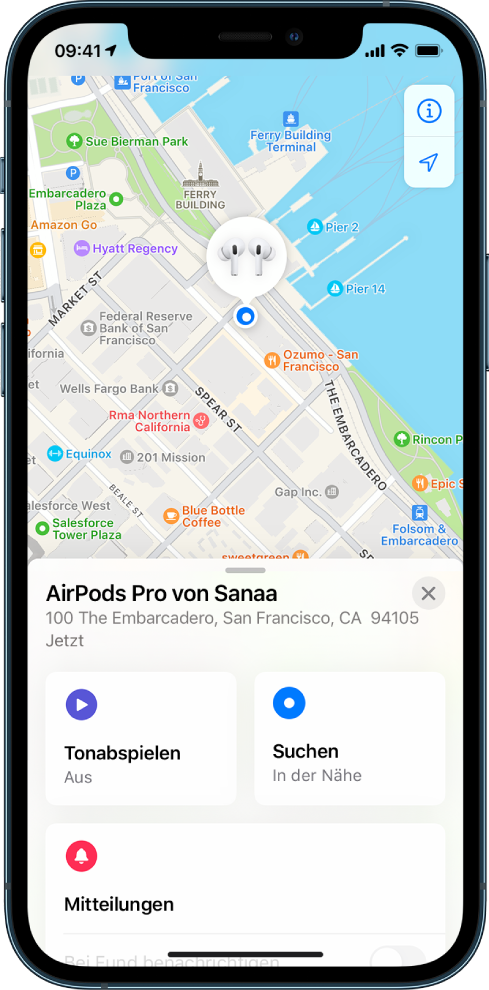
Standort deiner AirPods auf einer Karte abrufen
 , tippe auf „Geräte“ und dann auf deine AirPods.
 und wähle deine AirPods aus (watchOS 8.0 oder neuer)., klicke auf „Geräte“ und wähle deine AirPods aus.
Wenn du AirPods Pro (2. Generation) verwendest, kannst du den Standort beider AirPods und des Ladecase auf einer Karte sehen. Für alle anderen Modelle gilt: Wenn sich die beiden AirPods nicht am selben Ort befinden, siehst du auf der Karte nur den Standort jeweils eines AirPods. Suche nach dem AirPod, den du auf der Karte siehst, lege ihn zurück in das Case und aktualisiere die Karte, um den anderen AirPod zu orten.
Wenn deine AirPods zwar gekoppelt, aber gerade offline sind, zeigt die App „Wo ist?“, wann und wo sie zuletzt online waren.
Wenn du AirPods (3. Generation), AirPods Pro (alle Generationen) oder AirPods Max verwendest, zeigt die App „Wo ist?“ bis zu 24 Stunden lang deren aktuellen Standort an. Danach zeigt die App „Wo ist?“, wann und wo sie zuletzt online waren. Weitere Informationen findest du unter „Wo ist?“-Netzwerk aktivieren.
Ton auf den AirPods abspielen
Du kannst einen Ton auf den AirPods abspielen lassen, damit du sie einfacher finden kannst, wenn sie sich nicht in ihrem Case befinden. Wenn du AirPods Pro (2. Generation) verwendest, kannst du auch von deinem Ladecase einen Soundeffekt wiedergeben lassen.
Wenn deine AirPods nicht am selben Ort sind, kannst du einen der beiden stummschalten, indem du auf „Links“ oder „Rechts“ tippst. Auf diese Weise kannst du einen nach dem anderen finden.
und tippe auf „Geräte“. Tippe auf den Namen deiner AirPods und anschließend auf „Ton abspielen“., wähle deine AirPods aus und tippe auf „Ton abspielen“ (watchOS 8.0 oder neuer)., wähle „Geräte“ und dann deine AirPods. Klicke auf  und anschließend auf „Ton abspielen“.
Wenn deine AirPods mit deinem Gerät verbunden sind, spielen sie für einige Minuten einen Ton ab (oder bis du den Ton stoppst), damit du sie einfacher finden kannst.
Wenn die AirPods nicht verbunden sind, wird der Ton abgespielt, wenn sie das nächste Mal eine Verbindung zu einem WLAN oder Mobilfunknetz herstellen.
Ist das „Wo ist?“-Netzwerk aktiviert, kannst du auf deinen AirPods (3. Generation), AirPods Pro (alle Generationen) oder AirPods Max einen Soundeffekt wiedergeben, auch wenn diese nicht mit deinem Gerät verbunden sind. Weitere Informationen findest du unter „Wo ist?“-Netzwerk aktivieren.
Einen der AirPods (alle Generationen) oder AirPods Pro (1. Generation) orten, wenn sich diese nicht am gleichen Ort befinden
(...)
Du bist wie folgt vorgegangen bei deiner Suche (aus dem Apple Handbuch):
Orten deiner AirPods in der App „Wo ist?“
Wenn die AirPods (alle Generationen), AirPods Pro (1. Generation) oder AirPods Max mit deinem iPhone, iPad oder iPod touch, deiner Apple Watch oder deinem Mac gekoppelt sind, kannst du sie mit der App „Wo ist?“ orten, wenn sie verloren gegangen sind.
Wenn du die App „Wo ist?“ für die AirPods Pro (2. Generation) verwenden möchtest, benötigst du iOS 16, iPadOS 16.1, macOS Ventura oder neuer.
Standort deiner AirPods auf einer Karte abrufen
, tippe auf „Geräte“ und dann auf deine AirPods. und wähle deine AirPods aus (watchOS 8.0 oder neuer)., klicke auf „Geräte“ und wähle deine AirPods aus.Wenn du AirPods Pro (2. Generation) verwendest, kannst du den Standort beider AirPods und des Ladecase auf einer Karte sehen. Für alle anderen Modelle gilt: Wenn sich die beiden AirPods nicht am selben Ort befinden, siehst du auf der Karte nur den Standort jeweils eines AirPods. Suche nach dem AirPod, den du auf der Karte siehst, lege ihn zurück in das Case und aktualisiere die Karte, um den anderen AirPod zu orten.
Wenn deine AirPods zwar gekoppelt, aber gerade offline sind, zeigt die App „Wo ist?“, wann und wo sie zuletzt online waren.
Wenn du AirPods (3. Generation), AirPods Pro (alle Generationen) oder AirPods Max verwendest, zeigt die App „Wo ist?“ bis zu 24 Stunden lang deren aktuellen Standort an. Danach zeigt die App „Wo ist?“, wann und wo sie zuletzt online waren. Weitere Informationen findest du unter „Wo ist?“-Netzwerk aktivieren.
Ton auf den AirPods abspielen
Du kannst einen Ton auf den AirPods abspielen lassen, damit du sie einfacher finden kannst, wenn sie sich nicht in ihrem Case befinden. Wenn du AirPods Pro (2. Generation) verwendest, kannst du auch von deinem Ladecase einen Soundeffekt wiedergeben lassen.
Wenn deine AirPods nicht am selben Ort sind, kannst du einen der beiden stummschalten, indem du auf „Links“ oder „Rechts“ tippst. Auf diese Weise kannst du einen nach dem anderen finden.
und tippe auf „Geräte“. Tippe auf den Namen deiner AirPods und anschließend auf „Ton abspielen“., wähle deine AirPods aus und tippe auf „Ton abspielen“ (watchOS 8.0 oder neuer)., wähle „Geräte“ und dann deine AirPods. Klicke auf und anschließend auf „Ton abspielen“.Wenn deine AirPods mit deinem Gerät verbunden sind, spielen sie für einige Minuten einen Ton ab (oder bis du den Ton stoppst), damit du sie einfacher finden kannst.
Wenn die AirPods nicht verbunden sind, wird der Ton abgespielt, wenn sie das nächste Mal eine Verbindung zu einem WLAN oder Mobilfunknetz herstellen.
Ist das „Wo ist?“-Netzwerk aktiviert, kannst du auf deinen AirPods (3. Generation), AirPods Pro (alle Generationen) oder AirPods Max einen Soundeffekt wiedergeben, auch wenn diese nicht mit deinem Gerät verbunden sind. Weitere Informationen findest du unter „Wo ist?“-Netzwerk aktivieren.
Einen der AirPods (alle Generationen) oder AirPods Pro (1. Generation) orten, wenn sich diese nicht am gleichen Ort befinden
(...)
Hallo,
welche AirPods? Hast du Wo ist für die AirPods aktiviert?
LG, Dutchman
Kein Standort von AirPods angezeigt

