Ein verlorenes iPhone XR finden

Was kann ich machen wenn der Standort des gesuchten Iphone MR nicht geteilt wird? Gibt es Möglichkeiten? Den Ton kann ich abspielen.


[Betreff vom Moderator bearbeitet]

iPhone XR, 16

Gepostet am 03. Juli 2023 13:38

Antworten
Frage gekennzeichnet als Höchstrangige Antwort

Gepostet am 04. Juli 2023 06:30

Apple schreibt dazu:

Modus „Verloren“ in „Geräte suchen“ auf iCloud.com verwenden

Mit dem Modus „Verloren“ kannst du dein iPhone, iPad, deinen iPod touch, Mac oder deine Apple Watch sperren, damit niemand auf deine persönlichen Daten zugreifen kann. Du kannst den Modus „Verloren“ in „Geräte suchen“ auf iCloud.com aktivieren.

Für den Modus „Verloren“ ist ein Gerät erforderlich, das die im Apple Support-Artikel Systemvoraussetzungen für iCloud aufgeführten Mindestsystemvoraussetzungen erfüllt.

Gehe zu icloud.com/find, um dich bei „Geräte suchen“ anzumelden.


Was geschieht, wenn du den Modus „Verloren“ verwendest oder ein verlorenes Gerät sperrst?

  • An die E‑Mail-Adresse deiner Apple‑ID wird eine Bestätigungs-E‑Mail gesendet.
  • Du kannst eine Nachricht für das Gerät einrichten, die besagt, dass das Gerät verloren gegangen ist, und in der Nachricht angeben, wie man dich kontaktieren kann.
  • Für ein iPhone, iPad, iPod touch, Mac und eine Apple Watch zeigt dein Gerät keine Erinnerungen an und spielt keinen Ton ab, wenn du Nachrichten oder Benachrichtigungen erhältst oder ein Alarm losgeht. Dein Gerät kann weiterhin Telefon- und FaceTime-Anrufe empfangen.
  • Für ein iPhone, iPad, einen iPod touch und eine Apple Watch siehst du den aktuellen Standort deines Geräts sowie sämtliche Standortänderungen auf einer Karte.
  • Bei betroffenen Geräten werden Zahlungskarten und andere Dienste gesperrt.

Modus „Verloren“ aktivieren oder ein Gerät sperren
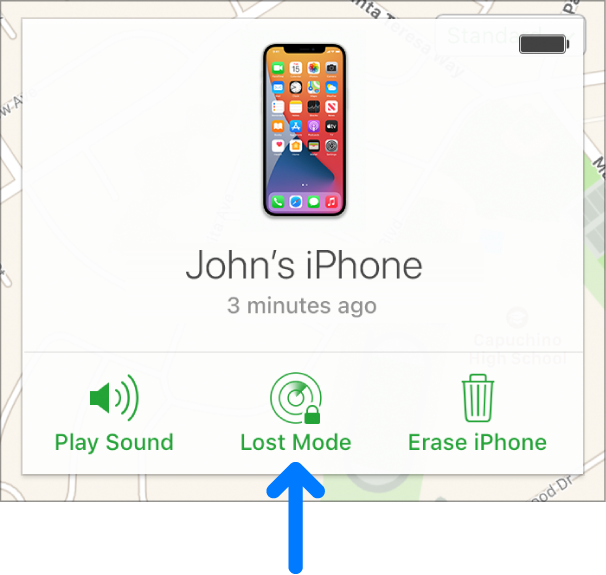
  1. Klicke in „Geräte suchen“ auf iCloud.com in der Liste „Alle Geräte“ auf das Gerät, das du in den Modus „Verloren“ versetzen oder sperren möchtest.
  2. Wenn du „Alle Geräte“ nicht sehen kannst, liegt dies daran, dass du bereits ein Gerät ausgewählt hast. Klicke auf den Namen des aktuell ausgewählten Geräts in der Mitte der Symbolleiste „Geräte finden“, um die Liste „Geräte“ anzuzeigen, und wähle dann ein neues Gerät aus.
  3. Klicke auf „Modus „Verloren“ oder „Sperren“.
  4. Befolge die Anweisungen auf dem Bildschirm. Bedenke dabei Folgendes:
    • Code: Wenn dein iPhone, iPad, iPod touch oder deine Apple Watch mit einem Code geschützt sind, wird dieser benötigt, um das Gerät zu entsperren. Andernfalls wirst du jetzt aufgefordert, einen Code zu erstellen. Wenn du einen Mac sperrst, musst du einen Zahlencode erstellen, selbst wenn du bereits einen Passkey für deinen Mac eingerichtet hast. Dieser Code unterscheidet sich von deinem Passkey und wird nur verwendet, wenn du deinen Mac mithilfe von „Geräte suchen“ sperrst.
    • Familienfreigabe: Wenn du versuchst, für das iPhone, iPad oder den iPod touch eines Familienmitglieds den Modus „Verloren“ zu aktivieren, und für das Gerät kein Code festgelegt ist, musst du das Apple-ID-Passwort dieser Person auf diesem Computer eingeben. Wenn du versuchst, den Mac eines Familienmitglieds zu sperren, musst du das Apple-ID-Passwort dieser Person auf diesem Computer eingeben.
    • Kontaktinformationen: Wenn du aufgefordert wirst, eine Telefonnummer einzugeben, gib eine Nummer ein, unter der du erreichbar bist. Wenn du aufgefordert wirst, eine Nachricht einzugeben, dann kannst du angeben, dass du das Gerät verloren hast oder wie man dich erreichen kann. Die Nummer und Nachricht werden auf dem Sperrbildschirm des Geräts angezeigt.
  1. Hinweis: Wenn du den Code vergessen oder wenn du auf deinem Mac einen EFI-Firmware-Passkey eingerichtest hast, bevor er verloren gegangen ist, den Mac dann sperrst und später wiederfindest, kann es sein, dass du deinen Mac zu einer autorisierten Reparaturwerkstatt bringen musst, um ihn zu entsperren.

Kontaktinformationen auf verloren gegangenem Gerät ändern

Nachdem du dein iPhone, dein iPad, deinen iPod touch oder deine Apple Watch als „verloren“ markiert hast, kannst du deine Kontaktinformationen aktualisieren.

  1. Klicke in „Geräte suchen“ auf iCloud.com auf „Alle Geräte“ und dann in der Geräteliste auf das Gerät (iPhone, iPad, iPod touch oder Apple Watch), das sich im Modus „Verloren“ befindet.
  2. Wenn du „Alle Geräte“ nicht sehen kannst, liegt dies daran, dass du bereits ein Gerät ausgewählt hast. Klicke auf den Namen des aktuell ausgewählten Geräts in der Mitte der Symbolleiste „Geräte finden“, um die Liste „Geräte“ anzuzeigen, und wähle dann ein neues Gerät aus.
  3. Klicke auf „Modus „Verloren““, ändere die Daten und klicke auf „Fertig“.

(...)

2 Antworten
Frage gekennzeichnet als Höchstrangige Antwort

04. Juli 2023 06:30 als Antwort auf handysuchen

Apple schreibt dazu:

Modus „Verloren“ in „Geräte suchen“ auf iCloud.com verwenden

Mit dem Modus „Verloren“ kannst du dein iPhone, iPad, deinen iPod touch, Mac oder deine Apple Watch sperren, damit niemand auf deine persönlichen Daten zugreifen kann. Du kannst den Modus „Verloren“ in „Geräte suchen“ auf iCloud.com aktivieren.

Für den Modus „Verloren“ ist ein Gerät erforderlich, das die im Apple Support-Artikel Systemvoraussetzungen für iCloud aufgeführten Mindestsystemvoraussetzungen erfüllt.

Gehe zu icloud.com/find, um dich bei „Geräte suchen“ anzumelden.


Was geschieht, wenn du den Modus „Verloren“ verwendest oder ein verlorenes Gerät sperrst?

  • An die E‑Mail-Adresse deiner Apple‑ID wird eine Bestätigungs-E‑Mail gesendet.
  • Du kannst eine Nachricht für das Gerät einrichten, die besagt, dass das Gerät verloren gegangen ist, und in der Nachricht angeben, wie man dich kontaktieren kann.
  • Für ein iPhone, iPad, iPod touch, Mac und eine Apple Watch zeigt dein Gerät keine Erinnerungen an und spielt keinen Ton ab, wenn du Nachrichten oder Benachrichtigungen erhältst oder ein Alarm losgeht. Dein Gerät kann weiterhin Telefon- und FaceTime-Anrufe empfangen.
  • Für ein iPhone, iPad, einen iPod touch und eine Apple Watch siehst du den aktuellen Standort deines Geräts sowie sämtliche Standortänderungen auf einer Karte.
  • Bei betroffenen Geräten werden Zahlungskarten und andere Dienste gesperrt.

Modus „Verloren“ aktivieren oder ein Gerät sperren

  1. Klicke in „Geräte suchen“ auf iCloud.com in der Liste „Alle Geräte“ auf das Gerät, das du in den Modus „Verloren“ versetzen oder sperren möchtest.
  2. Wenn du „Alle Geräte“ nicht sehen kannst, liegt dies daran, dass du bereits ein Gerät ausgewählt hast. Klicke auf den Namen des aktuell ausgewählten Geräts in der Mitte der Symbolleiste „Geräte finden“, um die Liste „Geräte“ anzuzeigen, und wähle dann ein neues Gerät aus.
  3. Klicke auf „Modus „Verloren“ oder „Sperren“.
  4. Befolge die Anweisungen auf dem Bildschirm. Bedenke dabei Folgendes:
    • Code: Wenn dein iPhone, iPad, iPod touch oder deine Apple Watch mit einem Code geschützt sind, wird dieser benötigt, um das Gerät zu entsperren. Andernfalls wirst du jetzt aufgefordert, einen Code zu erstellen. Wenn du einen Mac sperrst, musst du einen Zahlencode erstellen, selbst wenn du bereits einen Passkey für deinen Mac eingerichtet hast. Dieser Code unterscheidet sich von deinem Passkey und wird nur verwendet, wenn du deinen Mac mithilfe von „Geräte suchen“ sperrst.
    • Familienfreigabe: Wenn du versuchst, für das iPhone, iPad oder den iPod touch eines Familienmitglieds den Modus „Verloren“ zu aktivieren, und für das Gerät kein Code festgelegt ist, musst du das Apple-ID-Passwort dieser Person auf diesem Computer eingeben. Wenn du versuchst, den Mac eines Familienmitglieds zu sperren, musst du das Apple-ID-Passwort dieser Person auf diesem Computer eingeben.
    • Kontaktinformationen: Wenn du aufgefordert wirst, eine Telefonnummer einzugeben, gib eine Nummer ein, unter der du erreichbar bist. Wenn du aufgefordert wirst, eine Nachricht einzugeben, dann kannst du angeben, dass du das Gerät verloren hast oder wie man dich erreichen kann. Die Nummer und Nachricht werden auf dem Sperrbildschirm des Geräts angezeigt.
  1. Hinweis: Wenn du den Code vergessen oder wenn du auf deinem Mac einen EFI-Firmware-Passkey eingerichtest hast, bevor er verloren gegangen ist, den Mac dann sperrst und später wiederfindest, kann es sein, dass du deinen Mac zu einer autorisierten Reparaturwerkstatt bringen musst, um ihn zu entsperren.

Kontaktinformationen auf verloren gegangenem Gerät ändern

Nachdem du dein iPhone, dein iPad, deinen iPod touch oder deine Apple Watch als „verloren“ markiert hast, kannst du deine Kontaktinformationen aktualisieren.

  1. Klicke in „Geräte suchen“ auf iCloud.com auf „Alle Geräte“ und dann in der Geräteliste auf das Gerät (iPhone, iPad, iPod touch oder Apple Watch), das sich im Modus „Verloren“ befindet.
  2. Wenn du „Alle Geräte“ nicht sehen kannst, liegt dies daran, dass du bereits ein Gerät ausgewählt hast. Klicke auf den Namen des aktuell ausgewählten Geräts in der Mitte der Symbolleiste „Geräte finden“, um die Liste „Geräte“ anzuzeigen, und wähle dann ein neues Gerät aus.
  3. Klicke auf „Modus „Verloren““, ändere die Daten und klicke auf „Fertig“.

(...)

Dieser Thread wurde vom System oder dem Community-Team geschlossen. Du kannst alle Beiträge positiv bewerten, die du hilfreich findest, oder in der Community nach weiteren Antworten suchen.

Ein verlorenes iPhone XR finden

Willkommen in der Apple Support Community
Ein Forum, in dem Apple-Kunden sich gegenseitig mit ihren Produkten helfen. Melde dich mit deinem Apple Account an, um Mitglied zu werden.