
Foto App - Falsch Positive aus Duplikate entfernen
Hallo, wie kann ich falsch "positiv" aus dem Duplikate Album entfernen ohne eines von beiden zu löschen?
Hallo, wie kann ich falsch "positiv" aus dem Duplikate Album entfernen ohne eines von beiden zu löschen?
Du sprichst von den Duplikaten in der FotoApp?
Dazu schreibt Apple im Hilfeprogramm der FotoApp:
Entfernen von duplizierten Fotos in der App „Fotos“ auf dem Mac
Du kann leicht duplizierte Fotos und Videos aus deiner Mediathek entfernen. Duplikate erscheinen automatisch im Album „Duplikate“ in der Seitenleiste. (Je nach Größe deiner Bibliothek kann es einige Zeit dauern, bis Duplikate erscheinen, während Fotos deine Fotos analysiert).
 auf deinem Mac auf „Duplikate“.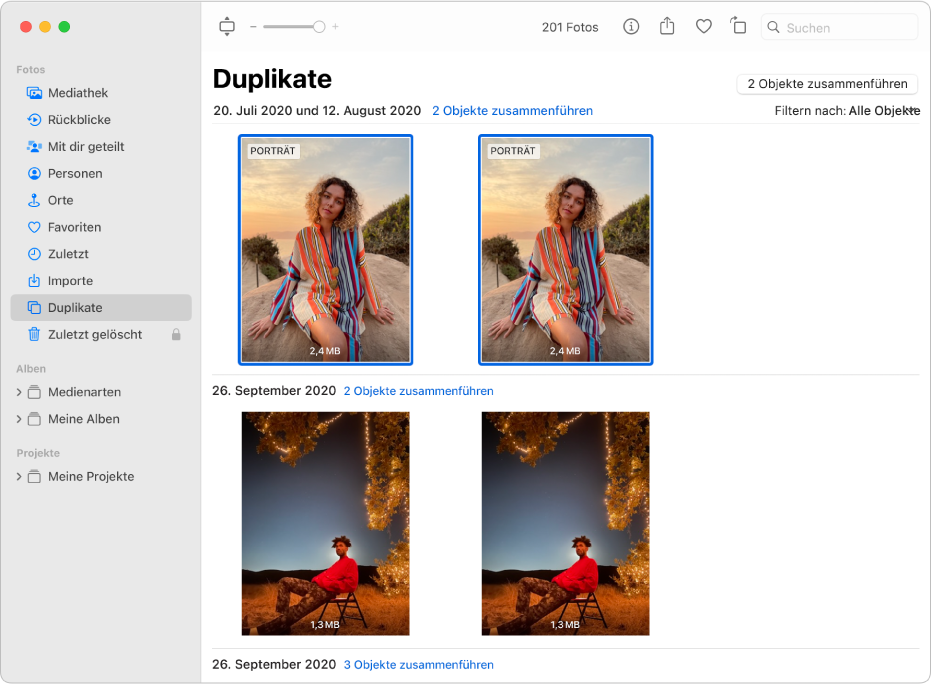
Vgl. auch
Anzeigen deiner Fotos in der App „Fotos“ auf dem Mac
Ändern von Einstellungen in der App „Fotos“ auf dem Mac
Auswählen von Fotos und Aufheben der Auswahl in der App „Fotos“ auf dem Mac
Was genau verstehst du unter falsch "positiv"?
Das Problem ist, dass beide erneut als Duplikate erkannt würden, sobald du sie entfernst. irgendwie fehlt eine Möglichkeit auf "Sind keine Duplikate zu klicken.
Stimmt, das kannst du nur manuell machen, die KI hat hier Grenzen und entdeckt die Unterschiede nicht.
ich würde sie da einfach lassen. In allen Fotos müssten sie ja immer noch enthalten sein.
Ich kann es ja nur ganz entfernen...
Das hier
Is halt kein Duplikat
Und wie entferne ich die jetztaus dem Album ohne eines zu löschen 😀
Ja, oder einfach so lassen. Stört ja nicht, braucht keinen Speicherplatz.
Foto App - Falsch Positive aus Duplikate entfernen
