Fehlercode iPad 4013

Das Ipad hat sich in der Anmeldeschlaufe aufgehängt und reagiert auf keine Befehle, weder am Gerät noch über Itunes


iPad, iOS 9

Gepostet am 07. Aug. 2023 05:26

Antworten
Frage gekennzeichnet als Höchstrangige Antwort

Gepostet am 07. Aug. 2023 05:31

Versuch das Gerät einmal in den DFU Modus zu bringen und das Gerät dann am PC / Mac zurückzusetzen.


iPad in den Wiederherstellungsmodus versetzen und neu einrichten
  1. Stelle sicher, dass der Mac auf dem neuesten Stand ist. Wenn du iTunes verwendest, stelle sicher, dass du die neueste iTunes-Version verwendest
  2. Öffne auf einem Mac mit macOS Catalina den Finder. Öffne auf einem Mac mit macOS Mojave oder älter oder auf einem PC iTunes. Wenn iTunes bereits geöffnet ist, schließe es, und öffne es erneut. Finde heraus, welches macOS dein Mac verwendet.
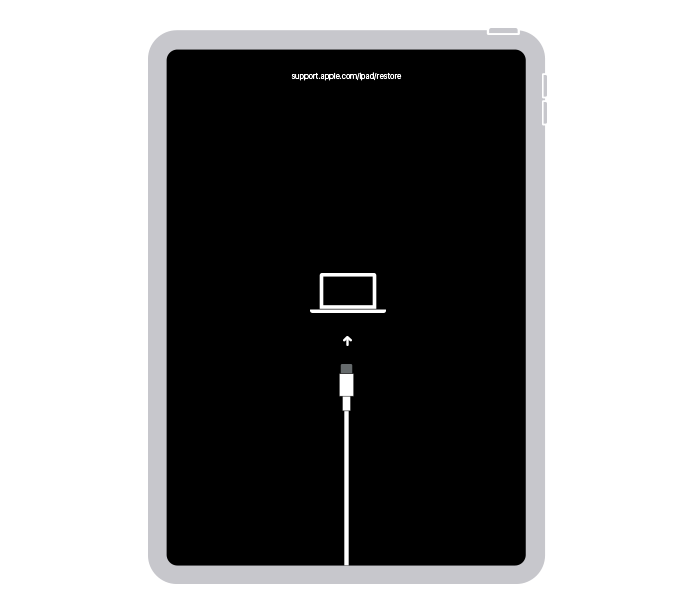
  3. Halte die Verbindung deines iPad aufrecht, und warte, bis der Bildschirm des Wiederherstellungsmodus angezeigt wird:
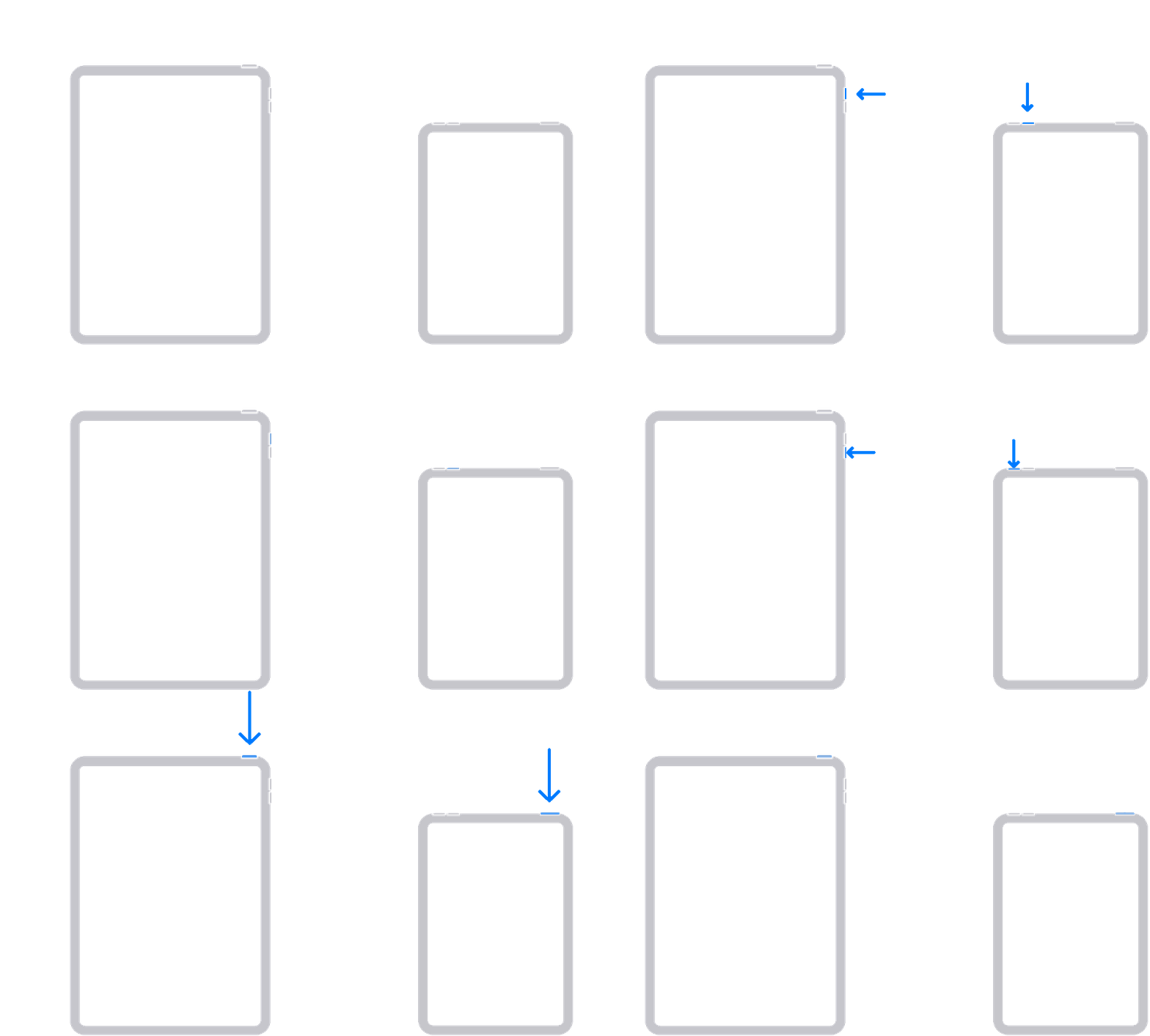
  • iPad ohne Home-Taste: Drücke kurz auf die Lautstärketaste, die der oberen Taste am nächsten liegt, und lasse sie schnell wieder los. Drücke auf die Lautstärketaste, die am weitesten von der oberen Taste entfernt ist, und lasse sie schnell wieder los. Halte die obere Taste gedrückt.

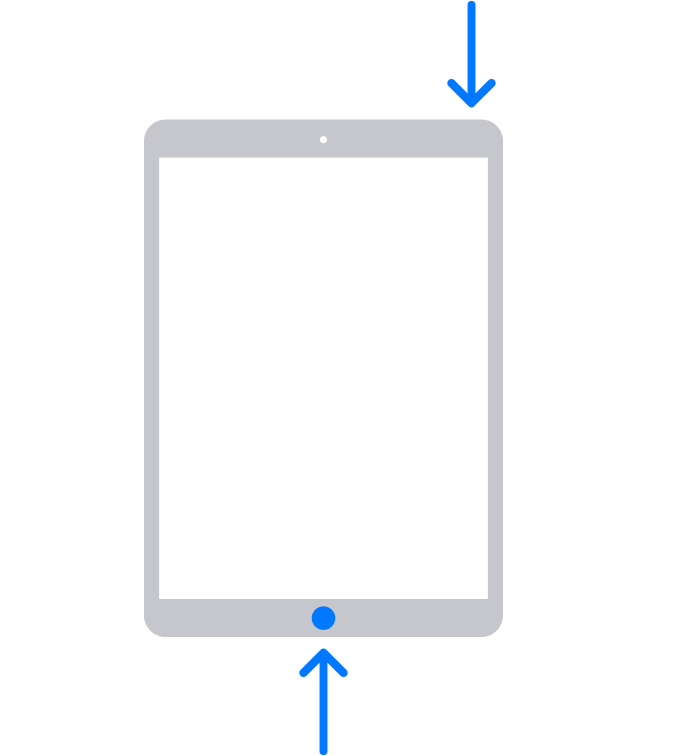
  • Auf einem iPad mit Home-Taste: Halte die Home-Taste und die obere Taste (oder Seitentaste) gleichzeitig gedrückt. 
  1. Halte die Taste (oder Tasten) gedrückt, bis der Bildschirm des Wiederherstellungsmodus angezeigt wird:
  2. Suche das iPad auf deinem Computer. Wenn du zwischen den Optionen "Wiederherstellen" und "Aktualisieren" wählen kannst, wähle "Aktualisieren". Dein Computer wird nun versuchen, die Software neu zu installieren, ohne deine Daten zu löschen. Warte, bis dein Computer die Software für dein iPad geladen hat. Wenn der Download länger als 15 Minuten dauert und der Bildschirm des Wiederherstellungsmodus geschlossen wird, warte, bis der Download beendet ist, und wiederhole Schritt 3.
  3. Nach Abschluss des Updates oder der Wiederherstellung kannst du dein iPad einrichten.


7 Antworten
Frage gekennzeichnet als Höchstrangige Antwort

07. Aug. 2023 05:31 als Antwort auf Gandalfherd

Versuch das Gerät einmal in den DFU Modus zu bringen und das Gerät dann am PC / Mac zurückzusetzen.


iPad in den Wiederherstellungsmodus versetzen und neu einrichten
  1. Stelle sicher, dass der Mac auf dem neuesten Stand ist. Wenn du iTunes verwendest, stelle sicher, dass du die neueste iTunes-Version verwendest
  2. Öffne auf einem Mac mit macOS Catalina den Finder. Öffne auf einem Mac mit macOS Mojave oder älter oder auf einem PC iTunes. Wenn iTunes bereits geöffnet ist, schließe es, und öffne es erneut. Finde heraus, welches macOS dein Mac verwendet.
  3. Halte die Verbindung deines iPad aufrecht, und warte, bis der Bildschirm des Wiederherstellungsmodus angezeigt wird:
  • iPad ohne Home-Taste: Drücke kurz auf die Lautstärketaste, die der oberen Taste am nächsten liegt, und lasse sie schnell wieder los. Drücke auf die Lautstärketaste, die am weitesten von der oberen Taste entfernt ist, und lasse sie schnell wieder los. Halte die obere Taste gedrückt.

  • Auf einem iPad mit Home-Taste: Halte die Home-Taste und die obere Taste (oder Seitentaste) gleichzeitig gedrückt. 
  1. Halte die Taste (oder Tasten) gedrückt, bis der Bildschirm des Wiederherstellungsmodus angezeigt wird:
  2. Suche das iPad auf deinem Computer. Wenn du zwischen den Optionen "Wiederherstellen" und "Aktualisieren" wählen kannst, wähle "Aktualisieren". Dein Computer wird nun versuchen, die Software neu zu installieren, ohne deine Daten zu löschen. Warte, bis dein Computer die Software für dein iPad geladen hat. Wenn der Download länger als 15 Minuten dauert und der Bildschirm des Wiederherstellungsmodus geschlossen wird, warte, bis der Download beendet ist, und wiederhole Schritt 3.
  3. Nach Abschluss des Updates oder der Wiederherstellung kannst du dein iPad einrichten.


07. Aug. 2023 07:23 als Antwort auf Gandalfherd

  1. Versuch mal anstatt zurücksetzen im DFU modus unter iTunes das iPad mit den Knopf aktualisieren zu aktualisieren. Wichtig! Immer original Kabel verwenden. Manche Kabel geben auch den Error 4013.


Anders könntest du noch versuchen einen erzwungenen Neustart durchzuführen. Also wie folgt.


Neustart des iPad erzwingen (Modelle mit Face ID oder mit Touch ID in der oberen Taste)

Führe folgende Schritte aus, wenn dein iPad keine Home-Taste hat:

  1. Drücke die Lautstärketaste, die sich am dichtesten an der oberen Taste befindet, und lass sie schnell wieder los.
  2. Drücke die Lautstärketaste, die am weitesten von der oberen Taste entfernt ist, und lass sie schnell wieder los.
  3. Halte die obere Taste gedrückt.
  4. Lass die obere Taste los, wenn das Apple-Logo erscheint.

Neustart des iPad erzwingen (Modelle mit Home-Taste)

Halte die obere Taste und die Home-Taste gleichzeitig gedrückt. Lass die beiden Tasten los, wenn das Apple-Logo erscheint.


Dieser Thread wurde vom System oder dem Community-Team geschlossen. Du kannst alle Beiträge positiv bewerten, die du hilfreich findest, oder in der Community nach weiteren Antworten suchen.

Fehlercode iPad 4013

Willkommen in der Apple Support Community
Ein Forum, in dem Apple-Kunden sich gegenseitig mit ihren Produkten helfen. Melde dich mit deinem Apple Account an, um Mitglied zu werden.