Ich habe dir den Support Text von Apple dazu herausgesucht. bitte überprüfe alle Schritte genau:
Deinen Schlaf auf der Apple Watch aufzeichnen und "Schlaf" auf dem iPhone verwenden
Erstelle personalisierte Schlafpläne, um deine Schlafziele zu erreichen und deine allgemeine Gesundheit zu verbessern.
"Schlaf" konfigurieren
Ausreichend Schlaf ist wichtig für deine allgemeine Gesundheit. Die Health-App auf dem iPhone kann dir helfen, ein Schlafziel festzulegen und deine Fortschritte beim Erreichen dieses Ziels zu verfolgen.
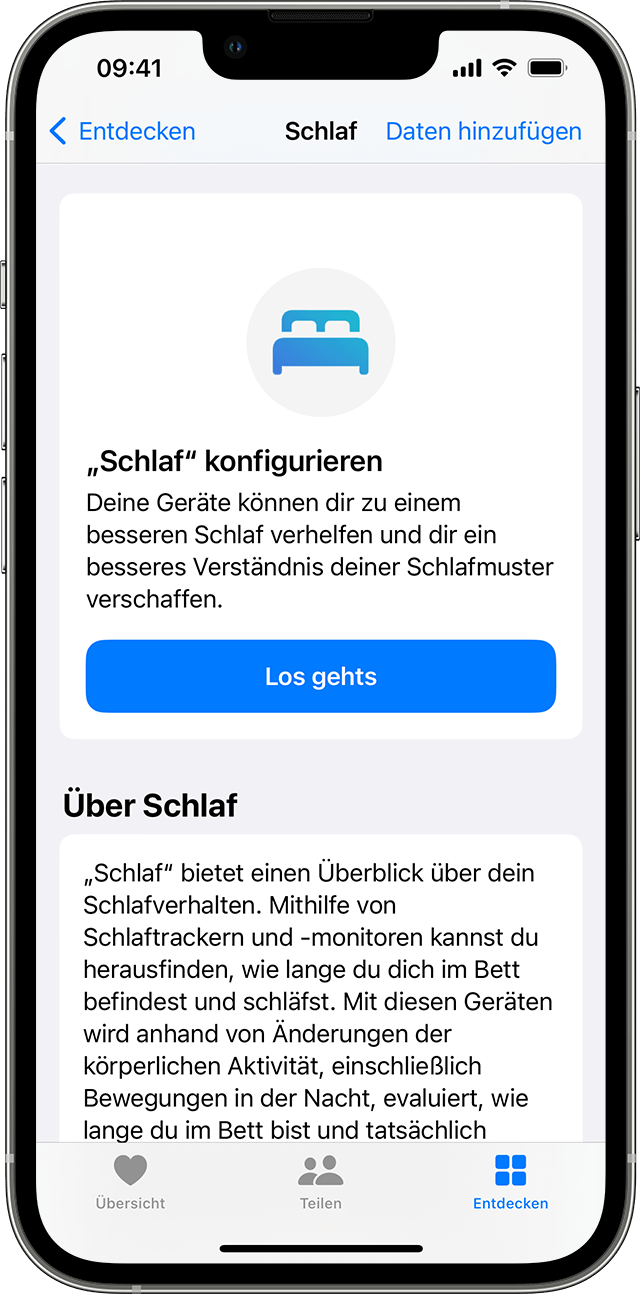
- Öffne die Health-App auf deinem iPhone.
- Tippe unter "Schlaf konfigurieren" auf "Erste Schritte" 1, und tippe anschließend auf "Weiter".
- Folge den Anweisungen auf dem Bildschirm, um Folgendes festzulegen:
- Schlafziele: Gib die Anzahl der Stunden an, die du gerne schlafen möchtest.
- Schlafens- und Aufwachzeit: Lege fest, wann du ins Bett gehen und aufwachen möchtest.
- Fokus "Schlafen": Um Ablenkungen zu vermeiden, kann das iPhone zur geplanten Schlafenszeit deinen Sperrbildschirm vereinfachen und den Fokus "Schlafen" aktivieren. Du kannst auch bestimmten Personen oder Apps die Berechtigung erteilen, dich zu benachrichtigen. Hier erfährst du, wie du vorgehsteinen Fokus anpassen.
- Schlaferfassung mit der Apple Watch: Trage deine Watch im Bett, um deinen Schlaf zu erfassen. Diese Option ist während der Einrichtung verfügbar, wenn du deine Apple Watch zuvor mit deinem iPhone gekoppelt hast. Wenn du deine Apple Watch nach der Einrichtung koppelst, kannst du die Schlaferfassung mit der Apple Watch auch später noch einschalten.


Entspannungs- und Schlafziel anpassen
Du kannst dein Entspannungs- und Schlafziel auf dem iPhone oder der Apple Watch nach deinen Wünschen anpassen. Wenn du zuvor Kurzbefehle für "Entspannung" erstellt hast, werden diese jetzt unter Fokus "Schlafen" angezeigt.
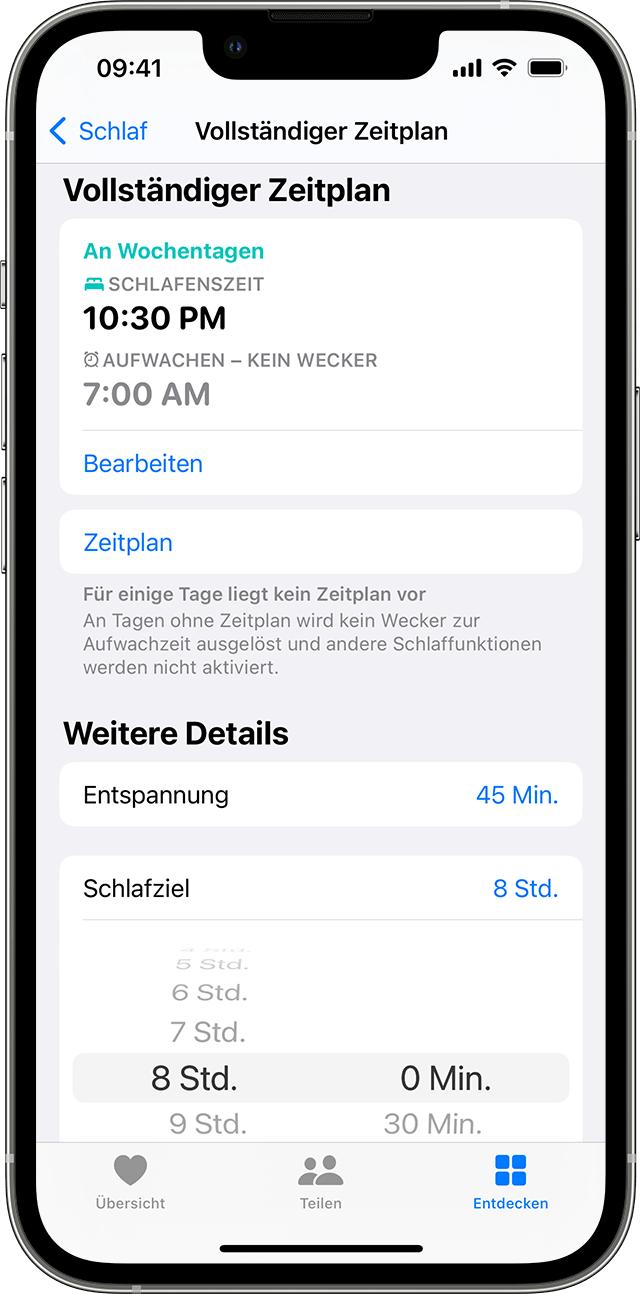
Auf dem iPhone
- Öffne die Health-App, tippe unten auf dem Bildschirm auf "Entdecken", und tippe dann auf "Schlaf". Wenn du "Schlaf" zu deiner Favoritenliste hinzugefügt hast, kannst du über die Übersicht in der Health-App darauf zugreifen.
- Tippe auf "Vollständiger Zeitplan & Optionen".
- Tippe unter "Weitere Details" auf "Entspannung" oder "Schlafziel".
- Passe deine Zeit an, und tippe dann auf "Entspannung" oder "Schlafziel", um die Änderungen zu speichern.
Auf der Apple Watch
- Öffne die Schlaf-App, und tippe auf "Vollständiger Zeitplan".
- Tippe unter "Optionen" auf "Entspannung" oder "Schlafziel".
- Tippe auf die Plus- und Minustasten, um deine Zeit einzustellen.
- Tippe oben links auf den Pfeil nach links, um zurückzugehen und deine Änderungen zu speichern.
Deinen Schlafplan auf dem iPhone bearbeiten
Wenn du deinen Schlafplan aktualisieren musst, kannst du Änderungen an deinem vollständigen Zeitplan oder für "Nur nächste Aufwachzeit" vornehmen. Bei "Nur nächste Aufwachzeit" gelten die vorgenommenen Änderungen nur für den nächsten Tag. Änderungen, die du an deinem vollständigen Zeitplan vornimmst, gelten für alle zukünftigen Tage.
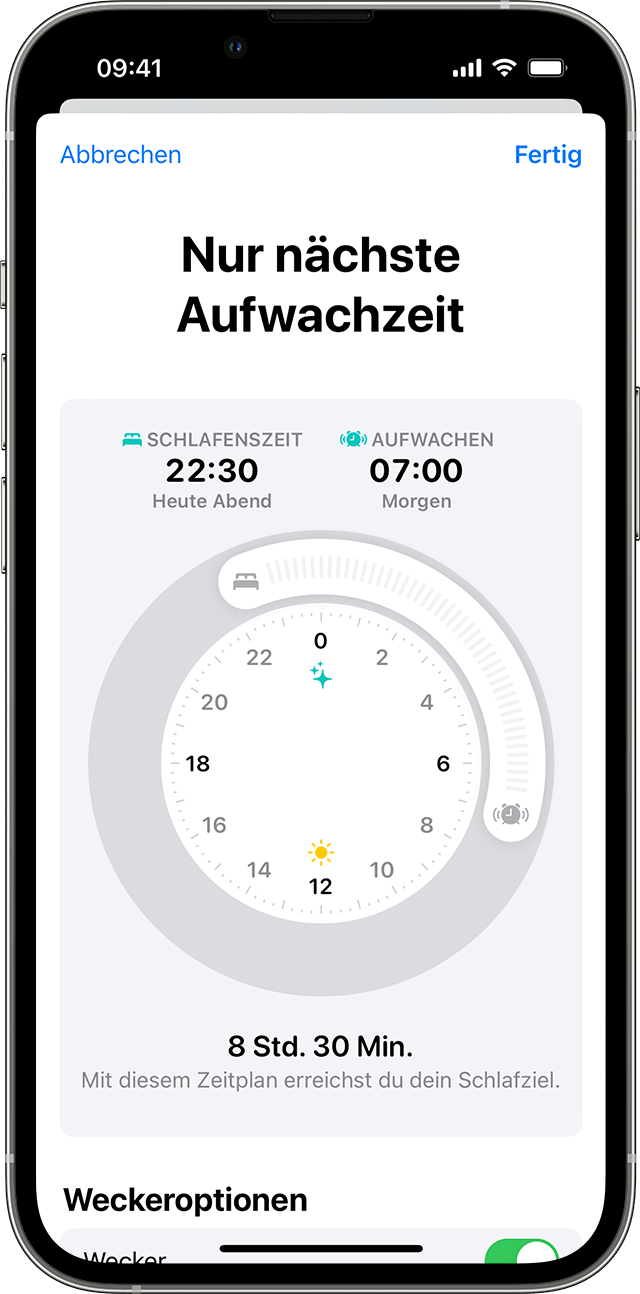
"Nur nächste Aufwachzeit" aktualisieren
- Öffne die Health-App, tippe unten auf dem Bildschirm auf "Entdecken", und tippe dann auf "Schlaf". Wenn du "Schlaf" zu deiner Favoritenliste hinzugefügt hast, kannst du über die Übersicht in der Health-App darauf zugreifen.
- Tippe unter "Als Nächstes" deinem Zeitplan auf "Bearbeiten".
- Ziehe den gebogenen Schieberegler auf die gewünschte Schlafens- und Aufwachzeit. Der Schieberegler färbt sich orange, wenn der Zeitplan nicht deinem Schlafziel entspricht.
- Tippe auf "Wecker", um den Wecker einzuschalten und Weckton, Lautstärke und Haptik einzustellen.
- Tippe auf "Fertig", um deine Änderungen zu sichern.
Du kannst deinen nächsten Wecker auch über die Uhr-App ändern.
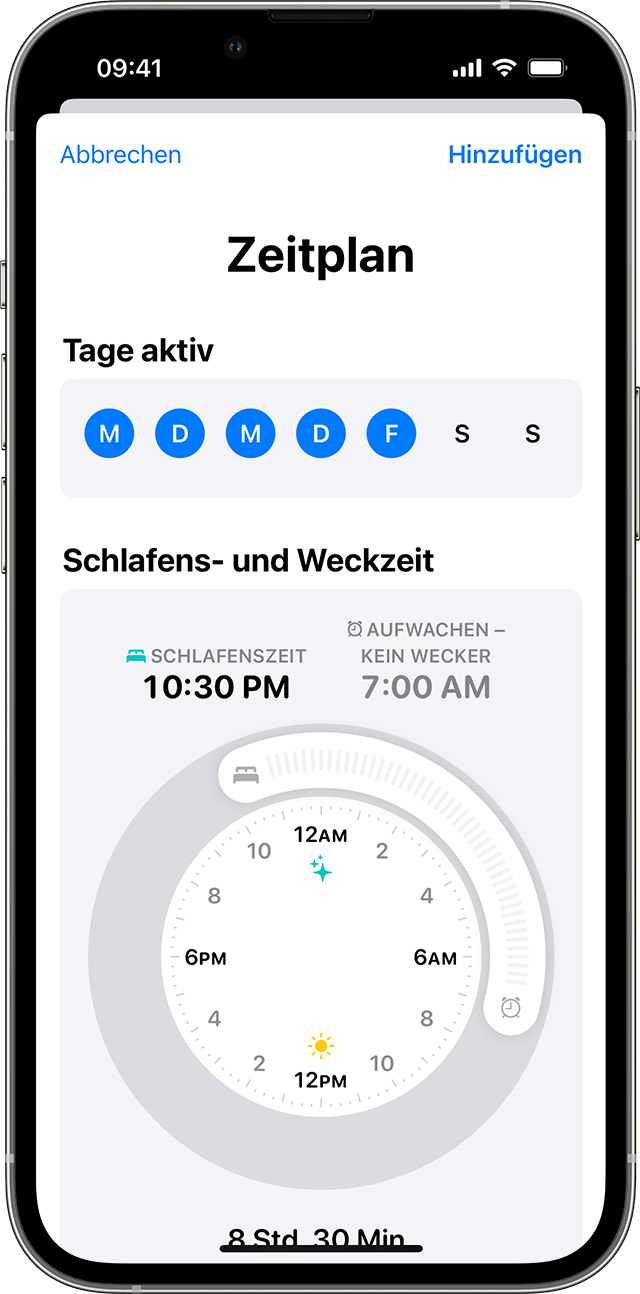
Deinen vollständigen Zeitplan aktualisieren
- Öffne die Health-App, und tippe auf "Schlaf".
- Tippe unter "Vollständiger Zeitplan & Optionen" auf einen Zeitplan.
- Tippe unter dem Zeitplan, den du aktualisieren möchtest, auf "Bearbeiten".
- Tippe unter "Tage aktiv" auf die entsprechenden Wochentage, und ziehe den gebogenen Schieberegler auf die gewünschte Schlafens- und Aufwachzeit. Der Schieberegler färbt sich orange, wenn der Zeitplan nicht deinem Schlafziel entspricht.
- Tippe auf "Wecker", um den Wecker einzuschalten und Weckton, Lautstärke und Haptik einzustellen.
- Tippe auf "Fertig", um deine Änderungen zu sichern.
Du kannst deinen Schlafplan bei Bedarf auch deaktivieren. Tippe in der Health-App auf "Entdecken" > "Schlaf" > "Vollständiger Zeitplan & Optionen". Tippe dann oben auf dem Bildschirm auf "Schlafplan", um deinen Schlafplan aus- oder einzuschalten.
(...)

