Gekaufte Drittanbieter-Schrift nicht auf Pages gelistet

Liebe Community, ich habe eine Schriftart (Midnight Moon, Pro-Version) erstanden und installiert, finde sie aber nicht in der Fontsliste auf Pages. Geht das gar nicht oder was muss ich dafür noch tun? Unter meine Schriften ist sie drauf, aber nicht in Pages.

Gepostet am 13. Aug. 2023 11:08

Antworten
Frage gekennzeichnet als Höchstrangige Antwort

Gepostet am 14. Aug. 2023 12:58

Hallo Kurtwolf


Wenn Sie eine Schriftart auf Ihrem Mac installiert haben und sie nicht in Pages (oder anderen Apps) erscheint, gibt es einige Aspekte, die Sie überprüfen und ausprobieren können:


Schriftart korrekt installiert:

Stellen Sie sicher, dass die Schriftart korrekt in der Schriftsammlung installiert ist. Öffnen Sie die App und suchen Sie nach "Midnight Moon" in der Liste. Falls sie nicht vorhanden ist, ziehen Sie die Schriftartdatei erneut in das Fenster der Schriftsammlung oder verwenden Sie den Befehl "Hinzufügen" im Menü.


Schriftarten-Validierung:

Innerhalb der Schriftsammlung können Sie die Schriftart validieren. Manchmal kann es vorkommen, dass bestimmte Schriftarten Fehler enthalten. Wählen Sie die Schriftart in der Schriftsammlung aus, und im Menü wählen Sie "Datei" > "Schriftarten überprüfen".


Neustart von Pages:

Schließen Sie Pages vollständig und öffnen Sie es erneut, um zu sehen, ob die Schriftart jetzt angezeigt wird.


Neustart des Macs:

Manchmal kann ein einfacher Neustart des Systems helfen, neu installierte Schriftarten korrekt zu erkennen.


Schriftart-Format überprüfen:

Einige ältere Schriftartenformate sind möglicherweise nicht vollständig kompatibel mit neueren Versionen von macOS oder Pages. Stellen Sie sicher, dass es sich bei "Midnight Moon" um eine TTF- oder OTF-Datei handelt.


Schriftart in einem anderen Programm testen:

Überprüfen Sie, ob die Schriftart in anderen Programmen wie TextEdit oder Microsoft Word verfügbar ist. Dies kann Ihnen helfen herauszufinden, ob das Problem spezifisch mit Pages oder systemweit ist.


Doppelte Schriftarten entfernen:

Manchmal können doppelte Schriftarten Probleme verursachen. In der Schriftsammlung können Sie doppelte Schriftarten identifizieren und entfernen.


Wenn nach all diesen Schritten die Schriftart immer noch nicht in Pages erscheint, könnte es sinnvoll sein, sich direkt an den Verkäufer oder Designer der Schriftart zu wenden. Es ist möglich, dass es bekannte Kompatibilitätsprobleme gibt oder dass eine aktualisierte Version der Schriftart verfügbar ist.


Liebe Grüße

5 Antworten
Frage gekennzeichnet als Höchstrangige Antwort

14. Aug. 2023 12:58 als Antwort auf Kurtwolf

Hallo Kurtwolf


Wenn Sie eine Schriftart auf Ihrem Mac installiert haben und sie nicht in Pages (oder anderen Apps) erscheint, gibt es einige Aspekte, die Sie überprüfen und ausprobieren können:


Schriftart korrekt installiert:

Stellen Sie sicher, dass die Schriftart korrekt in der Schriftsammlung installiert ist. Öffnen Sie die App und suchen Sie nach "Midnight Moon" in der Liste. Falls sie nicht vorhanden ist, ziehen Sie die Schriftartdatei erneut in das Fenster der Schriftsammlung oder verwenden Sie den Befehl "Hinzufügen" im Menü.


Schriftarten-Validierung:

Innerhalb der Schriftsammlung können Sie die Schriftart validieren. Manchmal kann es vorkommen, dass bestimmte Schriftarten Fehler enthalten. Wählen Sie die Schriftart in der Schriftsammlung aus, und im Menü wählen Sie "Datei" > "Schriftarten überprüfen".


Neustart von Pages:

Schließen Sie Pages vollständig und öffnen Sie es erneut, um zu sehen, ob die Schriftart jetzt angezeigt wird.


Neustart des Macs:

Manchmal kann ein einfacher Neustart des Systems helfen, neu installierte Schriftarten korrekt zu erkennen.


Schriftart-Format überprüfen:

Einige ältere Schriftartenformate sind möglicherweise nicht vollständig kompatibel mit neueren Versionen von macOS oder Pages. Stellen Sie sicher, dass es sich bei "Midnight Moon" um eine TTF- oder OTF-Datei handelt.


Schriftart in einem anderen Programm testen:

Überprüfen Sie, ob die Schriftart in anderen Programmen wie TextEdit oder Microsoft Word verfügbar ist. Dies kann Ihnen helfen herauszufinden, ob das Problem spezifisch mit Pages oder systemweit ist.


Doppelte Schriftarten entfernen:

Manchmal können doppelte Schriftarten Probleme verursachen. In der Schriftsammlung können Sie doppelte Schriftarten identifizieren und entfernen.


Wenn nach all diesen Schritten die Schriftart immer noch nicht in Pages erscheint, könnte es sinnvoll sein, sich direkt an den Verkäufer oder Designer der Schriftart zu wenden. Es ist möglich, dass es bekannte Kompatibilitätsprobleme gibt oder dass eine aktualisierte Version der Schriftart verfügbar ist.


Liebe Grüße

19. Aug. 2023 05:51 als Antwort auf Kurtwolf

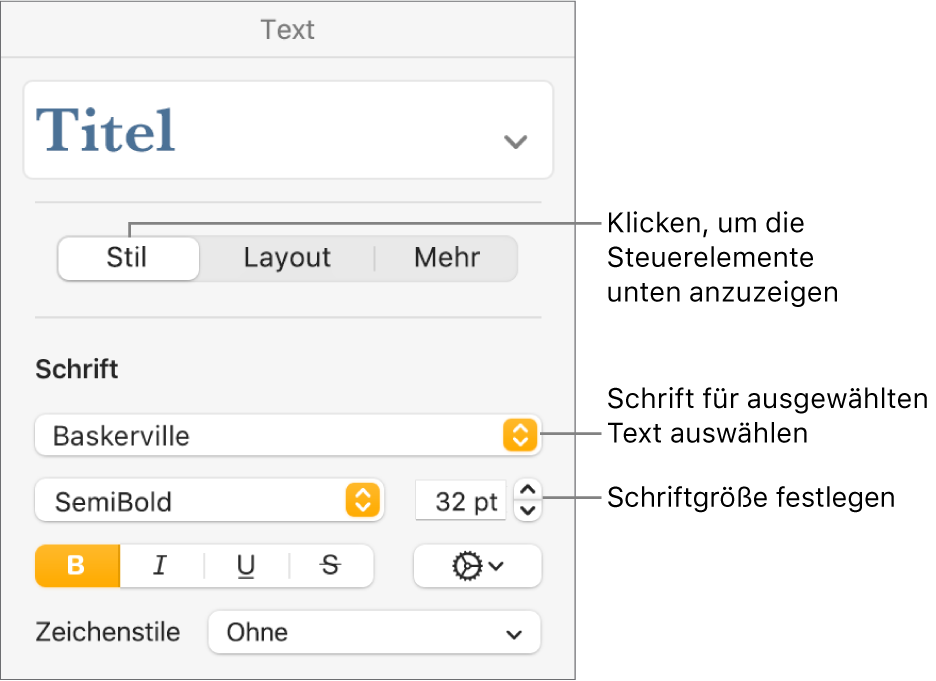
Dieses Problem hatte ich mit meiner gekauften Schrift auch (musste mit der Schrift auf allen Papieren überein stimmen). Ich habe sie in der Vorlagenfunktion von Pages eingefügt:


Festlegen einer Standardschrift in Pages auf dem Mac

Du kannst eine Standardschrift und Schriftgröße für die Vorlagen in der Kategorie „Einfach“ festlegen. Wenn du mit diesen Vorlagen ein neues Dokument erstellst, wird jedes Mal deine bevorzugte Schrift und Schriftgröße verwendet.

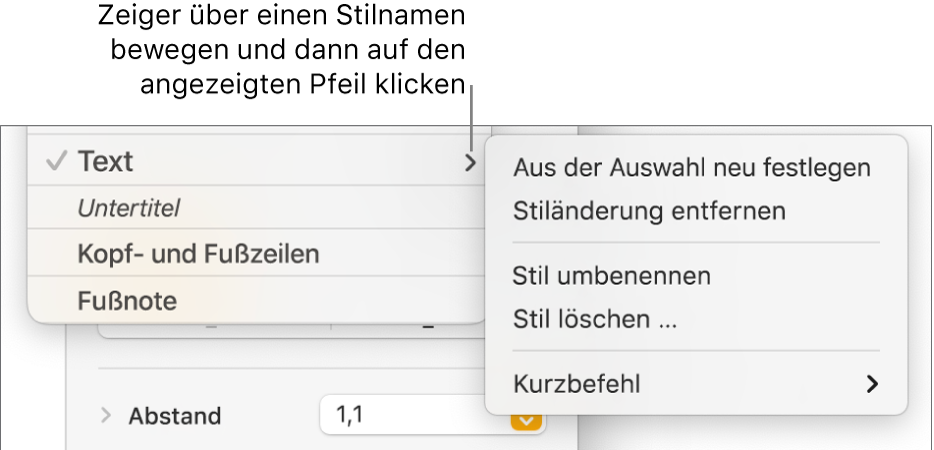
Für weitere Vorlagen kannst du deine eigenen Schriften für Absatzstile festlegen und die Vorlage dann als eigene Vorlage sichern. Wenn du das nächste Mal ein neues Dokument öffnest, wähle deine eigene Vorlage aus dem Bereich „Meine Vorlagen“ in der Vorlagenauswahl aus und beginne dann einfach mit dem Eingeben von Text.

Standardschrift und Schriftgröße für Vorlagen der Kategorie „Einfach“ festlegen


Eigene Vorlage mit von dir ausgewählten Schriften erstellen


Du kannst Pages so einrichten, dass neue Dokumente automatisch mit einer von dir festgelegten Vorlage geöffnet werden.

Vgl. auch

Erstellen und Verwalten von Pages-Vorlagen auf dem Mac

Hinzufügen und Ersetzen von Text in Pages auf dem Mac

Einführung in Absatzstile in Pages auf dem Mac

Ändern der Schrift oder Schriftgröße in Pages auf dem Mac


aus der Pages Hilfe

19. Aug. 2023 11:26 als Antwort auf Kurtwolf

Und aus den Apple Support Texten hat mir seinerzeit dieser Text geholfen:


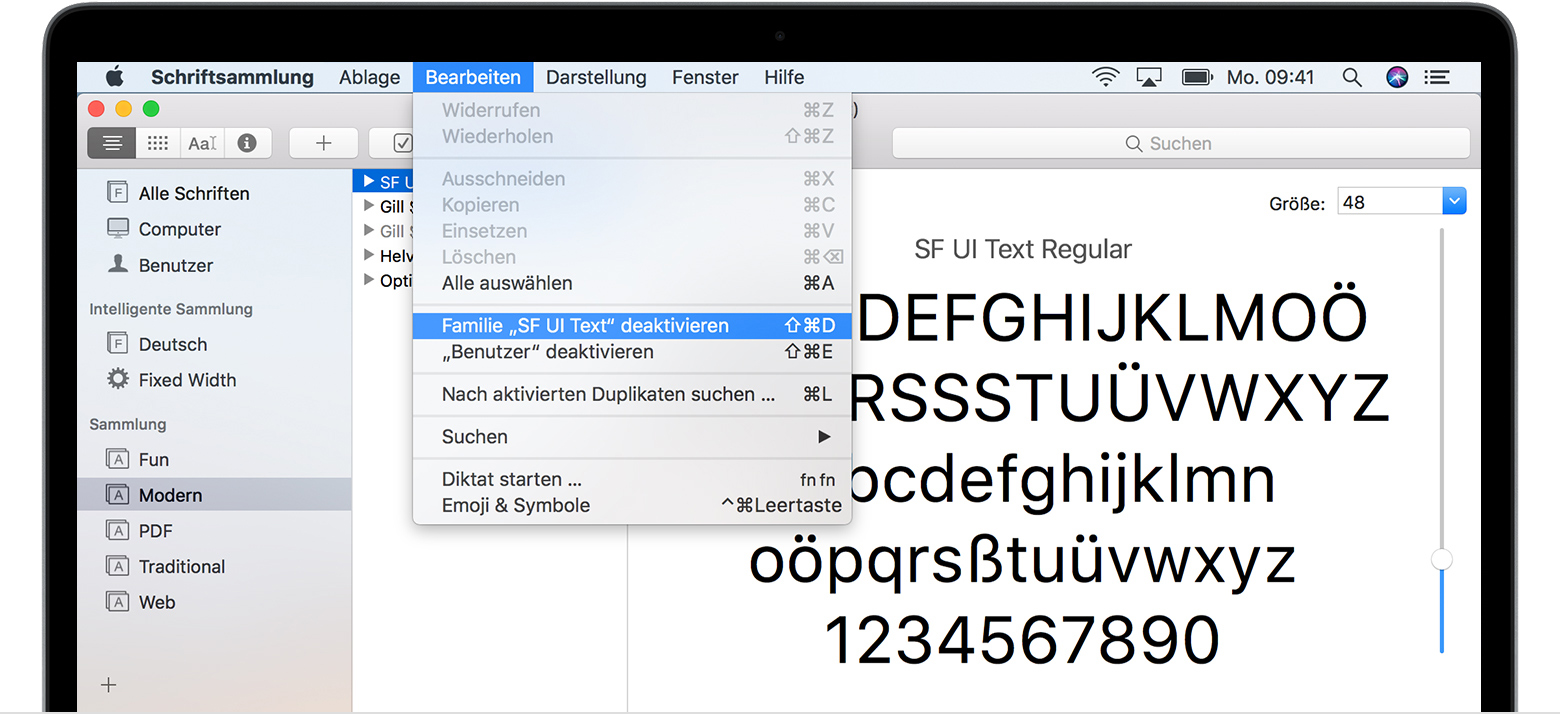
Installieren und Entfernen von Schriften auf deinem Mac

Auf deinem Mac sind bereits zahlreiche Schriften vorinstalliert. Zusätzlich kannst du weitere Schriften von Apple und von anderen Quellen herunterladen und installieren. Wenn du nicht möchtest, dass eine bestimmte Schrift in deinen Apps angezeigt wird, kannst du die entsprechende Schrift deaktivieren oder ganz entfernen.

Schriften installieren

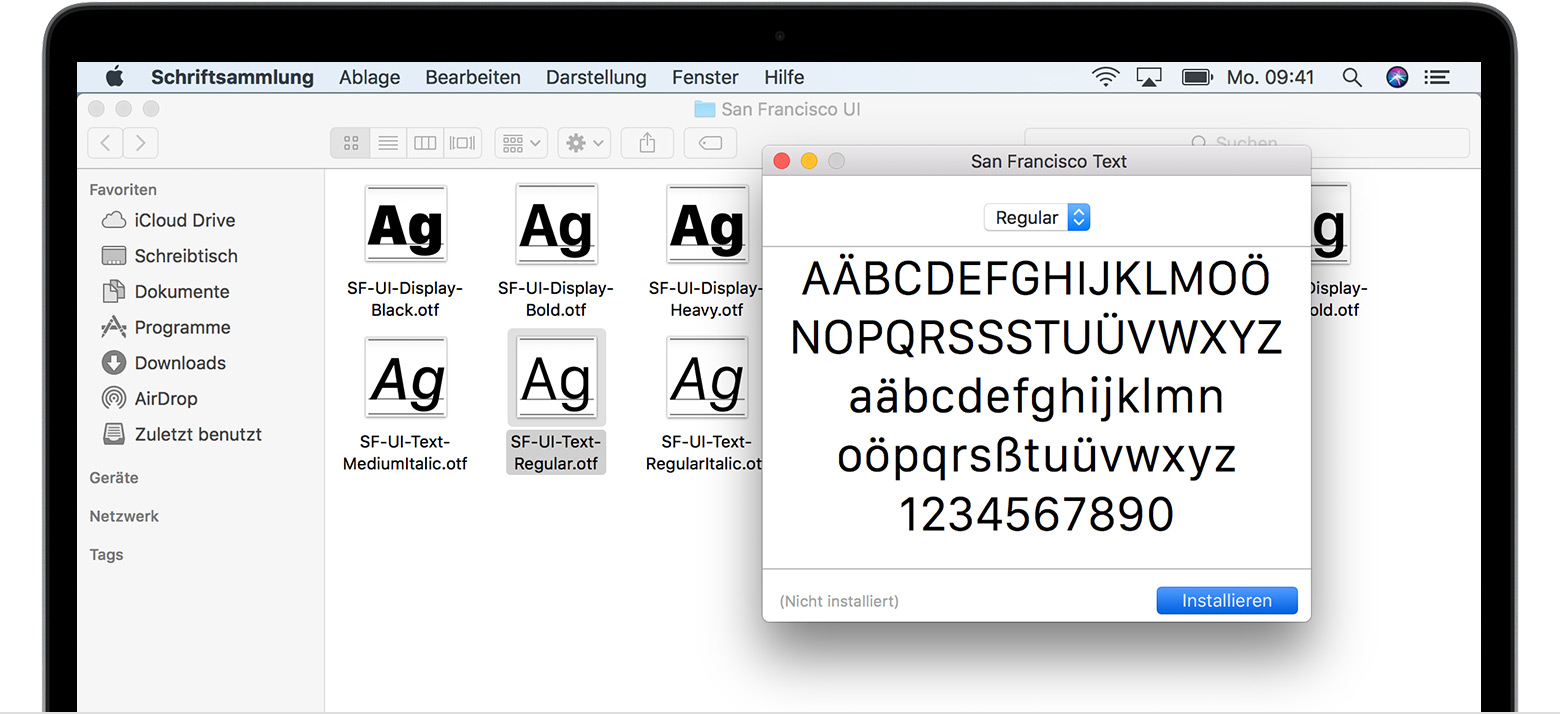
Doppelklicke im Finder auf die entsprechende Schrift, und klicke im Vorschaufenster, das sich daraufhin öffnet, auf "Installieren". Sobald dein Mac die Schrift überprüft und die App Schriftsammlung geöffnet hat, ist die Schrift installiert und kann verwendet werden.

Mit den Einstellungen für die Schriftsammlung kannst du den standardmäßigen Installationsort festlegen. Über diesen wird bestimmt, ob die hinzugefügten Schriften auch für andere Benutzeraccounts auf deinem Mac zur Verfügung stehen.

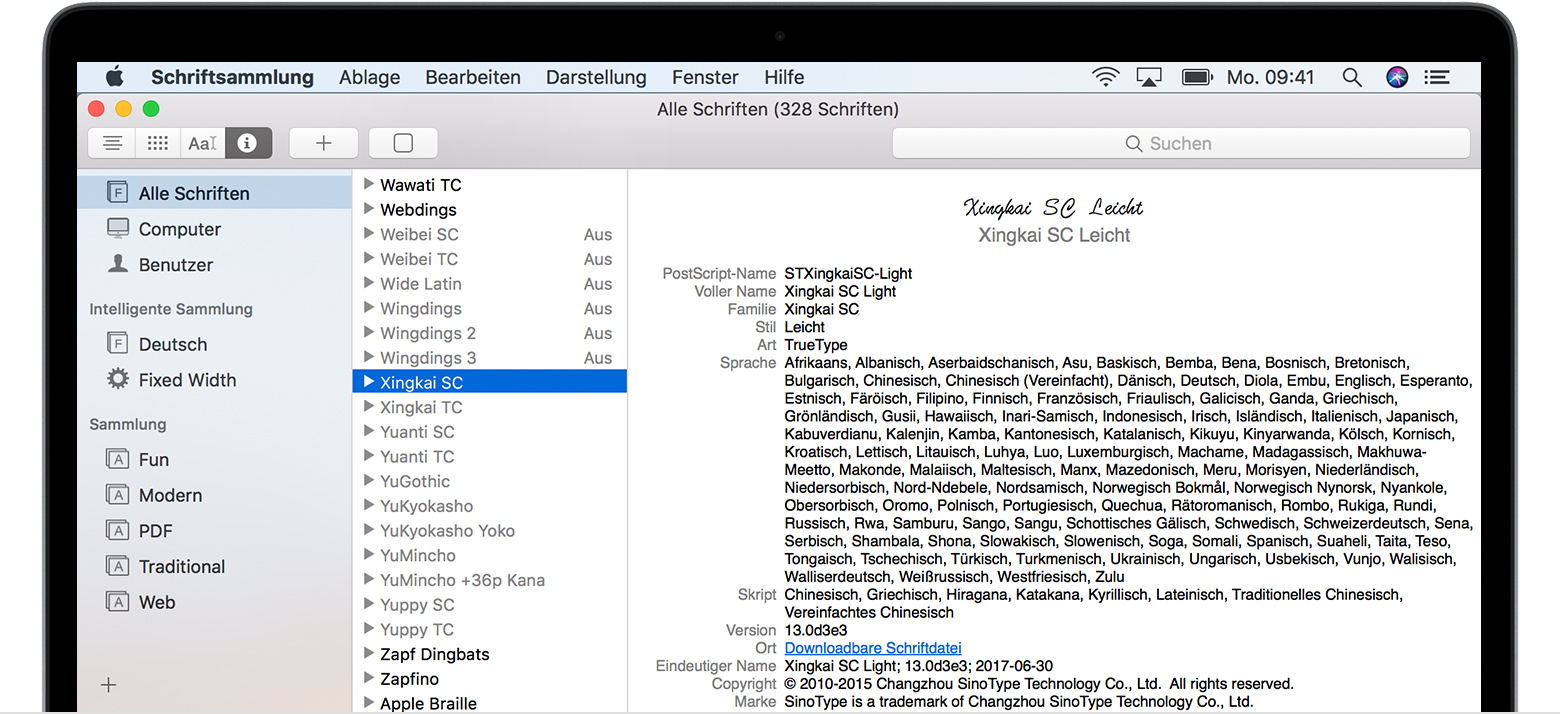
Schriften, die in der Schriftsammlung abgeblendet angezeigt werden, sind entweder deaktiviert ("Aus"), oder es handelt sich um zusätzliche Schriften, die von Apple heruntergeladen werden können. Um die Schrift herunterzuladen, wähle sie aus, und klicke auf "Bearbeiten" > "Laden".

Schriften deaktivieren

Du kannst jede Schrift, die auf deinem Mac nicht benötigt wird, deaktivieren. Wähle die entsprechende Schrift in der Schriftsammlung aus, und wähle anschließend "Bearbeiten" > "Deaktivieren". Die Schrift bleibt weiterhin installiert, wird im Schriftmenü deiner Apps jedoch nicht mehr angezeigt. Neben den Namen einer deaktivierten Schrift wird in der Schriftsammlung "Aus" angezeigt.

Schriften entfernen

Du kannst jede Schrift, die auf deinem Mac nicht benötigt wird, entfernen. Wähle die entsprechende Schrift in der Schriftsammlung aus, und wähle anschließend "Ablage" > "Entfernen". Die Schrift wird aus der Schriftsammlung in den Papierkorb verschoben.

Weitere Informationen

macOS unterstützt Schriften des Typs TrueType (.ttf), Variable TrueType (.ttf), TrueType Collection (.ttc), OpenType (.otf) und OpenType Collection (.ttc). macOS Mojave unterstützt außerdem OpenType-SVG-Schriften.

Veraltete TrueType-Zeichensätze und PostScript Type 1 LWFN-Schriften funktionieren möglicherweise, werden jedoch nicht empfohlen.


19. Aug. 2023 03:59 als Antwort auf PreCognition

Hallo @PreCognition

herzlichen Dank für die Info. Verzeihen Sie die späte Rückmeldung angesichts der drängenden Zeit des vorbereiteten Events, für dessen Promo die Schriftart nötig war.


Da ich zu dem Zeitpunkt die Herausforderung mit einem nicht zufriedenstellenden Kompromiss lösen musste, werde ich voraussichtlich erst nach dem Event in drei Wochen dazukommen, Ihre Lösungsvorschläge umzusetzen.


So viel kann ich aber mitteilen:

Die installierte Schriftart ist unter "Meine Schriftarten", aber nicht unter "Systemschriftarten" zu finden.


Freundliche Grüße

Kurtwolf


Ich werde

19. Aug. 2023 11:12 als Antwort auf Kurtwolf

Hallo Kurtwolf


ich danke Ihnen für Ihre Rückmeldung. Es ist völlig verständlich, dass die Vorbereitung des bevorstehenden Events absolute Priorität hat. Es freut mich zu hören, dass Sie eine temporäre Lösung für die Herausforderung finden konnten, auch wenn es nicht die ideale Lösung war.


Bezüglich des Problems mit der Schriftart: Ihre Information hilft bereits weiter und ich werde versuchen, dass wir gemeinsam nach dem Event eine dauerhafte und zufriedenstellende Lösung finden.


Ich wünsche Ihnen einen erfolgreichen Verlauf des Events und stehe Ihnen danach gerne mit Rat und Tat zur Seite.


Liebe Grüße


Dieser Thread wurde vom System oder dem Community-Team geschlossen. Du kannst alle Beiträge positiv bewerten, die du hilfreich findest, oder in der Community nach weiteren Antworten suchen.

Gekaufte Drittanbieter-Schrift nicht auf Pages gelistet

Willkommen in der Apple Support Community
Ein Forum, in dem Apple-Kunden sich gegenseitig mit ihren Produkten helfen. Melde dich mit deinem Apple Account an, um Mitglied zu werden.