Bitte beachte: in der Familienfreigabe benötigt jedes Familienmitglied eine eigene Apple-ID
Ich habe dir hier den Grundlagentext von Apple eingefügt:
Apple-ID für dein Kind erstellen
Anstatt deinen eigenen Account mit deinem Kind zu teilen, wodurch es möglicherweise unerwünschten Zugriff auf deine persönlichen Daten erhält, kannst du eine Apple-ID für dein Kind erstellen. Anschließend kannst du ganz einfach Kindersicherungen einrichten, die dem Alter des Kindes entsprechen, und das Kind kann dann die Familienfreigabe, die Nachrichten-App, den App Store und andere Apple-Dienste nutzen.
So erstellst du eine Apple-ID für dein Kind
Kinder unter 13 Jahren können selbst keine Apple-ID erstellen. (Dieses Alter variiert je nach Region.) Aber wenn du der Familienorganisator oder die erziehungsberechtigte Person bist, kannst du eine Apple-ID für dein Kind erstellen.
Auf dem iPhone, iPad oder iPod touch
Du benötigst eine Kreditkarte, um zu bestätigen, dass du erwachsen bist. Auf deinem iPhone kannst du ggf. auch einen Führerschein oder amtlichen Ausweis verwenden, den du zu Wallet hinzugefügt hast.
In iOS 16 oder iPadOS 16 oder neuer
- Wähle "Einstellungen" > "Familie" aus.
- Tippe auf die Taste "Mitglied hinzufügen"
 .
. 
- Tippe auf "Kinderaccount erstellen" und dann auf "Fortfahren".
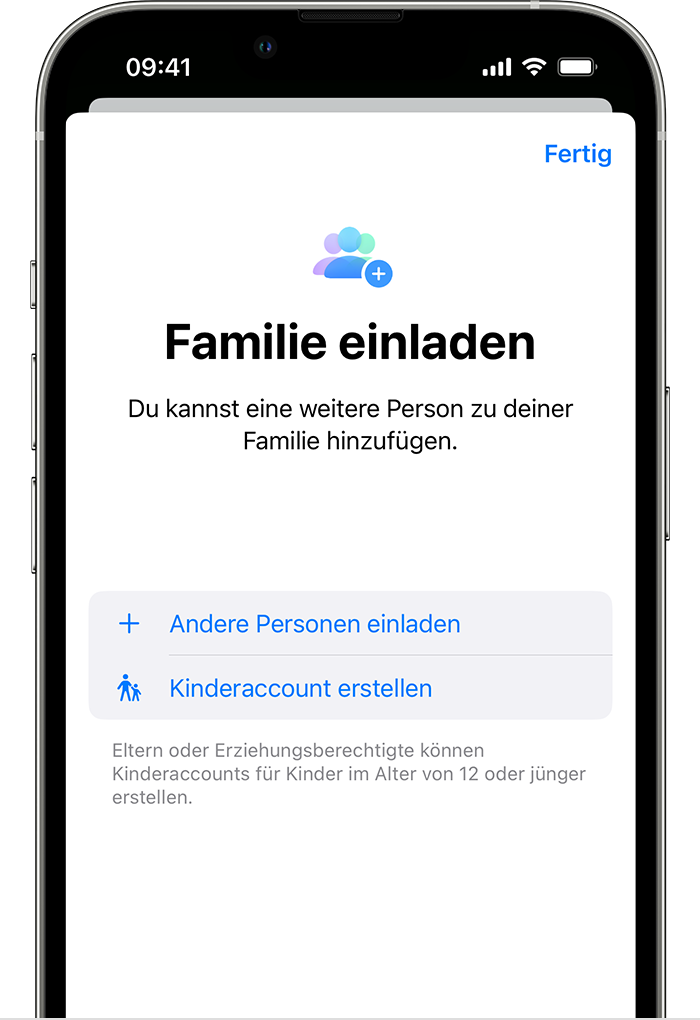
- Gib den Namen und das Geburtsdatum des Kindes ein. Achte darauf, dass du das richtige Geburtsdatum eingibst – du kannst es später nicht mehr ändern.
- Folge den Anweisungen auf dem Bildschirm, um die Einrichtung des Accounts abzuschließen. Als Apple-ID des Kindes kannst du seine E-Mail-Adresse, die vorgeschlagene @icloud.com-Adresse oder seinen Game Center-Spitznamen verwenden.
In iOS 15 oder iPadOS 15 oder älter
- Öffne "Einstellungen".
- Tippe auf deinen Namen und anschließend auf "Familienfreigabe".
- Tippe auf "Mitglied hinzufügen".
- Tippe auf "Einen Kinderaccount erstellen" und dann auf "Fortfahren".
- Folge den Anweisungen auf dem Bildschirm, um die Einrichtung des Accounts abzuschließen. Als Apple-ID kannst du die E-Mail-Adresse des Kindes oder seinen Game Center-Spitznamen verwenden. Achte darauf, dass du das richtige Geburtsdatum eingibst – du kannst es später nicht mehr ändern.
Auf dem Mac
Du benötigst eine Kreditkarte, um zu bestätigen, dass du erwachsen bist.
In macOS Ventura oder neuer
- Wähle das Apple-Menü () > "Systemeinstellungen", und klicke auf "Familie".
- Klicke auf "Mitglied hinzufügen".
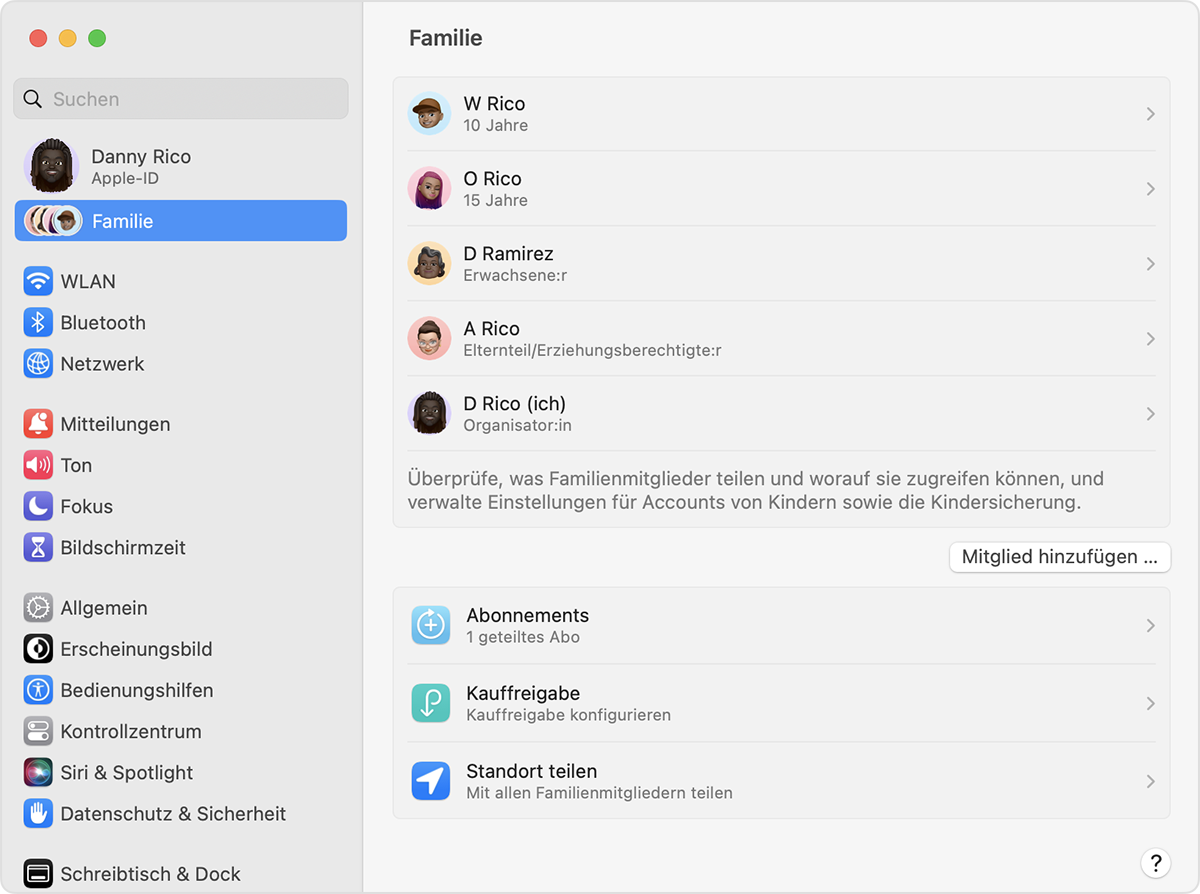
- Klicke auf "Kinderaccount erstellen".
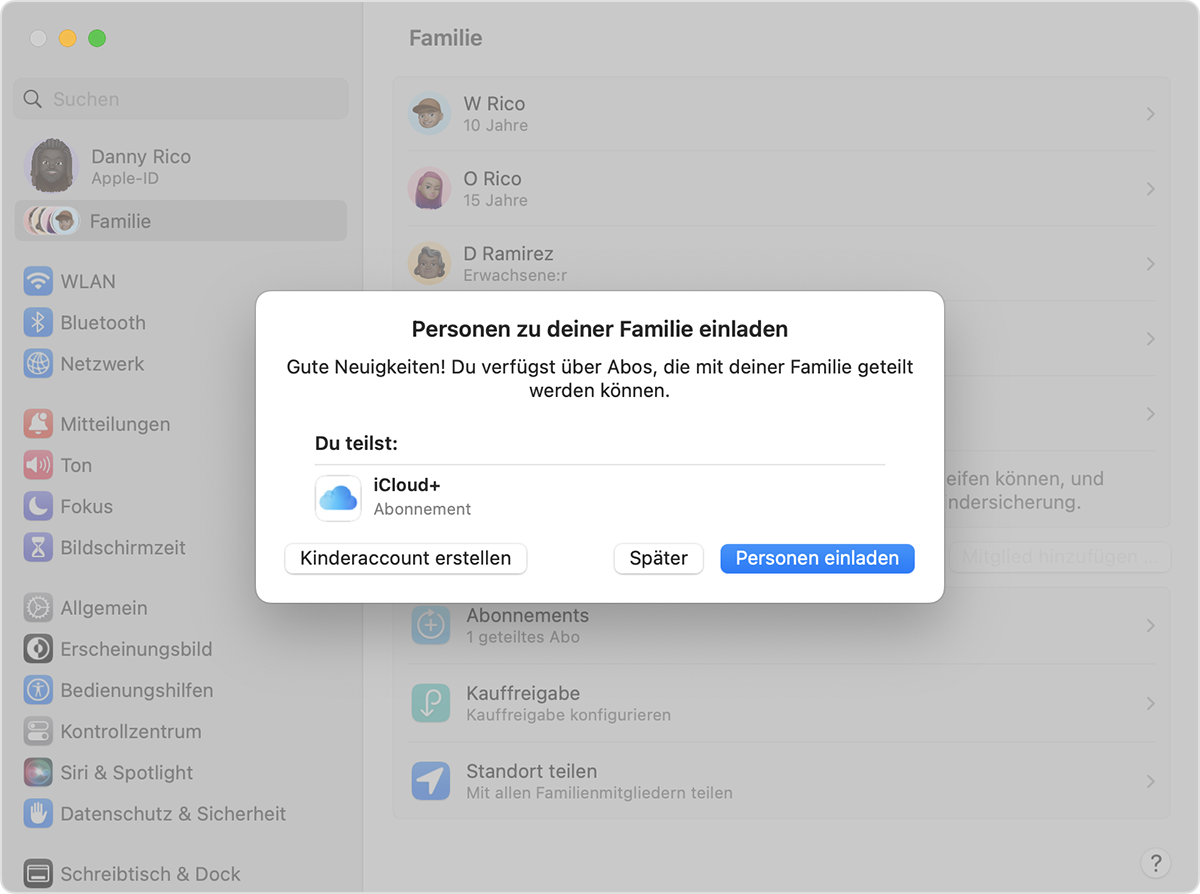
- Folge den Anweisungen auf dem Bildschirm, um die Einrichtung des Accounts abzuschließen. Achte darauf, dass du das richtige Geburtsdatum eingibst – du kannst es später nicht mehr ändern. Als Apple-ID des Kindes kannst du seine E-Mail-Adresse oder seinen Game Center-Spitznamen verwenden.
In macOS Monterey oder älter
- Wähle das Apple-Menü () > "Systemeinstellungen", und klicke auf "Familienfreigabe".
- Klicke auf die Hinzufügen-Taste
 .
. - Klicke auf "Kinderaccount erstellen".
- Folge den Anweisungen auf dem Bildschirm, um die Einrichtung des Accounts abzuschließen. Als Apple-ID kannst du die E-Mail-Adresse des Kindes oder seinen Game Center-Spitznamen verwenden. Achte darauf, dass du das richtige Geburtsdatum eingibst – du kannst es später nicht mehr ändern.
Apple-ID-Passwort eines Kindes zurücksetzen
Wenn du der Familienorganisator oder die erziehungsberechtigte Person bist, kannst du deinem Kind helfen, sein Apple-ID-Passwort zurückzusetzen. Dazu benötigst du dein iPhone mit iOS 16 oder neuer oder dein iPad mit iPadOS 16 oder neuer, und die Zwei-Faktor-Authentifizierung muss für deine Apple-ID aktiviert sein.
Erfahre, wie du das Apple-ID-Passwort deines Kindes zurücksetzt.
Informationen zu den Einstellungen und Funktionen für Kinder unter 13 Jahren
Einige Einstellungen und Funktionen der Apple-ID funktionieren bei Kindern unter 13 Jahren anders. Ein Kind unter 13 Jahren kann beispielsweise keine Apple-ID ohne Erlaubnis und Zustimmung eines Elternteils oder Erziehungsberechtigten erstellen. Das Mindestalter für die Erstellung eines Accounts kann je nach Land und Region wie folgt variieren: 14 Jahre in Bulgarien, China (Festland), Israel, Italien, Litauen, Österreich, Spanien, Südkorea und Zypern. 15 Jahre in Frankreich, Griechenland, Peru, Slowenien und der Tschechischen Republik. 16 Jahre in Brasilien, Deutschland, Irland, Kosovo, Kroatien, Liechtenstein, Luxemburg, Malaysia, Niederlande, Philippinen, Polen, Rumänien, Singapur, Slowakei und Ungarn. 13 Jahre in allen anderen Ländern und Regionen.

