AirPods Pro 2. Gen weiße LED leuchtet nicht bei lang gedrückter Reset-Taste

Hallo meine Freunde der Berge


Ich habe einer Freundin zu Demo-Zwecke meine Airpods Pro (2. Gen) von meinem iPhone 11 Pro Max mit iOS 16.6, abgemeldet (inkl. iCloud-Bindung) um zu zeigen wie einfach es ist, diese erneut einzubinden. Der Schuss ging nach hinten los als ich die Verbindung erneut versucht habe herzustellen.


Ich halte die Airpods im Case an mein iPhone. - Folgende Meldung erscheint:


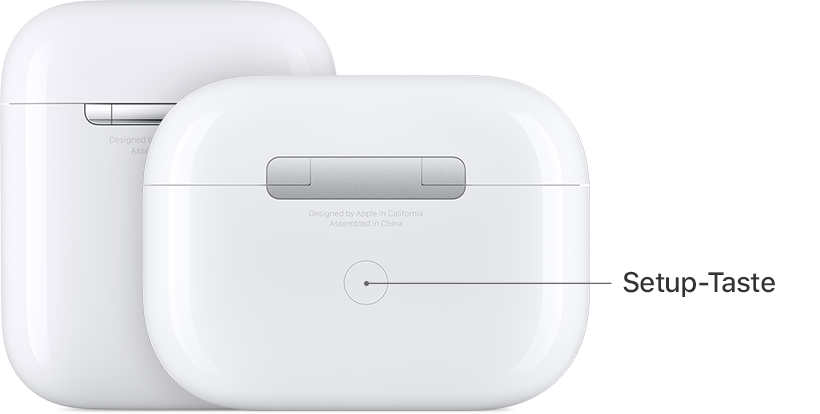
Wenn ich auf "Verbinden" tippe, - werde ich aufgefordert die Reset-Taste zu drücken bis die LED-Leuchte vorne von Grün auf Weiss, aufleuchtet. - Tut es aber nicht und die LED-Anzeige erlischt. Ich habe auch schon länger gedrückt gehalten als die 15 Sekunden.


Folgende Meldung erlischt nach ca. 40 Sek. bei iPhone.


Das Case ist geladen und erfüllt somit die 50 Prozentgrenze.- Ein Defekt schliesse ich aus da die AirPods vor der Entkopplung tadellos funktioniert haben.


Kennt jemand dieses Problem und kann mir weiterhelfen?

AirPods Pro (2. Generation)

Gepostet am 31. Aug. 2023 18:43

Antworten
Frage gekennzeichnet als Höchstrangige Antwort

Gepostet am 01. Sept. 2023 13:13

Hi christine33 🙋‍♂️


Lieben Dank für Deine Hilfe. Das hatte ich auch schon gesehen und versucht umzusetzen. Hat leider nichts gebracht da ja die LED vom Case nicht aufgeleuchtet haben wenn ich die Setup-Taste für 15 sek. gedrückt hielt.


Ich habe das Problem lösen können. Ich habe das Case von meiner Frau genommen und meine AirPods da reingelegt und die Schritte befolgt. Und tatsächlich konnte ich die AirPods mit meinen iPhone neu verbinden können.


Anschliessend habe ich die AirPods wieder entkoppelt und in meinen Case reingetan und die Übung nochmals durchgespielt. - Krass, aber es hat tatsächlich funktioniert. 😀 Die LED's von meinem Case haben nach gedrückter Setup-Taste nun weiss geleuchtet und geblickt wie es eigentlich sein sollte beim Zurücksetzen.


Jetzt bin ich wieder häääppiiieee 😀

Ähnliche Fragen

5 Antworten
Frage gekennzeichnet als Höchstrangige Antwort

01. Sept. 2023 13:13 als Antwort auf christine33

Hi christine33 🙋‍♂️


Lieben Dank für Deine Hilfe. Das hatte ich auch schon gesehen und versucht umzusetzen. Hat leider nichts gebracht da ja die LED vom Case nicht aufgeleuchtet haben wenn ich die Setup-Taste für 15 sek. gedrückt hielt.


Ich habe das Problem lösen können. Ich habe das Case von meiner Frau genommen und meine AirPods da reingelegt und die Schritte befolgt. Und tatsächlich konnte ich die AirPods mit meinen iPhone neu verbinden können.


Anschliessend habe ich die AirPods wieder entkoppelt und in meinen Case reingetan und die Übung nochmals durchgespielt. - Krass, aber es hat tatsächlich funktioniert. 😀 Die LED's von meinem Case haben nach gedrückter Setup-Taste nun weiss geleuchtet und geblickt wie es eigentlich sein sollte beim Zurücksetzen.


Jetzt bin ich wieder häääppiiieee 😀

31. Aug. 2023 21:39 als Antwort auf ayse_cetin

Der folgende Support Text von Apple erläutert dir die nächsten Schritte:

AirPods lassen sich nicht verbinden

Hier erfährst du, was zu tun ist, wenn du Hilfe beim Verbinden deiner AirPods brauchst.

Wenn du keine Verbindung zu deinem iPhone, iPad oder iPod touch herstellen kannst

  1. Vergewissere dich, dass auf deinem iPhone oder iPod touch die neueste Version von iOS installiert ist oder dass dein iPad über die neueste Version von iPadOS verfügt.
  2. Setze beide AirPods in das Ladecase ein, und vergewissere dich, dass beide AirPods aufgeladen werden.
  3. Um sicherzustellen, dass Bluetooth aktiviert ist, wähle "Einstellungen" > "Bluetooth".
  4. Wenn deine AirPods verbunden sind, achte darauf, dass sie als Audiogerät ausgewählt sind. Wenn deine AirPods in der Liste der Geräte angezeigt werden, aber keine Verbindung hergestellt werden kann, fahre mit dem nächsten Schritt fort.
  5. Schließe den Deckel, warte 15 Sekunden, und öffne anschließend den Deckel. Halte die Setup-Taste auf der Rückseite des Ladecase bis zu 10 Sekunden lang gedrückt. Die Statusanzeige an der Vorderseite des Ladecase sollte weiß blinken, um anzuzeigen, dass jetzt eine Verbindung mit den AirPods hergestellt werden kann.
  6. Halte das Ladecase mit den AirPods darin mit geöffnetem Deckel neben dein iPhone, iPad oder deinen iPod touch.
  7. Befolge die Schritte auf dem Bildschirm deines iPhone, iPad oder iPod touch.
  8. Teste die AirPods. Falls immer noch keine Verbindung hergestellt werden kann, setze die AirPods zurück.


Wenn du keine Verbindung zu deinem Mac herstellen kannst

  1. Vergewissere dich, dass auf deinem Mac die neueste Version von macOS installiert ist.
  2. Setze beide AirPods in das Ladecase ein, und vergewissere dich, dass beide AirPods aufgeladen werden.
  3. Um sicherzustellen, dass Bluetooth aktiviert ist, wähle das Apple-Menü () > "Systemeinstellungen", und klicke dann auf "Bluetooth".
  4. Wenn deine AirPods verbunden sind, achte darauf, dass sie als Audiogerät ausgewählt sind. Wenn deine AirPods in der Geräteliste angezeigt werden, aber keine Verbindung hergestellt wird, klicke rechts neben deinen AirPods auf das X, um sie aus der Liste zu entfernen.
  5. Schließe den Deckel, warte 15 Sekunden, und öffne anschließend den Deckel. Halte die Setup-Taste am Ladecase bis zu 10 Sekunden lang gedrückt. Die Statusanzeige sollte weiß blinken, um anzuzeigen, dass jetzt eine Verbindung mit den AirPods hergestellt werden kann.
  6. Halte das Ladecase mit deinen AirPods darin mit geöffnetem Deckel neben deinen Mac.
  7. Befolge die Anweisungen auf dem Bildschirm des Mac.
  8. Teste die AirPods. Falls immer noch keine Verbindung hergestellt werden kann, setze die AirPods zurück.


Softwareanforderungen

  • Wenn du AirPods Pro (2. Generation) verwendest, benötigst du ein iPhone oder einen iPod touch mit iOS 16 oder neuer, ein iPad mit iPadOS 16.1 oder neuer, eine Apple Watch mit watchOS 9 oder neuer, ein Apple TV mit tvOS 16 oder neuer oder einen Mac mit macOS Venture oder neuer.
  • Wenn du AirPods (3. Generation) verwendest, benötigst du ein iPhone oder einen iPod touch mit iOS 15.1 oder neuer, ein iPad mit iPadOS 15.1 oder neuer, eine Apple Watch mit watchOS 8.1 oder neuer, ein Apple TV mit tvOS 15.1 oder neuer oder einen Mac mit macOS 12 oder neuer.
  • Wenn du AirPods Pro (1. Generation) verwendest, benötigst du ein iPhone oder einen iPod touch mit iOS 13.2 oder neuer, ein iPad mit iPadOS 13.2 oder neuer, eine Apple Watch mit watchOS 6.1 oder neuer, ein Apple TV mit tvOS 13.2 oder neuer oder einen Mac mit macOS 10.15.1 oder neuer.
  • Wenn du AirPods (2. Generation) verwendest, benötigst du ein iPhone, iPad oder einen iPod touch mit iOS 12.2 oder neuer, eine Apple Watch mit watchOS 5.2 oder neuer, ein Apple TV mit tvOS 12.2 oder neuer oder einen Mac mit macOS 10.14.4 oder neuer.
  • Wenn du AirPods (1. Generation) verwendest, benötigst du ein iPhone, iPad oder einen iPod touch mit iOS 10 oder neuer, eine Apple Watch mit watchOS 3 oder neuer, ein Apple TV mit tvOS 11 oder neuer oder einen Mac mit macOS Sierra oder neuer.

Hier erfährst du, wie du dein iPhone, iPad oder deinen iPod touchdeine Apple Watchdein Apple TV oder deinen Mac aktualisieren kannst.

(...)

Dieser Thread wurde vom System oder dem Community-Team geschlossen. Du kannst alle Beiträge positiv bewerten, die du hilfreich findest, oder in der Community nach weiteren Antworten suchen.

AirPods Pro 2. Gen weiße LED leuchtet nicht bei lang gedrückter Reset-Taste

Willkommen in der Apple Support Community
Ein Forum, in dem Apple-Kunden sich gegenseitig mit ihren Produkten helfen. Melde dich mit deinem Apple Account an, um Mitglied zu werden.