
Bilder aus der Mediathek auf eine externe SSD kopieren
Ich möchte die Bilder aus der Mediathek auf eine externe SSd kopieren
[Betreff vom Moderator bearbeitet]
MacBook Pro 16″, macOS 13.5
Ich möchte die Bilder aus der Mediathek auf eine externe SSd kopieren
[Betreff vom Moderator bearbeitet]
MacBook Pro 16″, macOS 13.5
Apple rät zu folgenden Schritten:
Deine Fotos-Mediathek verschieben, um Speicherplatz auf dem Mac zu sparen
Um Speicherplatz auf dem Mac zu sparen, kannst du deine Fotos-Mediathek auf ein anderes Speichergerät verschieben.
Dein Speichergerät vorbereiten
Stelle sicher, dass dein externes Speichergerät, z. B. ein USB- oder Thunderbolt-Laufwerk, für Mac formatiert ist: entweder im Format APFS oder Mac OS Extended (Journaled).
Es ist nicht möglich, deine Mediathek auf einem Speichergerät zu speichern, das für Time Machine-Backups verwendet wird. Um einen möglichen Datenverlust zu vermeiden, speichere deine Mediathek nicht auf einem Wechseldatenträger wie einer SD-Karte oder einem USB-Flash-Laufwerk oder auf einem Gerät, das über dein Netzwerk oder das Internet freigegeben wird, z. B. über einen cloudbasierten Speicherdienst.

Fotos-Mediathek auf ein Speichergerät verschieben
Wenn du die ursprüngliche Fotos-Mediathek löschen möchtest, um Speicherplatz auf dem Mac zu sparen, kannst du sie von ihrem ursprünglichen Speicherort (dem Ordner "Bilder" deines Benutzerordners) in den Papierkorb ziehen. Leere anschließend den Papierkorb.
Stelle immer sicher, dass dein Speichergerät eingeschaltet und verfügbar ist, bevor du die Fotos-App öffnest. Wenn die Fotos-App das Gerät nicht finden kann, wird die dort gespeicherte Fotos-Mediathek nicht mehr verwendet.
Wenn du eine andere Fotos-Mediathek öffnen möchtest
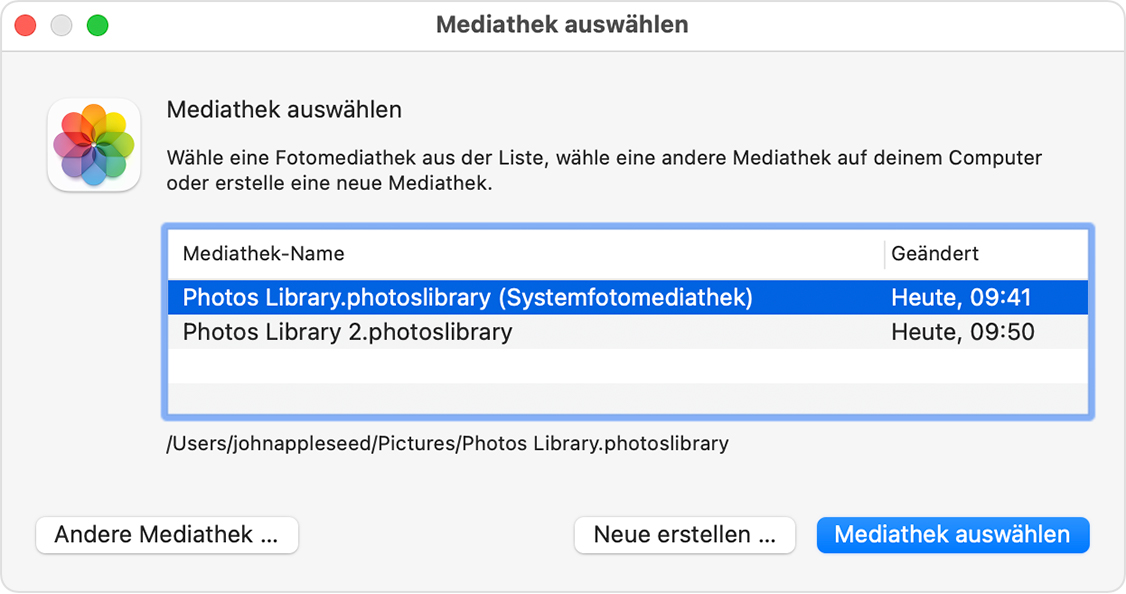
Wenn beim Verschieben der Fotos-Mediathek eine Fehlermeldung angezeigt wird
 , um mehr anzuzeigen.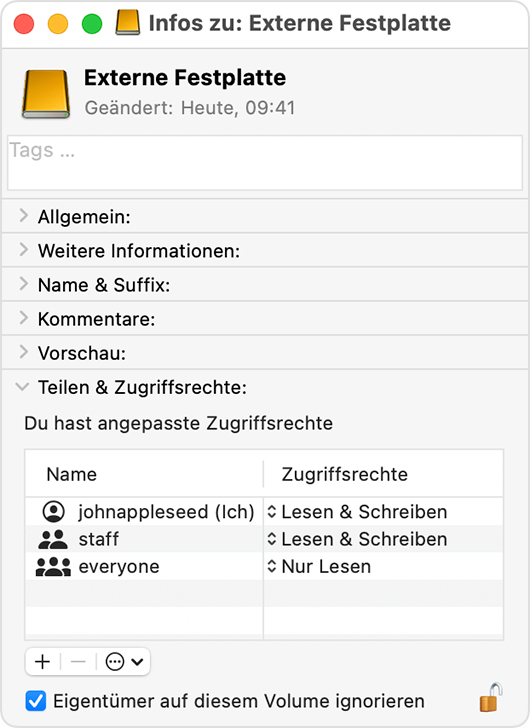
 klicken, um die Einstellung zu entsperren. Wenn das Speichergerät nicht korrekt für Mac formatiert ist oder für Time Machine-Backups verwendet, jedoch nicht gelöscht wurde, wird dieses Markierungsfeld entweder nicht angezeigt oder kann nach dem Entsperren nicht ausgewählt werden. In diesem Fall lösche zunächst das Speichergerät.
Wenn ein anderes Problem mit den Berechtigungen für deine Mediathek besteht, kannst du es möglicherweise mit dem Tool zum Reparieren der Fotos-Mediathek beheben.
aus den Apple Support Texten
Apple rät zu folgenden Schritten:
Deine Fotos-Mediathek verschieben, um Speicherplatz auf dem Mac zu sparen
Um Speicherplatz auf dem Mac zu sparen, kannst du deine Fotos-Mediathek auf ein anderes Speichergerät verschieben.
Dein Speichergerät vorbereiten
Stelle sicher, dass dein externes Speichergerät, z. B. ein USB- oder Thunderbolt-Laufwerk, für Mac formatiert ist: entweder im Format APFS oder Mac OS Extended (Journaled).
Es ist nicht möglich, deine Mediathek auf einem Speichergerät zu speichern, das für Time Machine-Backups verwendet wird. Um einen möglichen Datenverlust zu vermeiden, speichere deine Mediathek nicht auf einem Wechseldatenträger wie einer SD-Karte oder einem USB-Flash-Laufwerk oder auf einem Gerät, das über dein Netzwerk oder das Internet freigegeben wird, z. B. über einen cloudbasierten Speicherdienst.
Fotos-Mediathek auf ein Speichergerät verschieben
Wenn du die ursprüngliche Fotos-Mediathek löschen möchtest, um Speicherplatz auf dem Mac zu sparen, kannst du sie von ihrem ursprünglichen Speicherort (dem Ordner "Bilder" deines Benutzerordners) in den Papierkorb ziehen. Leere anschließend den Papierkorb.
Stelle immer sicher, dass dein Speichergerät eingeschaltet und verfügbar ist, bevor du die Fotos-App öffnest. Wenn die Fotos-App das Gerät nicht finden kann, wird die dort gespeicherte Fotos-Mediathek nicht mehr verwendet.
Wenn du eine andere Fotos-Mediathek öffnen möchtest
Wenn beim Verschieben der Fotos-Mediathek eine Fehlermeldung angezeigt wird
, um mehr anzuzeigen. klicken, um die Einstellung zu entsperren. Wenn das Speichergerät nicht korrekt für Mac formatiert ist oder für Time Machine-Backups verwendet, jedoch nicht gelöscht wurde, wird dieses Markierungsfeld entweder nicht angezeigt oder kann nach dem Entsperren nicht ausgewählt werden. In diesem Fall lösche zunächst das Speichergerät.Wenn ein anderes Problem mit den Berechtigungen für deine Mediathek besteht, kannst du es möglicherweise mit dem Tool zum Reparieren der Fotos-Mediathek beheben.
aus den Apple Support Texten
Bilder aus der Mediathek auf eine externe SSD kopieren
