Bitte überprüfe deine Schritte anhand des folgenden Support Textes:
Familienfreigabe einrichten
Du kannst eine neue Familiengruppe erstellen und andere dazu einladen, oder du kannst der Familiengruppe einer anderen Person beitreten.
Mit der Familienfreigabe können bis zu sechs Familienmitglieder problemlos Musik, Filme, TV-Sendungen, Apps, Bücher, Abonnements wie z. B. iCloud+ und mehr gemeinsam nutzen – alles ohne gemeinsame Nutzung einer Apple-ID.1 Du kannst eine Apple-ID für Kinder einrichten, entfernt Berechtigungen per Bildschirmzeit festlegen und mit der Kaufanfrage Ausgaben und Downloads vom Gerät eines Elternteils genehmigen.2 Du kannst auch Apple Cash oder eine Apple Watch für ein Kind oder einen Jugendlichen einrichten.
Hier erfährst du mehr darüber, was du mit der Familienfreigabe alles machen kannst
Familiengruppe erstellen
Ein Erwachsener in der Familie – der Familienorganisator – kann die Familienfreigabe für die Gruppe mit seinem iPhone, iPad, iPod touch oder Mac einrichten. Wenn die Kauffreigabe aktiviert ist, zahlt der Familienorganisator für die Einkäufe der Familienmitglieder, und es muss eine gültige Zahlungsmethode hinterlegt sein.3
Auf dem iPhone, iPad oder iPod touch
- Öffne "Einstellungen".
- Tippe auf deinen Namen.
- Tippe auf "Familienfreigabe" und dann auf "Richte deine Familie ein".
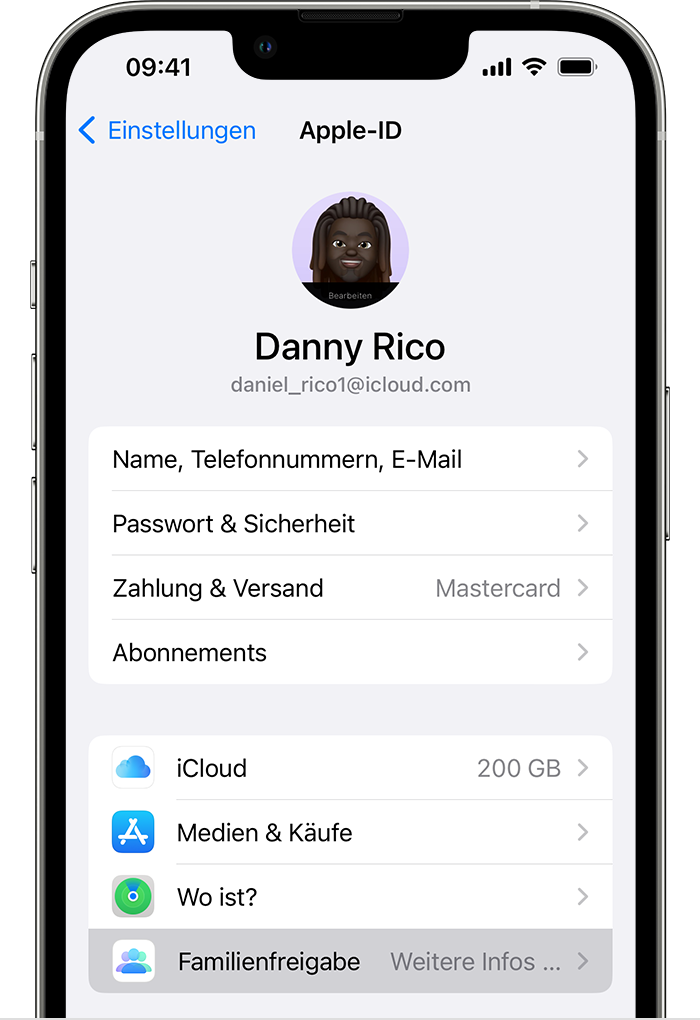
- Befolge die Anweisungen auf dem Bildschirm zum Einrichten deiner Familie und zum Einladen der Familienmitglieder.
Auf einem Mac mit macOS Ventura oder neuer
- Wähle das Apple-Menü () > "Systemeinstellungen". Klicke auf deinen Namen und dann auf "Familienfreigabe".
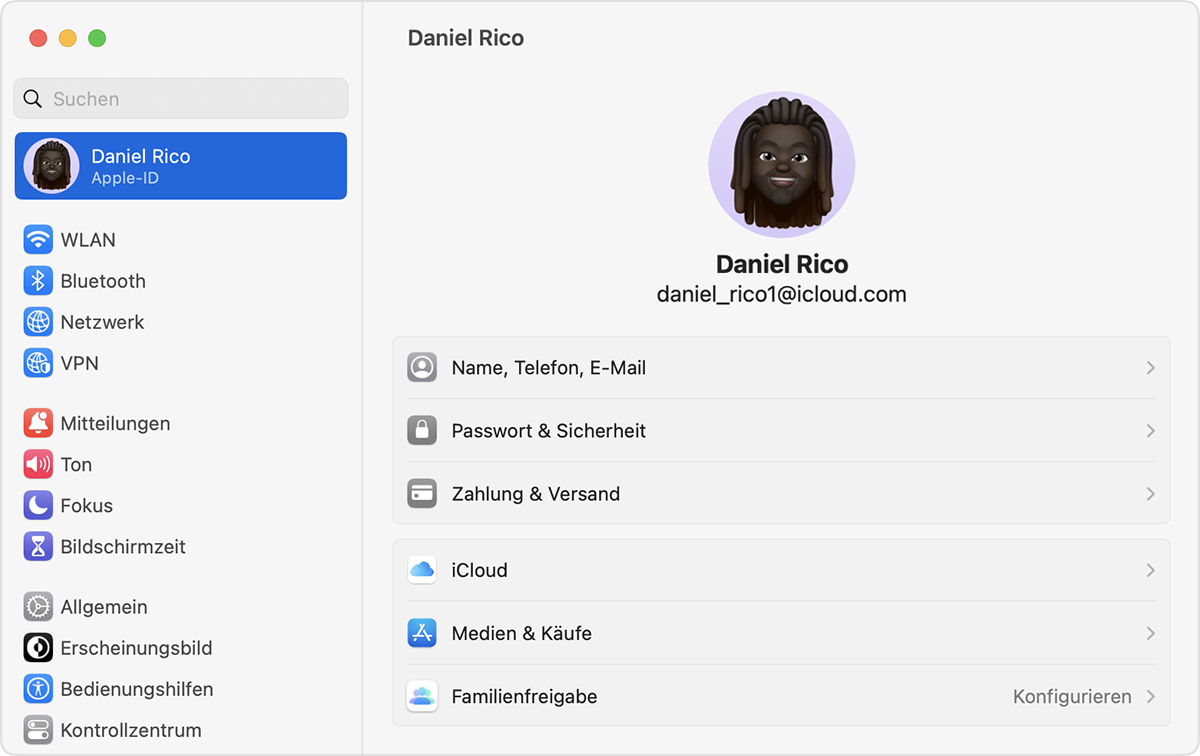 .
.- Klicke auf "Familie einrichten".
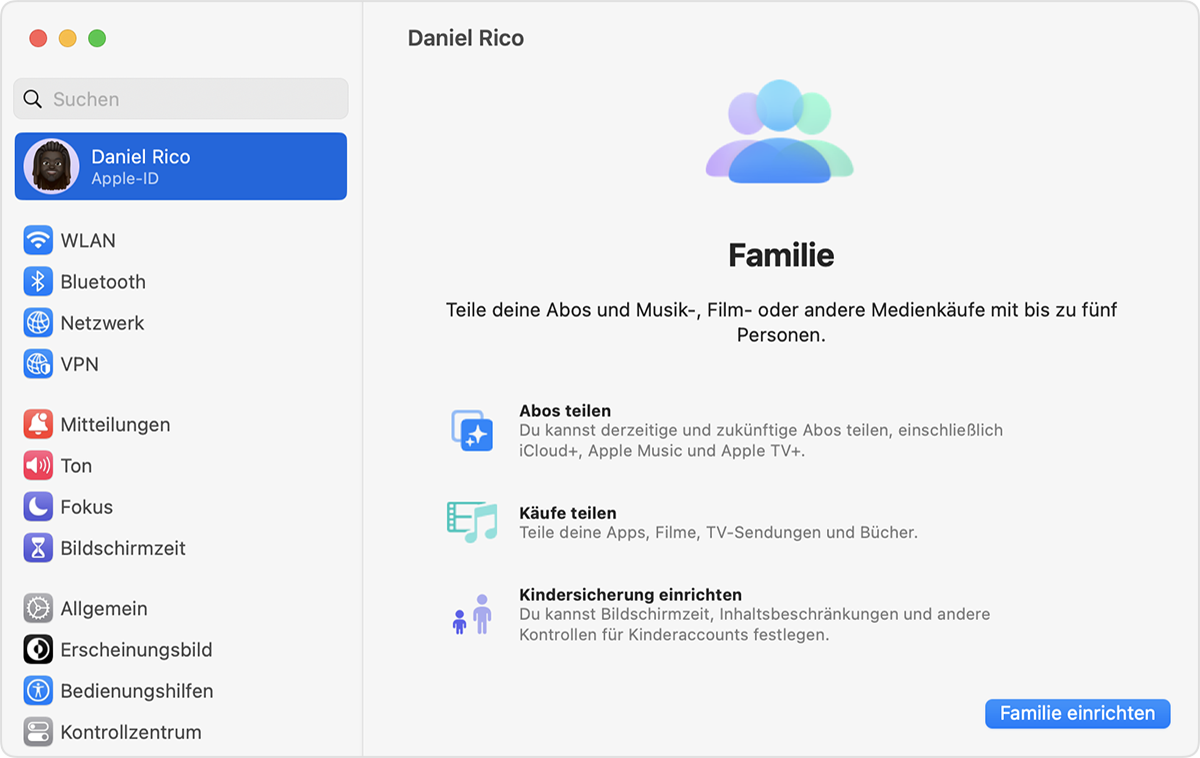 .
.- Befolge die Anweisungen auf dem Bildschirm zum Einrichten deiner Familie und zum Einladen der Familienmitglieder.
Auf einem Mac mit macOS Monterey oder älter
- Wähle das Apple-Menü () > Systemeinstellungen, und klicke dann auf "Familienfreigabe".
- Bestätige die Apple-ID, die du für die Familienfreigabe verwenden möchtest, und vergewissere dich, dass "Meine Einkäufe freigeben" aktiviert ist.
- Befolge die Anweisungen auf dem Bildschirm.
Personen zum Beitritt in deine Familie einladen
Wenn du Personen zu einem späteren Zeitpunkt einladen oder ein weiteres Mitglied deiner Familie hinzufügen möchtest, kannst du die Einladung mit der Nachrichten-App oder per E-Mail senden oder die gewünschte Person persönlich einladen.
Wenn du mehrere Apple-IDs nutzt, kannst du auch deine anderen Accounts zur Gruppe einladen und dann mit diesen Apple-IDs getätigte Einkäufe mit deiner Familie teilen.
Auf einem iPhone oder iPad mit iOS 16 oder neuer
- Öffne "Einstellungen".
- Tippe auf "Familie".
- Tippe auf "Mitglied hinzufügen"
 .
. 
- Wenn dein Kind keine Apple-ID hat, tippe auf "Account für ein Kind erstellen". Wenn dein Kind jedoch bereits eine Apple-ID hat, tippe auf "Personen einladen". Es kann dann sein Apple-ID-Passwort auf deinem Gerät eingeben, um die Einladung anzunehmen.
- Befolge die Anweisungen auf dem Bildschirm, um die Kindersicherung, die Standortfreigabe und mehr einzurichten.
Auf dem iPhone, iPad oder iPod touch mit iOS 15 oder älter
- Öffne "Einstellungen".
- Tippe auf deinen Namen und anschließend auf "Familienfreigabe".
- Tippe auf "Mitglied hinzufügen".
- Wenn dein Kind keine Apple-ID hat, tippe auf "Account für ein Kind erstellen". Wenn dein Kind jedoch bereits eine Apple-ID hat, tippe auf "Personen einladen". Es kann dann sein Apple-ID-Passwort auf deinem Gerät eingeben, um die Einladung anzunehmen.
- Befolge die Anweisungen auf dem Bildschirm.
Auf einem Mac mit macOS Ventura oder neuer
- Wähle das Apple-Menü () > "Systemeinstellungen" aus.
- Klicke auf "Familie".
- Klicke auf "Mitglied hinzufügen", und befolge die Anweisungen auf dem Bildschirm.
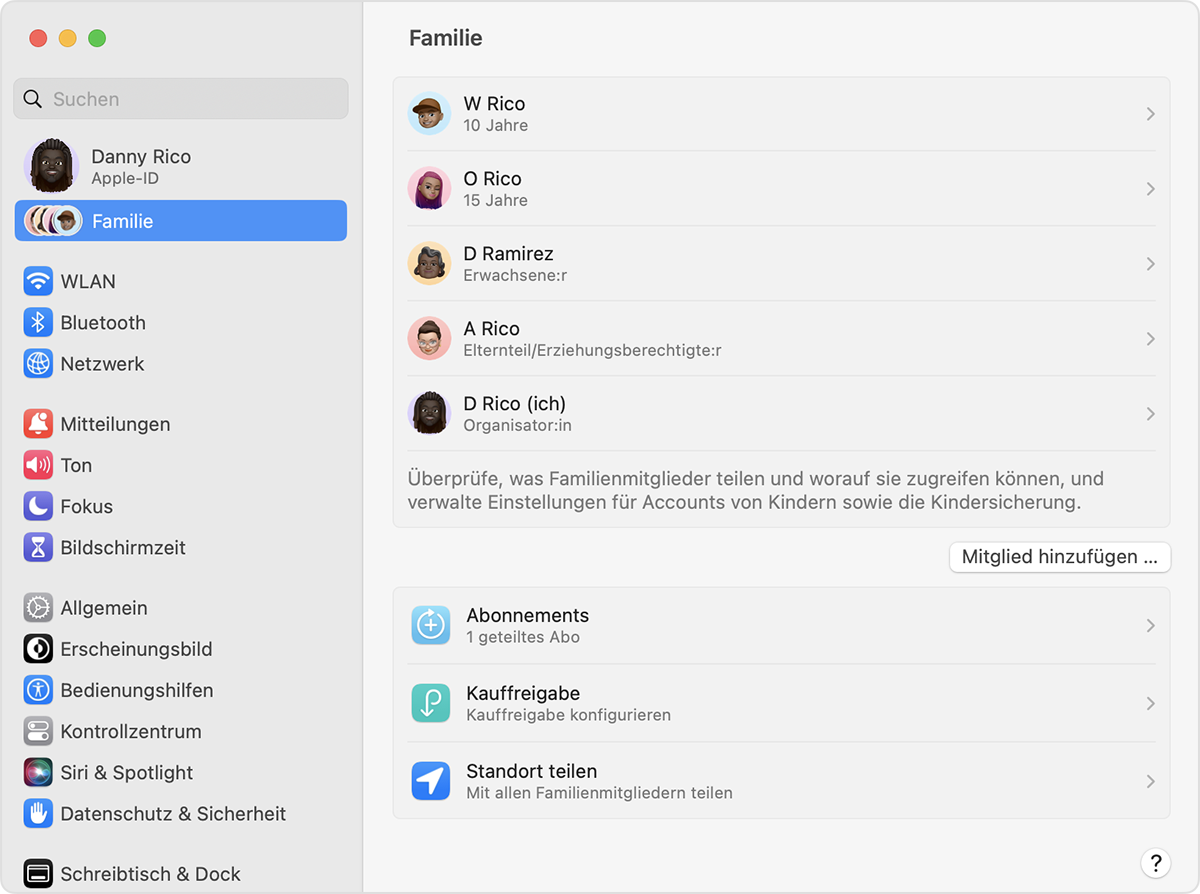
(...)
Einer Familiengruppe beitreten
Du kannst eine Einladung zum Beitritt in eine Familie direkt auf deinem Gerät annehmen oder ablehnen. Du erhältst eine Einladung per E-Mail oder SMS. Auf diese Einladung kannst du dann direkt antworten. Wenn du die Einladung per E-Mail oder SMS verpasst, führe die folgenden Schritte aus, um von deinem Gerät aus zu antworten. Du kannst immer nur jeweils einer Familie angehören.
Auf dem iPhone, iPad oder iPod touch
- Öffne die Einstellungen.
- Tippe auf deinen Namen.
- Tippe auf "Einladungen".
Zum Annehmen einer Einladung befolge die Anweisungen auf dem Bildschirm. Wenn du einer Familie beitrittst, wirst du möglicherweise gebeten, deine Accountinformationen zu bestätigen und Funktionen oder Dienste zu aktivieren, die deine Familie eingerichtet hat.
Auf einem Mac mit macOS Ventura oder neuer
- Wähle das Apple-Menü () > "Systemeinstellungen" aus.
- Klicke auf "Familie".
Zum Annehmen einer Einladung befolge die Anweisungen auf dem Bildschirm. Wenn du einer Familie beitrittst, wirst du möglicherweise gebeten, deine Accountinformationen zu bestätigen und Funktionen oder Dienste zu aktivieren, die deine Familie eingerichtet hat.
(...)