
Fotos sind in iCloud verschwunden
Meine Fotos aus i cloud sind nichtmehr zu sehen, stattdessen sind nur die Fotos aus meinem iPhone vorhanden
iPhone 11, iOS 15
Meine Fotos aus i cloud sind nichtmehr zu sehen, stattdessen sind nur die Fotos aus meinem iPhone vorhanden
iPhone 11, iOS 15
Der o.g. Support Text empfiehlt:
Wenn Fotos oder Videos in der Fotos-App fehlen
Überprüfe z. B. die Alben "Zuletzt gelöscht" oder "Ausgeblendet", deine geteilte Mediathek und iCloud-Fotos.
Das Album "Zuletzt gelöscht" überprüfen
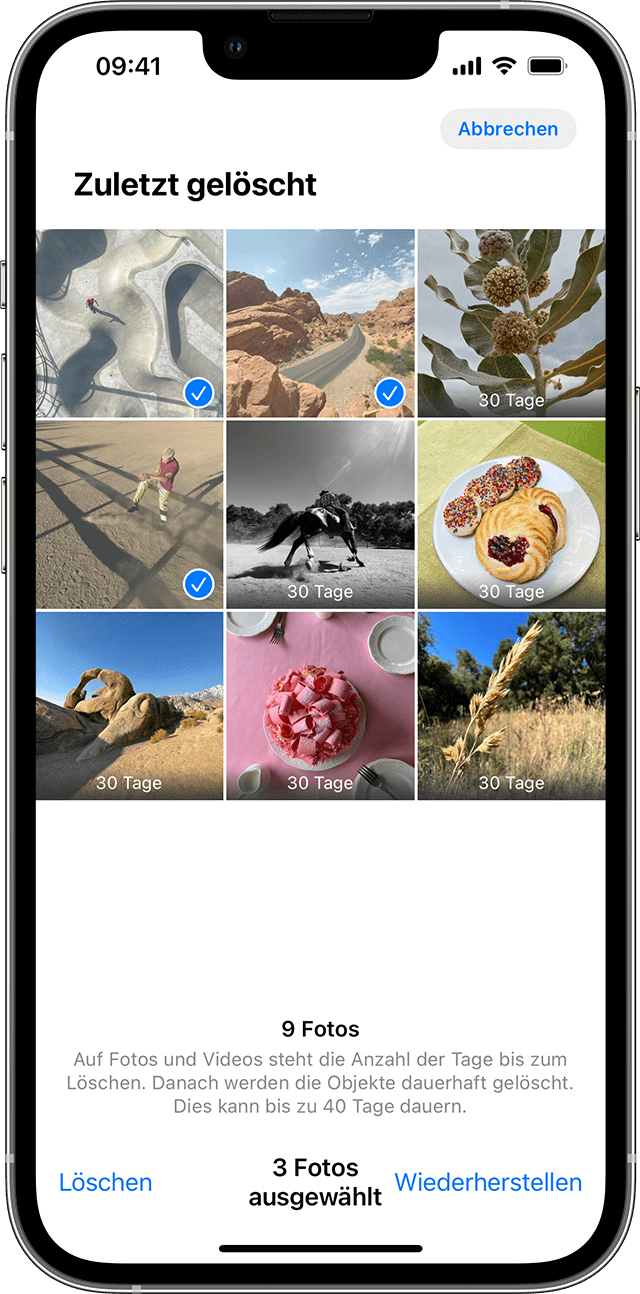
Wenn du ein Foto oder Video versehentlich gelöscht hast, wird es in das Album "Zuletzt gelöscht" verschoben. Öffne "Fotos" > "Alben", und tippe im Bereich "Dienstprogramme" auf "Zuletzt gelöscht".
Auf dem iPhone oder iPad
Auf dem Mac
Alle Inhalte im Album "Zuletzt gelöscht" werden dort für 30 Tage gespeichert. Nach 30 Tagen werden sie dauerhaft und unwiderruflich gelöscht.
Fotos einblenden
Wenn du Fotos und Videos ausblendest, werden sie nur noch im Album "Ausgeblendet" angezeigt, sodass es so aussehen kann, als würden sie fehlen. Du kannst deine Fotos und Videos jedoch jederzeit einblenden. In iOS 14 und neuer kannst du das Album "Ausgeblendet" ausblenden, damit es nirgendwo in der Fotos-App erscheint. Wenn du also Fotos oder Videos vermisst, stelle sicher, dass das Album "Ausgeblendet" aktiviert ist, damit es angezeigt wird.
Wenn du iCloud-Fotos verwendest, werden die Fotos, die du auf einem Gerät ausgeblendet hast, auch auf deinen anderen Geräten ausgeblendet.
Auf dem iPhone oder iPad
 und dann auf "Einblenden".
Auf dem Mac
Sicherstellen, dass "iCloud-Fotos" aktiviert ist
iCloud-Fotos speichert alle deine Fotos und Videos sicher in iCloud, sodass du auf allen deinen Geräten darauf zugreifen kannst. Wenn du auf dem iPhone mit aktivierten iCloud-Fotos ein Foto aufgenommen, die Funktion jedoch später deaktiviert hast, kannst du ein fehlendes Foto möglicherweise weiterhin in iCloud-Fotos finden.
Auf dem iPhone oder iPad
Auf dem Mac
Nachdem du "iCloud-Fotos" aktiviert hast, musst du möglicherweise eine WLAN-Verbindung herstellen und einige Minuten warten. Suche anschließend erneut nach den Fotos.
(...)
Der o.g. Support Text empfiehlt:
Wenn Fotos oder Videos in der Fotos-App fehlen
Überprüfe z. B. die Alben "Zuletzt gelöscht" oder "Ausgeblendet", deine geteilte Mediathek und iCloud-Fotos.
Das Album "Zuletzt gelöscht" überprüfen
Wenn du ein Foto oder Video versehentlich gelöscht hast, wird es in das Album "Zuletzt gelöscht" verschoben. Öffne "Fotos" > "Alben", und tippe im Bereich "Dienstprogramme" auf "Zuletzt gelöscht".
Auf dem iPhone oder iPad
Auf dem Mac
Alle Inhalte im Album "Zuletzt gelöscht" werden dort für 30 Tage gespeichert. Nach 30 Tagen werden sie dauerhaft und unwiderruflich gelöscht.
Fotos einblenden
Wenn du Fotos und Videos ausblendest, werden sie nur noch im Album "Ausgeblendet" angezeigt, sodass es so aussehen kann, als würden sie fehlen. Du kannst deine Fotos und Videos jedoch jederzeit einblenden. In iOS 14 und neuer kannst du das Album "Ausgeblendet" ausblenden, damit es nirgendwo in der Fotos-App erscheint. Wenn du also Fotos oder Videos vermisst, stelle sicher, dass das Album "Ausgeblendet" aktiviert ist, damit es angezeigt wird.
Wenn du iCloud-Fotos verwendest, werden die Fotos, die du auf einem Gerät ausgeblendet hast, auch auf deinen anderen Geräten ausgeblendet.
Auf dem iPhone oder iPad
und dann auf "Einblenden".Auf dem Mac
Sicherstellen, dass "iCloud-Fotos" aktiviert ist
iCloud-Fotos speichert alle deine Fotos und Videos sicher in iCloud, sodass du auf allen deinen Geräten darauf zugreifen kannst. Wenn du auf dem iPhone mit aktivierten iCloud-Fotos ein Foto aufgenommen, die Funktion jedoch später deaktiviert hast, kannst du ein fehlendes Foto möglicherweise weiterhin in iCloud-Fotos finden.
Auf dem iPhone oder iPad
Auf dem Mac
Nachdem du "iCloud-Fotos" aktiviert hast, musst du möglicherweise eine WLAN-Verbindung herstellen und einige Minuten warten. Suche anschließend erneut nach den Fotos.
(...)
Fotos sind in iCloud verschwunden
