Bitte versuche die Schritte, die der von Kaoru empfohlene Text vorschlägt:
Fotoalben mit iCloud für Windows teilen
Mit „Geteilte Alben“ in der „iCloud für Windows“-App kannst du Fotos und Videos mit bestimmten Personen teilen, die du einlädst (Abonnent:innen), die dann deine Fotos und Videos anzeigen, mit „Gefällt mir“ versehen, kommentieren und laden können. Sie können auch ihre eigenen Fotos und Videos zu deinem Album hinzufügen.
Ein geteiltes Album erstellen
- Öffne „Geteilte Alben“ auf deinem Windows-Computer.
- Klicke in der Symbolleiste auf „Neues geteiltes Album“.
- Gib deinem neuen geteilten Album einen Namen und lade Personen zum Abonnieren ein, indem du ihre E-Mail-Adressen eingibst.
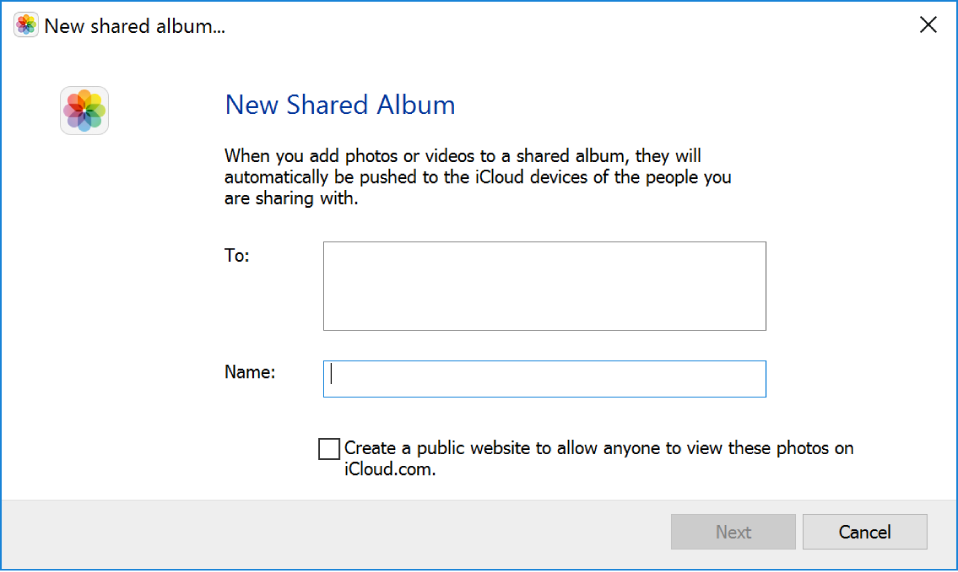
- Um ein öffentliches Album zu erstellen, das jede:r mit dem Link ansehen kann, wähle „Eine öffentliche Website erstellen, damit jede:r diese Fotos auf iCloud.com ansehen kann“ aus.
- Wenn du möchtest, dass nur die Personen, die du einlädst, das Album sehen können, aktiviere das Kontrollkästchen nicht.
- Klicke auf „Weiter“ und ziehe anschließend Fotos und Videos auf das erscheinende Dialogfeld. Du kannst auch auf „Fotos oder Videos auswählen“ klicken und die Anweisungen auf dem Bildschirm befolgen.
- Klicke auf „Fertig“.
Die von dir eingeladenen Personen erhalten eine E‑Mail und eine Benachrichtigung darüber, deinem geteilten Album beizutreten oder es zu abonnieren.
Abonnent:innen oder Einstellungen zum Teilen verwalten
Du kannst die Abonnent:innen und Optionen zum Teilen der geteilten Alben, die dir gehören, verwalten.
- Öffne „Geteilte Alben“ auf deinem Windows-Computer.
- Doppelklicke auf das geteilte Album, das du verwalten möchtest, und klicke anschließend in der Symbolleiste auf „Optionen“.
- Führe einen der folgenden Schritte aus:
- Abonnent:in hinzufügen: Gib eine E-Mail-Adresse ein. Klicke anschließend auf „Hinzufügen“ oder drücke die Eingabetaste auf deiner Tastatur.
- Abonnent:in entfernen: Wähle eine:n Abonnent:in aus und klicke auf „Entfernen“.
- Einladungen zum Teilen erneut senden: Wähle eine:n Abonnent:in aus und klicke auf „Einladung erneut senden“.
- Veröffentlichungseinstellungen ändern: Aktiviere oder deaktiviere „Abonnent:innen erlauben, Fotos oder Videos zu diesem geteilten Album hinzuzufügen“.
- Einstellungen der öffentlichen Website ändern: Aktiviere oder deaktiviere „Eine öffentliche Website erstellen, damit jede:r diese Fotos auf iCloud.com ansehen kann“. Wenn dieses Kontrollkästchen aktiviert ist, kann jede:r mit dem Link das Album anzeigen.
- Klicke auf „Fertig“, um die Änderungen zu sichern.
Wenn ein geteiltes Album nicht dir gehört, kannst du keine Abonnent:innen oder Einstellungen zum Teilen verwalten. Aber du kannst anzeigen, wer das Album abonniert hat. Öffne das geteilte Album und klicke in der Symbolleiste auf die Infotaste.
Link zu einem öffentlichen geteilten Album anzeigen
Wenn du die Option „Eine öffentliche Website erstellen, damit jede:r diese Fotos auf iCloud.com ansehen kann“ aktiviert hast, kann jede:r mit dem Link zum Album die Fotos sehen.
- Öffne „Geteilte Alben“ auf deinem Windows-Computer.
- Doppelklicke auf das geteilte Album, dessen Link du finden möchtest, und klicke anschließend in der Symbolleiste auf die Infotaste.
- Du findest den Link unterhalb der Abonnentenliste. Wenn du keinen Link siehst, ist das Album nicht öffentlich.


