Apple Watch Display reagiert nicht
Wechsel der Displays durch streichen nicht möglich. Aktuelle Updates sind vorhanden. Auch nach Neustart von beiden Geräten und neu koppeln.
[Betreff vom Moderator bearbeitet]
Apple Watch SE, watchOS 10
Wechsel der Displays durch streichen nicht möglich. Aktuelle Updates sind vorhanden. Auch nach Neustart von beiden Geräten und neu koppeln.
[Betreff vom Moderator bearbeitet]
Apple Watch SE, watchOS 10
Guten Abend MaKa11
Tatsächlich gibt es nicht nur Neuerungen wie das charmante Zifferblatt mit Snoopy und Woodstock, sondern auch den Wegfall des seitlichen Wischens, um das Zifferblatt schnell zu wechseln.
Um das Kontrollzentrum aufzurufen nutze jetzt die Seitentaste, statt der Crown, schau einmal hier: Verwenden des Kontrollzentrums auf der Apple Watch - Apple Support (DE)
Ich verstehe also gut, dass es manchmal schwer ist, sich an solche Änderungen zu gewöhnen.
Einen, wie immer, ausgezeichneten Überblick gibt der nachfolgende YouTube-Beitrag:
watchOS 10 ist da! - Was ist neu? | TOP 40 Highlights
Wenn Du magst kannst Du bei Apple ein Feature-Request / ein Feedback einreichen? Auch wenn diese Seite auf Englisch ist, werden Feedbacks in deutscher Sprache ebenfalls berücksichtigt. Apple nimmt Feedback ernst, und wenn genügend Benutzer ähnliche Anliegen haben, könnten sie in Betracht ziehen, dies in zukünftigen Updates zu re-/ implementieren.
Liebe Grüße
Guten Abend MaKa11
Tatsächlich gibt es nicht nur Neuerungen wie das charmante Zifferblatt mit Snoopy und Woodstock, sondern auch den Wegfall des seitlichen Wischens, um das Zifferblatt schnell zu wechseln.
Um das Kontrollzentrum aufzurufen nutze jetzt die Seitentaste, statt der Crown, schau einmal hier: Verwenden des Kontrollzentrums auf der Apple Watch - Apple Support (DE)
Ich verstehe also gut, dass es manchmal schwer ist, sich an solche Änderungen zu gewöhnen.
Einen, wie immer, ausgezeichneten Überblick gibt der nachfolgende YouTube-Beitrag:
watchOS 10 ist da! - Was ist neu? | TOP 40 Highlights
Wenn Du magst kannst Du bei Apple ein Feature-Request / ein Feedback einreichen? Auch wenn diese Seite auf Englisch ist, werden Feedbacks in deutscher Sprache ebenfalls berücksichtigt. Apple nimmt Feedback ernst, und wenn genügend Benutzer ähnliche Anliegen haben, könnten sie in Betracht ziehen, dies in zukünftigen Updates zu re-/ implementieren.
Liebe Grüße
Hallo Maka11
das ist leider so gewünscht. Du musst einen Moment mit dem Finger auf dem Display bleiben, dann kannst du das Watch Face wechseln und wieder kurz drauf tippen.
Gruss Pat
Hallo nochmal an alle,
vielen Dank für die Antworten. Ich hatte mich tatsächlich, nach mehreren durchforsteten Foren, auch an das Handbuch gesetzt und gelesen, das es so gewünscht ist. Die Gewohnheit hatte mich im Griff und ich wollte es nicht ganz glauben.
LG
Hallo,
es empfiehlt sich, vor einem Update die Neuerungen anzulesen. Du hättest entdeckt, dass diese Funktion mit WatchOS 10 gestrichen wurde.
LG, Dutchman
Ich habe dir einen Auszug aus dem WatchOS Handbuch herausgesucht. Weitere Information zu allen Neuerungen findest du im u.g. Link:
Durchsuchen der Zifferblattgalerie auf der Apple Watch
Die Zifferblattgalerie in der Apple Watch-App ist die einfachste Methode, um alle verfügbaren Zifferblätter anzuzeigen. Wenn du ein Zifferblatt findest, das dich interessiert, kannst du es anpassen, Komplikationen auswählen und es direkt in der Galerie deiner Sammlung hinzufügen.
Zifferblattgalerie öffnen
Öffne die Apple Watch-App auf dem iPhone und tippe auf „Zifferblätter“.
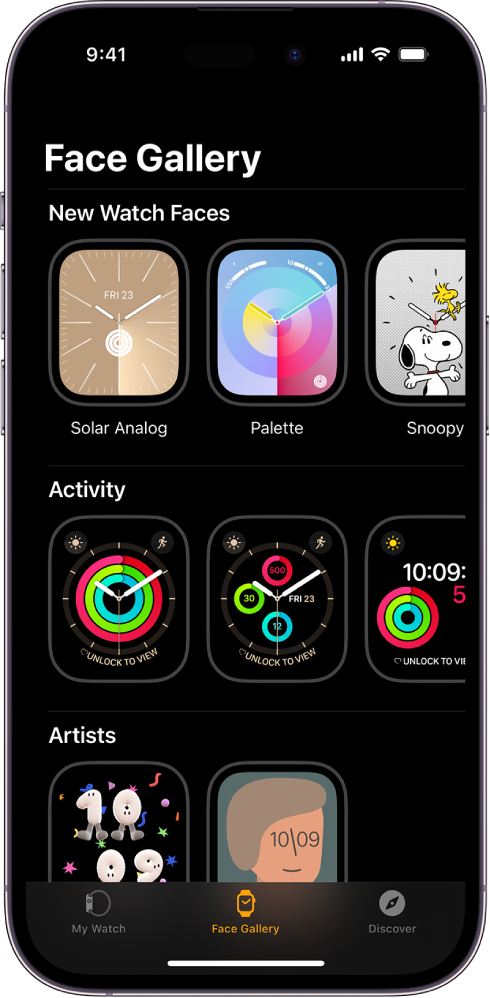
Funktionen für ein Zifferblatt auswählen
Tippe in der Zifferblattgalerie auf ein Zifferblatt und anschließend auf eine Funktion wie Farbe oder Stil.
Wenn du die verschiedenen Optionen ausprobierst, ändert sich das oben angezeigte Zifferblatt, damit du dich vergewissern kannst, dass das Design auch wirklich perfekt ist.
Komplikationen in der Zifferblattgalerie hinzufügen
Weitere Informationen zu den verfügbaren Komplikationen findest du unter Zifferblätter der Apple Watch und ihre Funktionen.
Zifferblatt hinzufügen
(...)
Hallo pat-bs,
vielen lieben Dank. Ich habe es auch nachgelesen. Die alte Funktion fehlt mir trotzdem noch. :)
LG
Das freut mich, danke für dein Feedback 🙋🏻♀️
Ich hoffe hier schwer darauf, dass es einen Switch geben wird, welcher mir die Wahl gibt wie sich das Display verhalten soll.
Grüsse
Apple Watch Display reagiert nicht