iPhone lädt nicht mehr

Mein handy ladet nicht, egal was ich mache wie viel würde es kosten dies zu reparieren?


[Betreff vom Moderator bearbeitet]

MacBook Pro 13″, macOS 11.4

Gepostet am 02. Okt. 2023 12:48

Antworten
Frage gekennzeichnet als Höchstrangige Antwort

Gepostet am 02. Okt. 2023 22:33

Guten Morgen,

welches Gerät hast du? Mit welcher Software?

Apple empfiehlt folgende Schritte:


iPhone oder iPod touch lässt sich nicht laden

Wenn sich deine Batterie nicht oder nur langsam auflädt oder eine Warnmeldung erscheint, informiere dich, was zu tun ist.


Am Strom anschließen

Führe zum Laden deines Geräts folgende Schritte aus:

  1. Schließe das im Lieferumfang enthaltene USB-Kabel an dein Gerät an.
  2. Verbinde es mit einer dieser drei Stromquellen:

Wandsteckdose

Verbinde das USB-Ladekabel mit einem USB-Netzteil, und schließe dieses an eine Steckdose an.

Computer

Stecke das Ladekabel in einen USB 2.0- oder USB 3.0-Anschluss eines Computers, der eingeschaltet ist und sich nicht im Ruhezustand befindet. Verwende nicht die USB-Anschlüsse an der Tastatur.

Zubehör für die Stromversorgung

Verbinde das Kabel mit einem USB-Hub mit Stromversorgung, einer Dockingstation oder anderem von Apple zertifizierten Zubehör.


Wenn du ein iPhone 8 oder neuer kabellos laden möchtest, prüfe zuerst, ob das Laden über das mitgelieferte USB-Kabel funktioniert. Wenn dies funktioniert, erhältst du hier Hilfe zum Laden ohne Kabel. Prüfe bei Zubehör eines Drittanbieters, ob es von Apple zertifiziert ist.


Während dein Gerät lädt, erscheint ein Blitz in dem Batteriesymbol in der Statusleiste oder ein großes Batteriesymbol auf dem Sperrbildschirm .


Das Gerät wird langsam oder gar nicht geladen

Führe die folgenden Schritte aus, und prüfe nach jedem Schritt, ob das Problem behoben wurde:
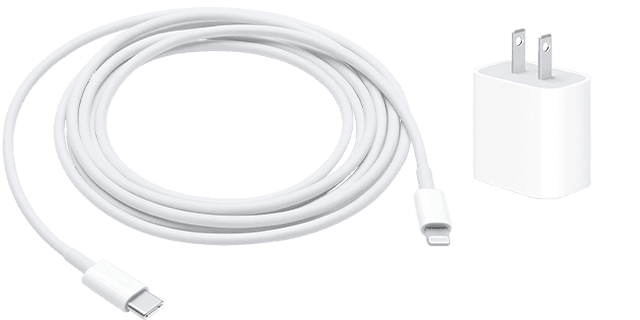
  1. Überprüfe das Ladekabel und das USB-Netzteil auf Anzeichen für Schaden, etwa auf Brüche oder verbogene Kontaktstifte. Verwende kein beschädigtes Zubehör.

  2. Stelle sicher, dass das Ladekabel und das USB-Netzteil fest miteinander verbunden sind und dass das Netzteil korrekt in der Wandsteckdose steckt oder ordentlich mit dem Wechselstromkabel verbunden ist. Verwende im Zweifelsfall eine andere Steckdose. 
  3. Entferne Fremdkörper aus dem Ladeanschluss an der Unterseite des Geräts, und stecke dann das Ladekabel fest hinein. Wenn der Ladeanschluss beschädigt ist, muss dein Gerät wahrscheinlich repariert werden.

  4. Lasse das Gerät eine halbe Stunde laden.
  5. Wenn dein Gerät immer noch nicht reagiert, erzwinge einen Neustart des Geräts: 
    • iPhone 8 oder neuer und iPhone SE (2. Generation): Drücke die Lauter-Taste, und lasse sie sofort wieder los. Drücke die Leiser-Taste, und lasse sie sofort wieder los. Halte die Seitentaste so lange gedrückt, bis das Apple-Logo erscheint.
    • iPhone 7, iPhone 7 Plus und iPod touch (7. Generation): Halte die Seitentaste (oder die obere Taste) und die Leiser-Taste gleichzeitig gedrückt, bis das Apple-Logo erscheint. 
    • iPhone 6s oder älter, iPhone SE (1. Generation) und iPod touch (6. Generation) oder älter: Halte die Seitentaste (oder die obere Taste) und die Home-Taste gleichzeitig gedrückt, bis das Apple-Logo erscheint.
  1. Lasse das Gerät eine weitere halbe Stunde laden.
  2. Wenn sich das Gerät weiterhin nicht einschalten oder laden lässt, bring das Gerät, das Ladekabel und den Ladeadapter zur Beurteilung zu einem Apple Store oder autorisierten Apple Service Provider. Alternativ kannst du den Apple Support kontaktieren.


Auszug aus dem o.g. Support Text

4 Antworten
Frage gekennzeichnet als Höchstrangige Antwort

02. Okt. 2023 22:33 als Antwort auf Justmina

Guten Morgen,

welches Gerät hast du? Mit welcher Software?

Apple empfiehlt folgende Schritte:


iPhone oder iPod touch lässt sich nicht laden

Wenn sich deine Batterie nicht oder nur langsam auflädt oder eine Warnmeldung erscheint, informiere dich, was zu tun ist.


Am Strom anschließen

Führe zum Laden deines Geräts folgende Schritte aus:

  1. Schließe das im Lieferumfang enthaltene USB-Kabel an dein Gerät an.
  2. Verbinde es mit einer dieser drei Stromquellen:

Wandsteckdose

Verbinde das USB-Ladekabel mit einem USB-Netzteil, und schließe dieses an eine Steckdose an.

Computer

Stecke das Ladekabel in einen USB 2.0- oder USB 3.0-Anschluss eines Computers, der eingeschaltet ist und sich nicht im Ruhezustand befindet. Verwende nicht die USB-Anschlüsse an der Tastatur.

Zubehör für die Stromversorgung

Verbinde das Kabel mit einem USB-Hub mit Stromversorgung, einer Dockingstation oder anderem von Apple zertifizierten Zubehör.


Wenn du ein iPhone 8 oder neuer kabellos laden möchtest, prüfe zuerst, ob das Laden über das mitgelieferte USB-Kabel funktioniert. Wenn dies funktioniert, erhältst du hier Hilfe zum Laden ohne Kabel. Prüfe bei Zubehör eines Drittanbieters, ob es von Apple zertifiziert ist.


Während dein Gerät lädt, erscheint ein Blitz in dem Batteriesymbol in der Statusleiste oder ein großes Batteriesymbol auf dem Sperrbildschirm .

Das Gerät wird langsam oder gar nicht geladen

Führe die folgenden Schritte aus, und prüfe nach jedem Schritt, ob das Problem behoben wurde:
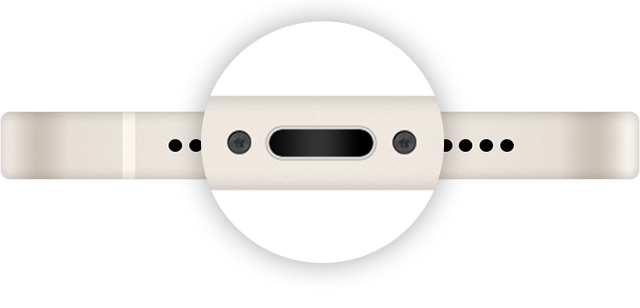
  1. Überprüfe das Ladekabel und das USB-Netzteil auf Anzeichen für Schaden, etwa auf Brüche oder verbogene Kontaktstifte. Verwende kein beschädigtes Zubehör.

  2. Stelle sicher, dass das Ladekabel und das USB-Netzteil fest miteinander verbunden sind und dass das Netzteil korrekt in der Wandsteckdose steckt oder ordentlich mit dem Wechselstromkabel verbunden ist. Verwende im Zweifelsfall eine andere Steckdose. 
  3. Entferne Fremdkörper aus dem Ladeanschluss an der Unterseite des Geräts, und stecke dann das Ladekabel fest hinein. Wenn der Ladeanschluss beschädigt ist, muss dein Gerät wahrscheinlich repariert werden.

  4. Lasse das Gerät eine halbe Stunde laden.
  5. Wenn dein Gerät immer noch nicht reagiert, erzwinge einen Neustart des Geräts: 
    • iPhone 8 oder neuer und iPhone SE (2. Generation): Drücke die Lauter-Taste, und lasse sie sofort wieder los. Drücke die Leiser-Taste, und lasse sie sofort wieder los. Halte die Seitentaste so lange gedrückt, bis das Apple-Logo erscheint.
    • iPhone 7, iPhone 7 Plus und iPod touch (7. Generation): Halte die Seitentaste (oder die obere Taste) und die Leiser-Taste gleichzeitig gedrückt, bis das Apple-Logo erscheint. 
    • iPhone 6s oder älter, iPhone SE (1. Generation) und iPod touch (6. Generation) oder älter: Halte die Seitentaste (oder die obere Taste) und die Home-Taste gleichzeitig gedrückt, bis das Apple-Logo erscheint.
  1. Lasse das Gerät eine weitere halbe Stunde laden.
  2. Wenn sich das Gerät weiterhin nicht einschalten oder laden lässt, bring das Gerät, das Ladekabel und den Ladeadapter zur Beurteilung zu einem Apple Store oder autorisierten Apple Service Provider. Alternativ kannst du den Apple Support kontaktieren.


Auszug aus dem o.g. Support Text

02. Okt. 2023 12:59 als Antwort auf Justmina

Hallo Justmina, über diese Seite hast du die Möglichkeit, dir einen Kostenvoranschlag einzuholen.

Anfordern des Zugriffs auf einen Apple-Account als Nachlasskontakt - Apple Support (DE)


Du kannst den Apple Support auch unter der Nummer 0800 6645451 kontaktieren oder vor Ort in einem Apple Store an der Genius Bar mit einem Mitarbeiter oder einer Mitarbeiterin sprechen. Bitte vereinbare hier einen Termin.

Genius Bar Termine und Apple Support Optionen – Apple (DE)

Dieser Thread wurde vom System oder dem Community-Team geschlossen. Du kannst alle Beiträge positiv bewerten, die du hilfreich findest, oder in der Community nach weiteren Antworten suchen.

iPhone lädt nicht mehr

Willkommen in der Apple Support Community
Ein Forum, in dem Apple-Kunden sich gegenseitig mit ihren Produkten helfen. Melde dich mit deinem Apple Account an, um Mitglied zu werden.

