Mein erster Eindruck war das auch. Inzwischen habe ich mich mit den neuen Funktionen vertraut gemacht (vgl. u.g. Handbuch) und es funktioniert inzwischen ganz gut. Endlich hat die Seitentaste auch eine sinnvolle Aufgabe:
Neue Funktionen der Apple Watch und neue Funktionen in watchOS 10
Neue Apple Watch Series 9. Die neueste Apple Watch zeichnet sich durch den neuen S9 SiP-Chip aus, mit dem hellere Anzeigen möglich sind und der es einfacher als je zuvor macht, dein verlorenes iPhone mithilfe der Präzisionssuche für iPhone zu orten.
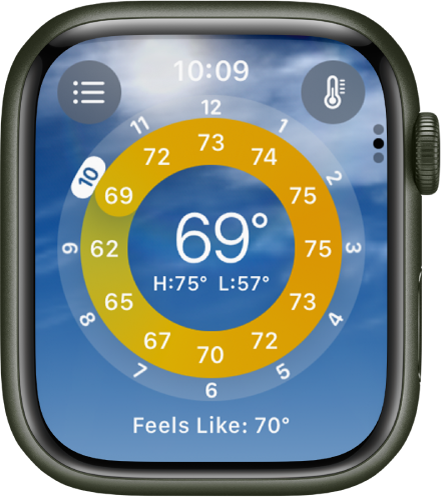
Aktualisierte Schnittstelle. Die Apple Watch ist noch benutzerfreundlicher – dank einer aktualisierten Schnittstelle, die das Apple Watch-Display voll ausnutzt und mehr Informationen auf einen Blick bereitstellt. watchOS 10 bietet neu gestaltete Apps, den Smart-Stapel und neue Navigationsmöglichkeiten.
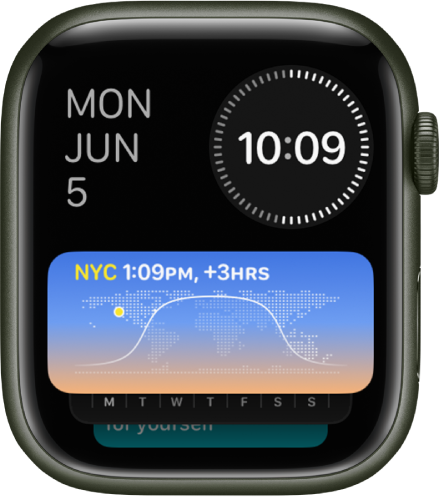
Neuer Smart-Stapel. Lass dir auf jedem Zifferblatt die Infos anzeigen, die du brauchst – genau dann, wenn du sie brauchst. Drehe einfach die Digital Crown, um Widgets im Smart-Stapel anzuzeigen. Weitere Informationen findest du unter Verwenden des Smart-Stapels für die Anzeige der relevantesten Widgets auf der Apple Watch.
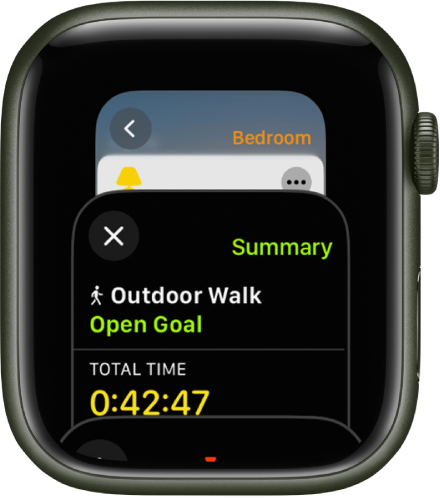
Neue Möglichkeiten zum Öffnen des Kontrollzentrums und zum Anzeigen der zuletzt verwendeten Apps. Drücke einfach die Seitentaste, um vom Zifferblatt aus oder von jeder App aus das Kontrollzentrum zu öffnen. Drücke zweimal auf die Digital Crown, um den App-Umschalter anzuzeigen. Weitere Informationen findest du unter Verwenden des Kontrollzentrums auf der Apple Watch und App über den App-Umschalter öffnen.
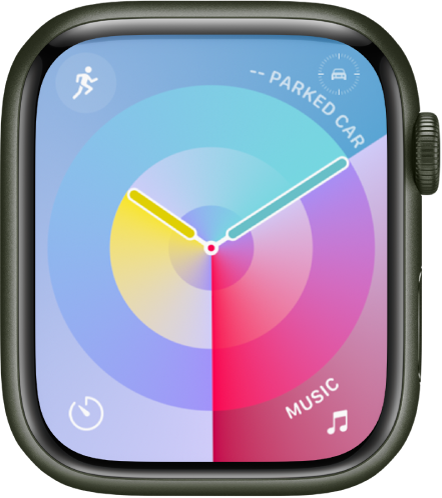
Neue Zifferblätter entdecken Gute Laune durch neue Zifferblätter für die Apple Watch. Snoopy, die beliebte Figur aus „Peanuts“, interagiert mit seinem gefiederten Freund Woodstock und den Zeigern der Uhr. Das Zifferblatt „Solar Analo“g leuchtet nachts. Dies verbessert nicht nur die Lesbarkeit, sondern sorgt auch für einen beeindruckenden Effekt. „Palette“ zeigt die Zeit in einer Reihe schöner Farben, die sich im Laufe des Tages ändern. Weitere Informationen findest du unter Zifferblätter der Apple Watch und ihre Funktionen.
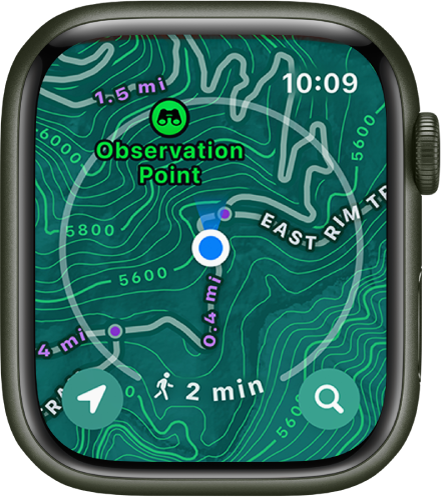
Erkunde einen Wanderweg. Mit der App „Karten“ kannst du in den USA nach Wanderwegen suchen und wichtige Details zu Wanderwegen in der Nähe abrufen, darunter den Namen, die Länge, die Dauer, die Höhenmeter, den Schwierigkeitsgrad, Fotos und mehr. Lade Offline-Karten einschließlich topografischer Karten. Weitere Informationen findest du unter Suchen von Wanderwegen und Verwenden von Offline-Karten auf der Apple Watch mit dem iPhone.
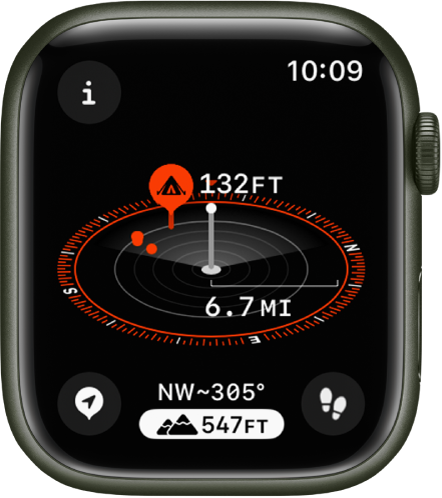
Neue Funktionen der App „Kompass“ für Höhe und Wegpunkte. Auf der Apple Watch SE und Apple Watch Series 6 und neuer kannst du Wegpunkte für die geschätzten Standorte anzeigen, an denen zum letzten Mal eine Mobilfunkverbindung hergestellt oder ein Notruf abgesetzt werden konnte. Außerdem kannst du die Höhe von Wegpunkten relativ zu deinem aktuellen Standort sehen und benachrichtigt werden, wenn du eine bestimmte Höhe überschritten hast. Weitere Informationen findest du unter Kompass-Wegpunkte erstellen und anzeigen und Schritte zurückverfolgen.
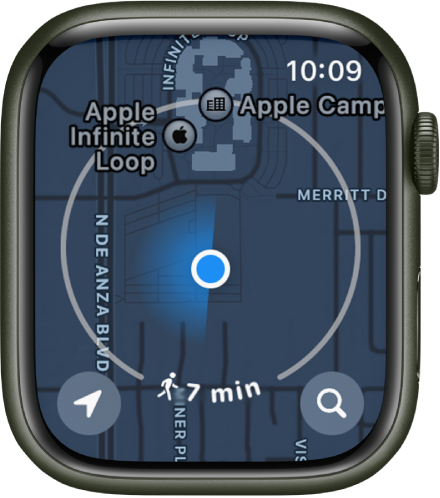
Interessante Punkte in fußläufiger Entfernung Die App „Karten“  in watchOS 10 umfasst die neue Funktion „Gehradius“, die dir interessante Punkte in deiner Nähe anzeigt. Weitere Informationen findest du unter Gehradius zum Erkunden der Umgebung verwenden.
Verbesserte Radfahrtrainings. +++Apple Watch unterstützt dich jetzt beim Radfahren noch besser. Stelle automatisch eine Verbindung zu Bluetooth-fähigem Zubehör her, um deiner Trainingsansicht Messwerte für Kadenz und Leistung hinzuzufügen. Zeige Schätzungen für deine funktionelle Schwellenleistung an – das höchste Intensitätslevel, das du eine Stunde lang halten kannst. Wenn du ein Radfahrtraining auf deiner Watch startest, wird es automatisch als Live-Aktivität auf deinem iPhone angezeigt. Tippe darauf und es nimmt das gesamte Display ein. So kannst du beim Fahren deine Messwerte besser sehen. Weitere Informationen findest du unter Radfahren mit der Apple Watch.
(...)
Auszug aus dem Handbuch WatchOS 10




