iCloud Speicher ist voll und Backup kann nicht gemacht werden

Ich möchte gerne mein iphone auf das neue Iphone konfigurieren um die Daten gleich alle drauf zu haben nur leider funktioniert es nicht bzw. braucht länger als drei Stunden.


Was kann ich tun?

iPhone 11 Pro, iOS 16

Gepostet am 12. Okt. 2023 02:39

Antworten
Frage gekennzeichnet als Höchstrangige Antwort

Gepostet am 12. Okt. 2023 04:16

Bitte versuche folgende Schritte:

  1. natürlich wie Christine schon angemerkt hat schaffe platz in deiner Cloud und lösche alte Backups und oder Daten ,Fotos usw.
  2. oder falls du dich von nix trennen kannst in deiner cloud entscheide dich für ein größeres cloud Abo. iCloud-Pläne und -Preisgestaltung
  3. Backup erstellen
  4. Dein neues Gerät mit Schnellstart einrichten.


Oder noch eine Variante ohne cloud:


Backup deines iPhone mit deinem Mac erstellen

  1. Herstellen einer Verbindung zwischen iPhone und Computer über ein Kabel.
  2. Wähle in der Finder-Seitenleiste auf deinem Mac dein iPhone aus.
  3. Zum Sichern deines iPhone mit dem Finder ist macOS 10.15 (oder neuer) erforderlich. Mit früheren macOS-Versionen kannst du zum Sichern deines iPhone iTunes verwenden.
  4. Klicke oben im Finder-Fenster auf „Allgemein“.
  5. Wähle „Erstelle ein Backup aller Daten deines iPhone auf diesem Mac“.
  6. Wähle „Lokales Backup verschlüsseln“, um die Backup-Daten zu verschlüsseln und mit einem Passwort zu schützen.
  7. Klicke auf „Backup jetzt erstellen“.

Hinweis: Du kannst dein iPhone auch kabellos mit deinem Computer verbinden, wenn du die WLAN-Synchronisierung eingerichtet hast.


Backup deines iPhone mit deinem Windows-PC erstellen

  1. Herstellen einer Verbindung zwischen iPhone und Computer über ein Kabel.
  2. Klicke in der App „iTunes“ auf deinem PC auf die Taste „iPhone“ oben links im iTunes-Fenster.
  3. Klicke auf „Übersicht“.
  4. Klicke auf „Backup jetzt erstellen“ (unter Backups).
  5. Zum Verschlüsseln deiner Backups wähle „Lokales Backup verschlüsseln“, gib ein Passwort ein und klicke auf „Passwort festlegen“.

Wähle zum Anzeigen der auf deinem Computer gespeicherten Backups „Bearbeiten“ > „Einstellungen“ und klicke auf „Geräte“. Verschlüsselte Backups sind in der Liste der Backups mit einem Schlosssymbol gekennzeichnet.

Hinweis: Du kannst dein iPhone auch kabellos mit deinem Computer verbinden, wenn du die WLAN-Synchronisierung eingerichtet hast.


2.2 danach das neue iPhone aus diesem auf dem Mac / PC gespeicherten Backup wieder herstellen wie folgt.


Gerät aus einem Backup auf dem Computer wiederherstellen

  1. Öffne auf einem Mac mit macOS Catalina oder neuer den Finder. Öffne auf einem Mac mit macOS Mojave oder älter oder auf einem PC iTunes.
  2. Schließe das Gerät über ein USB-Kabel an den Computer an. Wenn du in einer Meldung nach dem Gerätecode gefragt wirst oder „Diesem Computer vertrauen?“ angezeigt wird, befolge die Anweisungen auf dem Bildschirm. Hier erhältst du Hilfe, wenn du deinen Code vergessen hast.
  3. Wähle dein iPhone, iPad oder deinen iPod touch aus, wenn das Gerät im Finder-Fenster oder in iTunes angezeigt wird. Hier erfährst du, was zu tun ist, wenn dein Gerät nicht angezeigt wird.
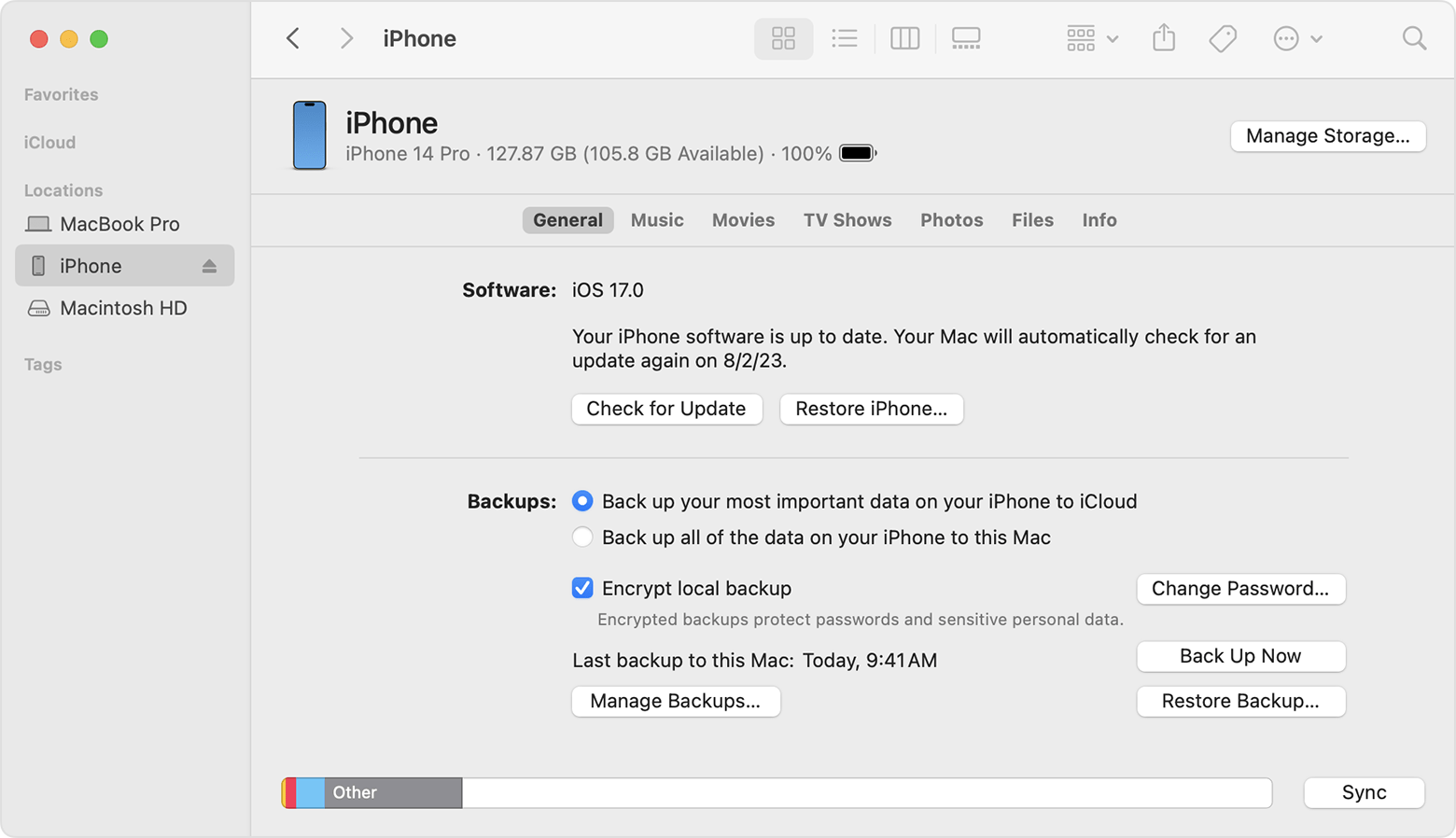
  4. Wähle „Backup wiederherstellen“. Hier erfährst du, was zu tun ist, wenn eine Meldung besagt, dass die Software deines Geräts zu alt ist.
  5. Wähle anhand des Datums des Backups das relevanteste aus.
  6. Klicke auf „Wiederherstellen“, und warte, bis der Vorgang abgeschlossen ist. Gib bei entsprechender Aufforderung das Passwort für das verschlüsselte Backup ein.
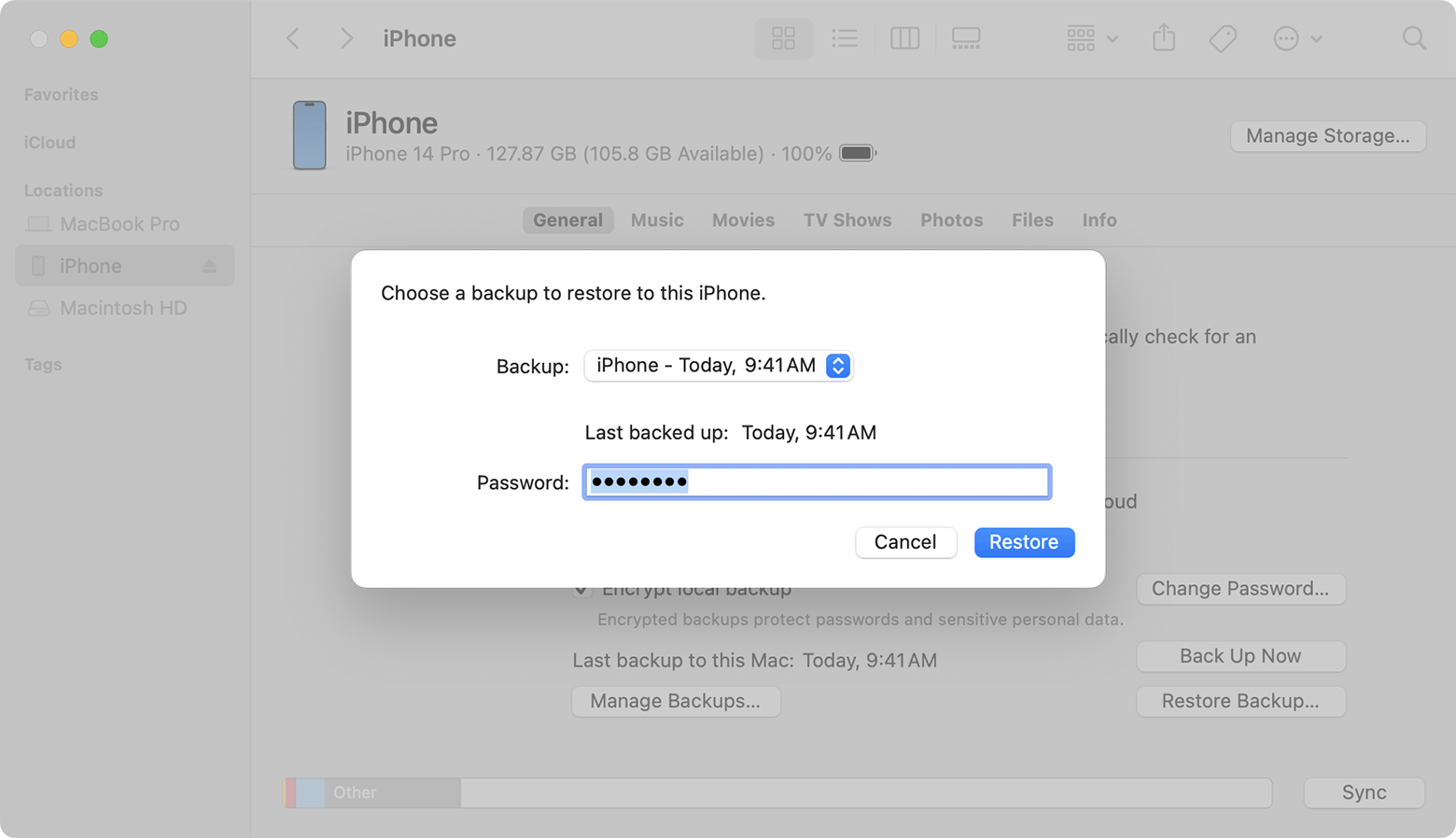
  7. Trenne die Verbindung zum Gerät nach dem Neustart nicht, sondern warte darauf, dass es mit dem Computer synchronisiert wird. Nachdem die Synchronisierung abgeschlossen ist, kannst du es vom Computer trennen.

Weitere Informationen

Veröffentlichungsdatum: 29. September 2023

Ähnliche Fragen

2 Antworten
Frage gekennzeichnet als Höchstrangige Antwort

12. Okt. 2023 04:16 als Antwort auf elesha

Bitte versuche folgende Schritte:

  1. natürlich wie Christine schon angemerkt hat schaffe platz in deiner Cloud und lösche alte Backups und oder Daten ,Fotos usw.
  2. oder falls du dich von nix trennen kannst in deiner cloud entscheide dich für ein größeres cloud Abo. iCloud-Pläne und -Preisgestaltung
  3. Backup erstellen
  4. Dein neues Gerät mit Schnellstart einrichten.


Oder noch eine Variante ohne cloud:


Backup deines iPhone mit deinem Mac erstellen

  1. Herstellen einer Verbindung zwischen iPhone und Computer über ein Kabel.
  2. Wähle in der Finder-Seitenleiste auf deinem Mac dein iPhone aus.
  3. Zum Sichern deines iPhone mit dem Finder ist macOS 10.15 (oder neuer) erforderlich. Mit früheren macOS-Versionen kannst du zum Sichern deines iPhone iTunes verwenden.
  4. Klicke oben im Finder-Fenster auf „Allgemein“.
  5. Wähle „Erstelle ein Backup aller Daten deines iPhone auf diesem Mac“.
  6. Wähle „Lokales Backup verschlüsseln“, um die Backup-Daten zu verschlüsseln und mit einem Passwort zu schützen.
  7. Klicke auf „Backup jetzt erstellen“.

Hinweis: Du kannst dein iPhone auch kabellos mit deinem Computer verbinden, wenn du die WLAN-Synchronisierung eingerichtet hast.


Backup deines iPhone mit deinem Windows-PC erstellen

  1. Herstellen einer Verbindung zwischen iPhone und Computer über ein Kabel.
  2. Klicke in der App „iTunes“ auf deinem PC auf die Taste „iPhone“ oben links im iTunes-Fenster.
  3. Klicke auf „Übersicht“.
  4. Klicke auf „Backup jetzt erstellen“ (unter Backups).
  5. Zum Verschlüsseln deiner Backups wähle „Lokales Backup verschlüsseln“, gib ein Passwort ein und klicke auf „Passwort festlegen“.

Wähle zum Anzeigen der auf deinem Computer gespeicherten Backups „Bearbeiten“ > „Einstellungen“ und klicke auf „Geräte“. Verschlüsselte Backups sind in der Liste der Backups mit einem Schlosssymbol gekennzeichnet.

Hinweis: Du kannst dein iPhone auch kabellos mit deinem Computer verbinden, wenn du die WLAN-Synchronisierung eingerichtet hast.


2.2 danach das neue iPhone aus diesem auf dem Mac / PC gespeicherten Backup wieder herstellen wie folgt.


Gerät aus einem Backup auf dem Computer wiederherstellen

  1. Öffne auf einem Mac mit macOS Catalina oder neuer den Finder. Öffne auf einem Mac mit macOS Mojave oder älter oder auf einem PC iTunes.
  2. Schließe das Gerät über ein USB-Kabel an den Computer an. Wenn du in einer Meldung nach dem Gerätecode gefragt wirst oder „Diesem Computer vertrauen?“ angezeigt wird, befolge die Anweisungen auf dem Bildschirm. Hier erhältst du Hilfe, wenn du deinen Code vergessen hast.
  3. Wähle dein iPhone, iPad oder deinen iPod touch aus, wenn das Gerät im Finder-Fenster oder in iTunes angezeigt wird. Hier erfährst du, was zu tun ist, wenn dein Gerät nicht angezeigt wird.

  4. Wähle „Backup wiederherstellen“. Hier erfährst du, was zu tun ist, wenn eine Meldung besagt, dass die Software deines Geräts zu alt ist.
  5. Wähle anhand des Datums des Backups das relevanteste aus.
  6. Klicke auf „Wiederherstellen“, und warte, bis der Vorgang abgeschlossen ist. Gib bei entsprechender Aufforderung das Passwort für das verschlüsselte Backup ein.

  7. Trenne die Verbindung zum Gerät nach dem Neustart nicht, sondern warte darauf, dass es mit dem Computer synchronisiert wird. Nachdem die Synchronisierung abgeschlossen ist, kannst du es vom Computer trennen.

Weitere Informationen

Veröffentlichungsdatum: 29. September 2023

Dieser Thread wurde vom System oder dem Community-Team geschlossen. Du kannst alle Beiträge positiv bewerten, die du hilfreich findest, oder in der Community nach weiteren Antworten suchen.

iCloud Speicher ist voll und Backup kann nicht gemacht werden

Willkommen in der Apple Support Community
Ein Forum, in dem Apple-Kunden sich gegenseitig mit ihren Produkten helfen. Melde dich mit deinem Apple Account an, um Mitglied zu werden.