Grundsätzlich funktioniert das im Kalender wie folgt:
Einladen von Personen zu Ereignissen in der App „Kalender“ auf dem Mac
Du kannst Personen anhand ihrer Namen und E-Mail-Adressen zu Ereignissen einladen. Du kannst auch Gruppen von Personen zu Ereignissen einladen, indem du deren Gruppennamen oder Gruppenadressen eingibst (z. B. members@example.org). Wenn du Personen oder Gruppen per Namen oder E-Mail-Adressen einladen möchtest, müssen die betreffenden Personen mit einer E-Mail-Adresse in deiner App „Kontakte“ enthalten sein oder aber den Dienstanbieter verwenden, der für deinen Kalenderdienst zuständig ist (z. B. Mitarbeiter oder Gruppen in deinem Unternehmen).
Kalender öffnen
Personen einladen
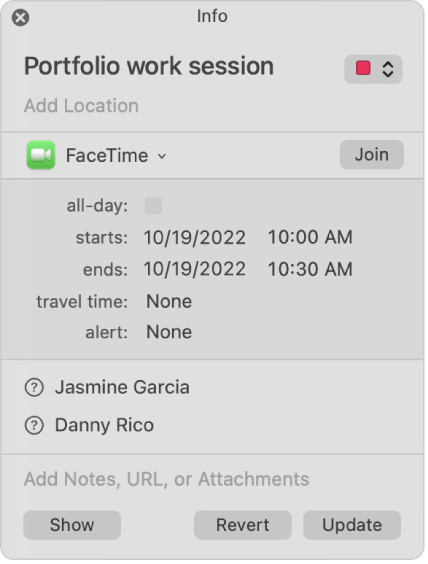
- Wähle in der App „Kalender“
 auf deinem Mac das Ereignis durch Doppelklicken oder kräftiges Klicken aus. Klicke danach auf „Teilnehmer hinzufügen“ oder klicke neben vorhandene Teilnehmer. (Du kannst ein Ereignis auch auswählen und dann die Touch Barverwenden.)
 - Gib den Namen oder die E-Mail-Adresse jedes Teilnehmers ein und drücke den Zeilenschalter.
- Während du einen Namen oder eine E-Mail-Adresse eingibst, versucht die App „Kalender“ eine Übereinstimmung in deinen Apps „Kontakte“ und „Mail“ und auf verbundenen Kalenderservern zu finden. Wenn du den Zeilenschalter drückst, bevor die App „Kalender“ eine Übereinstimmung findet oder bevor du die Eingabe einer E-Mail-Adresse beendet hast, wird der Teilnehmer nicht hinzugefügt.
- Nachdem du zwei Teilnehmer eingegeben hast, schlägt die App „Kalender“ den nächsten Teilnehmer basierend auf deinen vorherigen Interaktionen mit Personen vor, die du oft oder kürzlich zusammen zu einem Meeting eingeladen hast.
- Neben jedem Teilnehmer befindet sich ein Symbol, das den Status der Person angibt, z. B. verfügbar, nicht verfügbar oder hat mit ja, nein oder vielleicht geantwortet. Weitere Informationen findest du unter In Kalender verwendete Symbole.
- Wird unter dem letzten Teilnehmer „Verfügbarkeit prüfen“ angezeigt, kannst du darauf klicken, um festzustellen, wann Teilnehmer verfügbar oder nicht verfügbar sind. „Verfügbarkeit prüfen“ wird nur angezeigt, wenn sich dein Ereignis in einem Kalenderdienst befindet, der die Verfügbarkeit verfolgt (z. B. CalDAV).
- Die Zeiten, zu denen die Teilnehmer verfügbar und nicht verfügbar sind, werden im Fenster „Verfügbarkeit“ angezeigt. Zum Ermitteln einer Ereigniszeit mit den wenigsten oder keinen Konflikten kannst du Folgendes tun:
- Ereignis bewegen: Bewege den Ereignisblock.
- Anderen Tag anzeigen: Klicke auf die oben im Fenster angezeigten Pfeile.
- Nächstes Datum, an dem alle Teilnehmer verfügbar sind, anzeigen: Klicke auf „Nächstmöglicher Zeitpunkt“.
- Klicke auf „Senden“.
Zum Entfernen eines Teilnehmers musst du ihn auswählen und die Rückschritttaste drücken.
Wenn du regelmäßig dieselben Personen zu Ereignissen einlädst, kannst du für diese Personen eine Liste in der App „Kontakte“ erstellen. Wenn du danach den Namen dieser Liste eingibst, werden deine Einladungen an alle Mitglieder dieser Liste gesendet.
Wenn der Dienstanbieter für deinen Kalender E-Mail-Gruppenadressen unterstützt, kannst du diese als eingeladene Teilnehmer eingeben; in diesem Fall werden deine Einladungen an alle Mitglieder der betreffenden Gruppe gesendet.
E-Mail oder Nachricht an Teilnehmer senden
- Klicke in der App „Kalender“ auf dem Mac bei gedrückter Taste „ctrl“ auf ein Ereignis.
- Wähle „E-Mail an alle Teilnehmer senden“ oder „Nachricht an alle Teilnehmer senden“.
- Gib den Text deiner E-Mail oder Nachricht ein und sende sie.
Teilnehmer zu Kontakten hinzufügen
- Wähle in der App „Kalender“ auf deinem Mac das Ereignis durch Doppelklicken oder kräftiges Klicken aus. Klicke danach auf „Teilnehmer hinzufügen“ oder klicke neben vorhandene Teilnehmer. (Du kannst ein Ereignis auch auswählen und dann die Touch Barverwenden.)
- Bewege den Zeiger über einen Teilnehmer und klicke auf das Einblendmenü
 .
. - Wähle „Zu Kontakten hinzufügen“.
- Wird anstatt „Zu Kontakten hinzufügen“ die Option „Visitenkarte einblenden“ angezeigt, befindet sich der Teilnehmer bereits in deinen Kontakten.
Vgl. auch
Andere Benutzer:innen erhalten von der App „Kalender“ auf dem Mac gesendete Einladungen nicht
Antworten auf Einladungen in der App „Kalender“ auf dem Mac
Aus der Kalender Hilfe


