Grundsätzlich empfiehlt Apple in seinen Support Texten:
iPhone oder iPad aktualisieren
Erfahre, wie du dein iPhone oder iPad auf die neueste Version von iOS oder iPadOS aktualisierst.
Du kannst dein iPhone oder iPad drahtlos auf die neueste Version von iOS oder iPadOS aktualisieren.
Wenn das Update nicht auf deinem Gerät angezeigt wird, aktualisiere das Gerät manuell über den Computer. Hier erfährst du, wie du dein Gerät manuell aktualisierst, wenn du einen Mac mit macOS Catalina oder neuer verwendest oder wenn du einen Mac mit macOS Mojave oder älter oder einen Windows-PC verwendest.
iPhone oder iPad drahtlos aktualisieren
- Erstelle ein Backup deines Geräts mit iCloud oder deinem Computer.
- Schließe dein Gerät an eine Stromquelle an, und verbinde es über WLAN mit dem Internet.
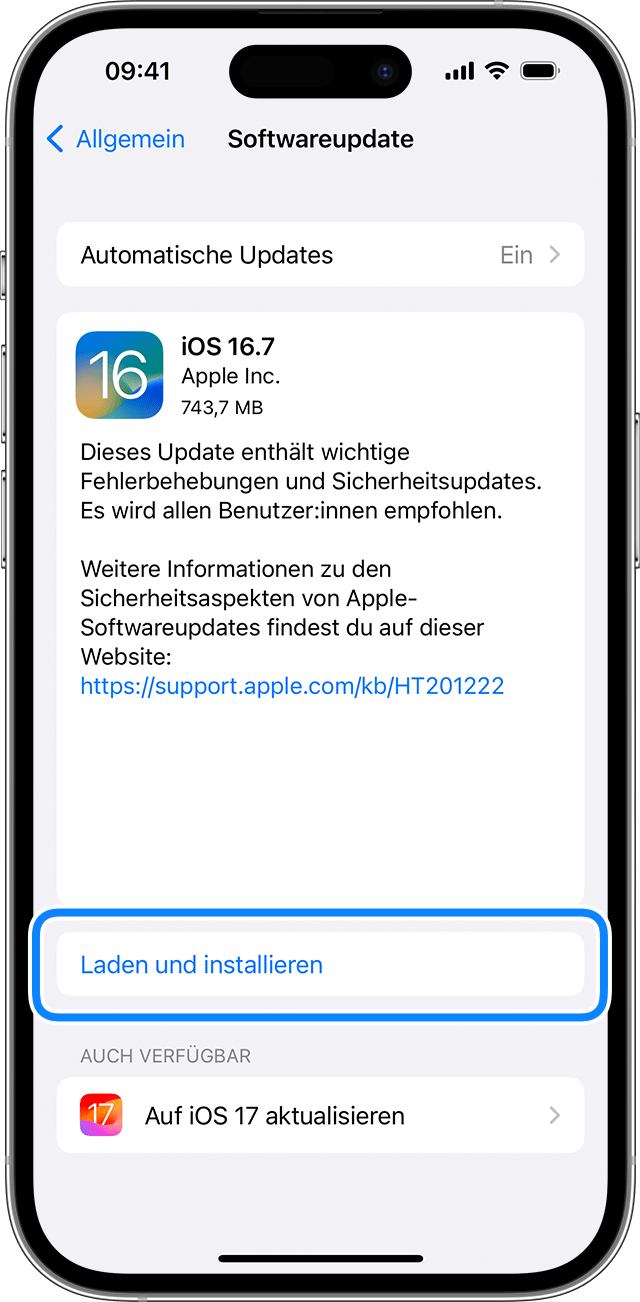
- Wähle „Einstellungen“ > „Allgemein“, und tippe dann auf „Softwareupdate“.
- Wenn du mehrere verfügbare Optionen für das Softwareupdate siehst, wähle die von dir gewünschte für die Installation aus.
- Tippe auf „Jetzt installieren“. Wenn stattdessen „Laden und installieren“ angezeigt wird, tippe darauf, um das Update zu laden. Gib deinen Code ein, und tippe dann auf „Jetzt installieren“. Hier erfährst du, was du tun kannst, wenn du deinen Code vergessen hast.
Warnung bei drahtlosem Update
Hier erfährst du, was du tun kannst, wenn beim drahtlosen Update deines Geräts eine Warnmeldung angezeigt wird.
Einige Softwareupdates sind nicht drahtlos verfügbar. VPN- oder Proxyverbindungen können den Verbindungsaufbau zwischen dem Gerät und den Update-Servern verhindern.
Zusätzlich benötigter Speicherplatz bei drahtlosem Update
Wenn du in einer Meldung aufgefordert wirst, Apps vorübergehend zu entfernen, da die Software für das Update mehr Speicherplatz benötigt, tippe auf „Weiter“, damit Apps entfernt werden können. Nach Abschluss der Installation werden diese Apps automatisch neu installiert. Wenn du stattdessen auf „Abbrechen“ tippst, kannst du Inhalte manuell von deinem Gerät löschen, um Speicherplatz freizugeben.
Automatische Updates anpassen
Dein Gerät kann während des Aufladevorgangs über Nacht automatisch ein Update durchführen.
Automatische Updates aktivieren
- Wähle „Einstellungen“ > „Allgemein“ > „Softwareupdate“.
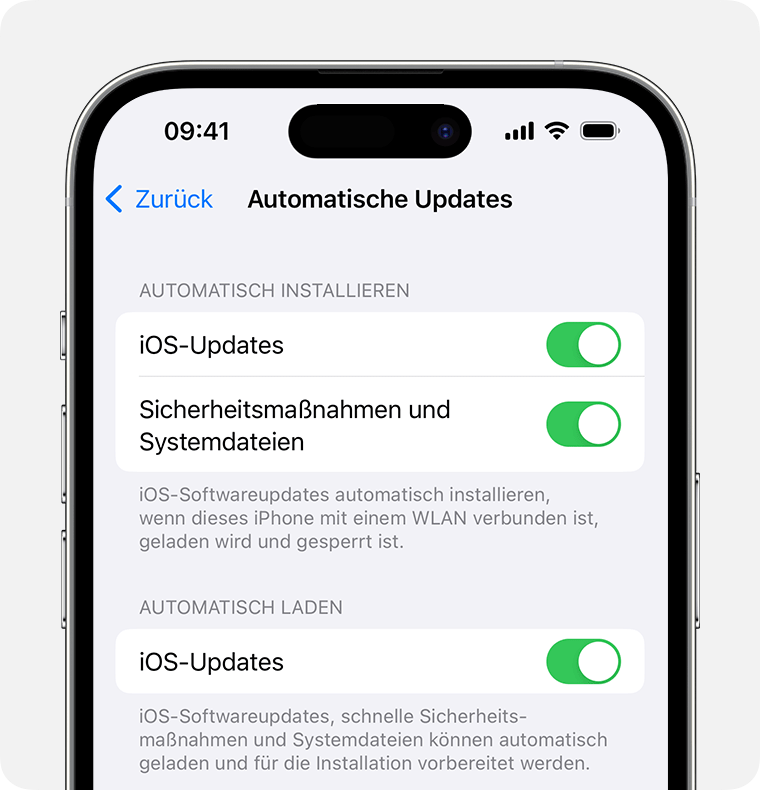
- Tippe auf „Automatische Updates“, und aktiviere dann „iOS-Updates laden“.
- Aktiviere „iOS-Updates installieren“. Dein Gerät wird automatisch auf die neueste Version von iOS bzw. iPadOS aktualisiert. Einige Updates müssen unter Umständen manuell installiert werden.
Rapid Security Responses installieren
Mit Rapid Security Responses werden wichtige Sicherheitsverbesserungen schneller bereitgestellt, bevor sie in zukünftige Softwareupdates aufgenommen werden.
So erhältst du die Rapid Security Responses automatisch:
- Wähle „Einstellungen“ > „Allgemein“ > „Softwareupdate“.
- Tippe auf „Automatische Updates“.
- Vergewissere dich, dass „Security Responses und Systemdateien“ aktiviert ist.
Wenn du nicht möchtest, dass die Rapid Security Responses automatisch installiert werden, kannst du sie wie Softwareupdates installieren.
Wenn du eine Rapid Security Response entfernen musst:
- Wähle „Einstellungen“ > „Allgemein“ > „Info“.
- Tippe auf „iOS-Version“.
- Tippe auf „Security Response entfernen“.
Du kannst die Rapid Security Response später erneut installieren oder warten, bis sie im Rahmen eines standardmäßigen Softwareupdates dauerhaft installiert wird.
Durch ein Upgrade auf die neueste iOS- oder iPadOS-Version werden die neuesten Funktionen, Sicherheitsupdates und Fehlerkorrekturen bereitgestellt. Es sind nicht alle Funktionen auf allen Geräten oder in allen Ländern oder Regionen verfügbar. Die Batterie- und Systemleistung kann durch viele Faktoren beeinflusst werden, wie Netzbedingungen und individuelle Nutzung; die tatsächlichen Ergebnisse können variieren.
Veröffentlichungsdatum: 04. Oktober 2023



