
Einen Backup vom iMac vornehmen
Ich möchte für meinen iMac einen backup vornehmen. Was ist zu tuen?
iMac 27″, macOS 12.7
Ich möchte für meinen iMac einen backup vornehmen. Was ist zu tuen?
iMac 27″, macOS 12.7
Das geht wie folgt:
Mit Time Machine ein Backup eines Mac erstellen
Wenn du über ein USB-Laufwerk oder ein anderes externes Speichergerät verfügst, kannst du mit Time Machine automatisch ein Backup deiner Dateien erstellen, einschließlich Apps, Musik, Fotos, E-Mails und Dokumenten.
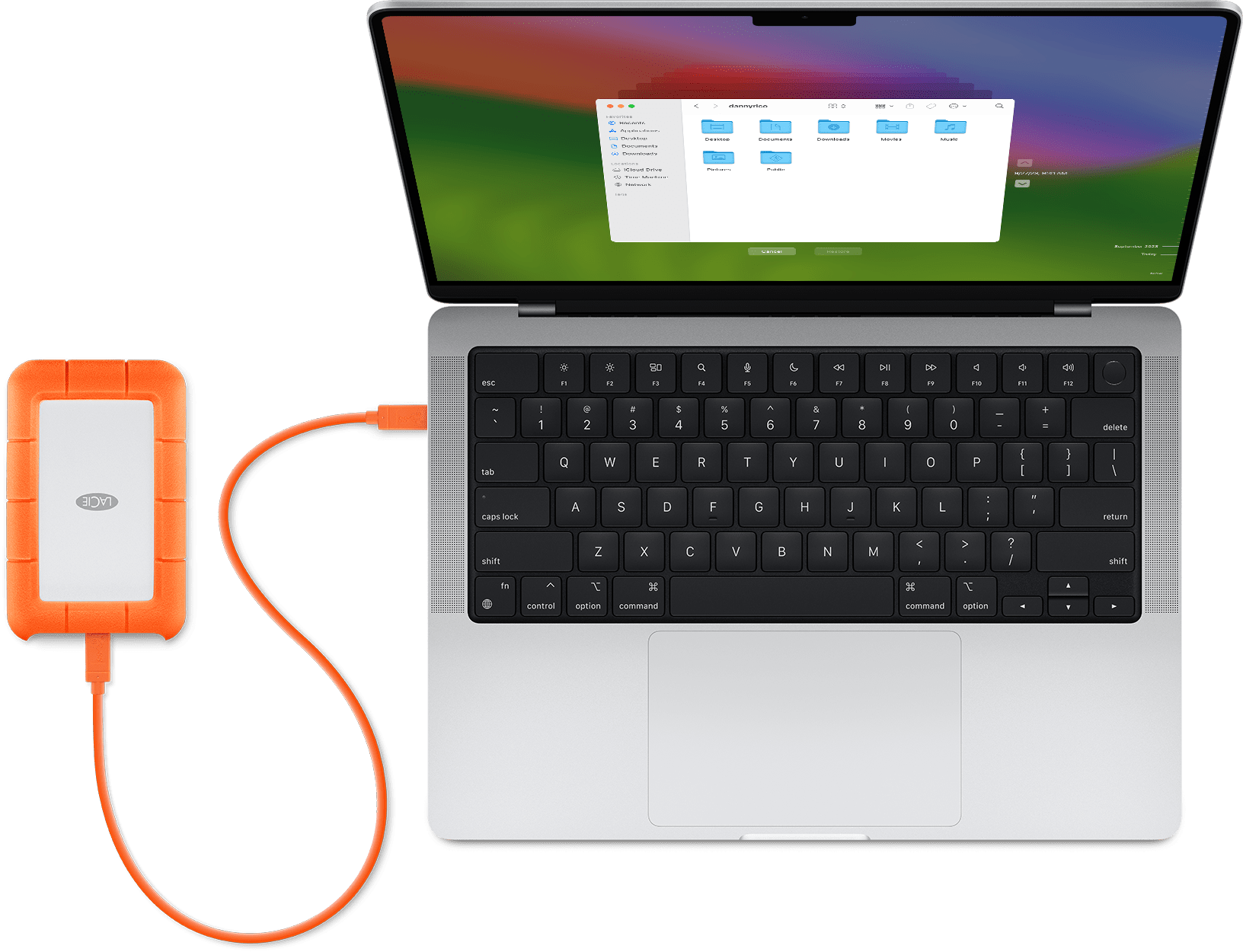
Ein Speichergerät mit dem Mac verbinden
Schließe ein externes Speichergerät an, z. B. ein USB- oder Thunderbolt-Laufwerk.
Das Speichergerät als Backup-Volume einrichten
Erfahre mehr über die Einrichtungsschritte in deiner macOS-Version, oder führe folgende Schritte in macOS Ventura oder neuer aus:
Nach der Einrichtung verwendet der Mac das Speichergerät sofort zum Erstellen von Backups.
Backup erstellen
Um jetzt ein Backup zu erstellen, wähle im Time Machine-Menü  in der Menüleiste die Option „Backup jetzt erstellen“. Oder warte auf das nächste automatische Backup.
Über dasselbe Menü kannst du ein Backup anhalten, überspringen oder seinen Fortschritt überprüfen. Oben im Menü wird angezeigt, wie viel des aktuellen Backups erstellt wurde, oder Datum und Uhrzeit des letzten Backups:
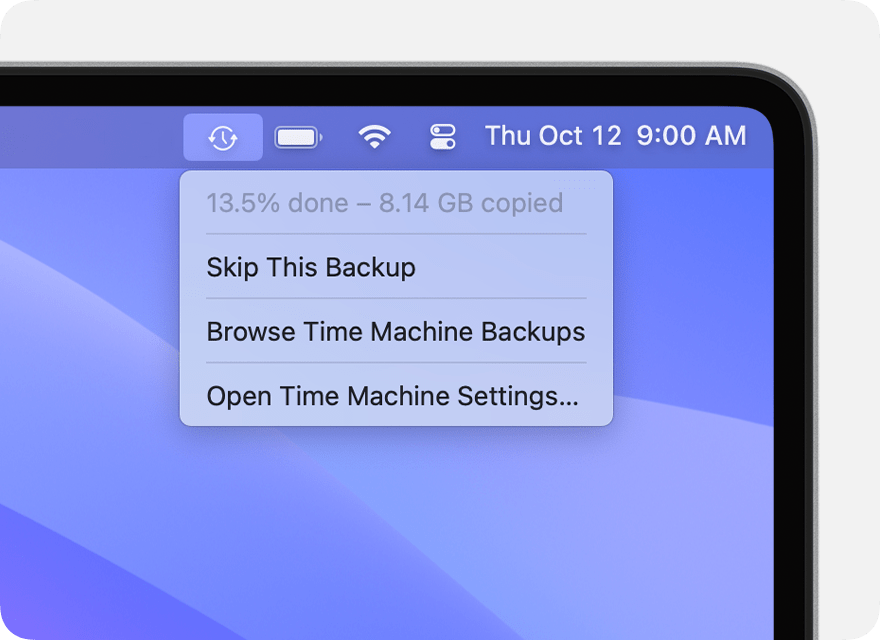
Backup wird ausgeführt
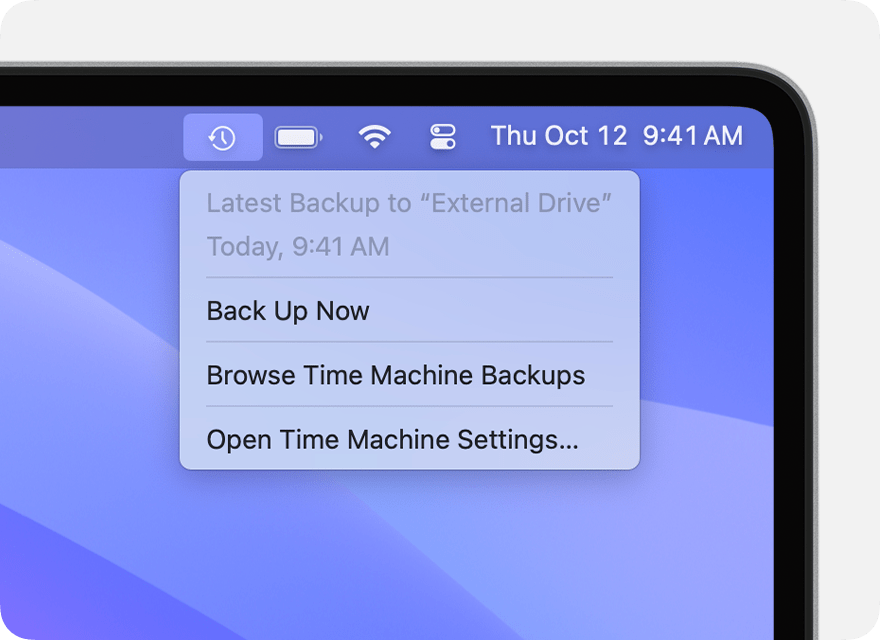
Backup ist abgeschlossen
Wenn dieses Menü nicht angezeigt wird, vergewissere dich, dass in den Einstellungen des Kontrollzentrums (macOS Ventura oder neuer) oder den Einstellungen für „Desktop“ und „Menüleiste“ (macOS Monterey oder älter) „Time Machine“ in der Menüleiste angezeigt wird.
Häufigkeit und Dauer des Backups
Time Machine bietet automatische stündliche Backups für die vergangenen 24 Stunden, tägliche Backups für den vergangenen Monat und wöchentliche Backups für alle vorherigen Monate. Die ältesten Backups werden gelöscht, wenn dein Backup-Volume seine Kapazitätsgrenze erreicht hat.
Um die Backup-Häufigkeit in macOS Ventura oder neuer zu ändern, wähle im Time Machine-Menü die Option „Time Machine-Einstellungen öffnen“. Klicke auf „Optionen“, und wähle im Menü „Backup-Häufigkeit“ eine Einstellung aus.
Das erste Backup dauert möglicherweise länger als erwartet, du kannst deinen Mac jedoch weiterhin verwenden, während ein Backup erstellt wird. Time Machine sichert nur die Dateien, die sich seit dem letzten Backup geändert haben, daher erfolgen künftige Backups schneller.
Mac aus einem Backup wiederherstellen
Sobald du über ein Time Machine-Backup verfügst, kannst du damit einzelne oder alle Dateien auf demselben Mac oder einem anderen Mac wiederherstellen.
Mac aus einem Time Machine-Backup wiederherstellen
Weitere Informationen
Das geht wie folgt:
Mit Time Machine ein Backup eines Mac erstellen
Wenn du über ein USB-Laufwerk oder ein anderes externes Speichergerät verfügst, kannst du mit Time Machine automatisch ein Backup deiner Dateien erstellen, einschließlich Apps, Musik, Fotos, E-Mails und Dokumenten.
Ein Speichergerät mit dem Mac verbinden
Schließe ein externes Speichergerät an, z. B. ein USB- oder Thunderbolt-Laufwerk.
Das Speichergerät als Backup-Volume einrichten
Erfahre mehr über die Einrichtungsschritte in deiner macOS-Version, oder führe folgende Schritte in macOS Ventura oder neuer aus:
Nach der Einrichtung verwendet der Mac das Speichergerät sofort zum Erstellen von Backups.
Backup erstellen
Um jetzt ein Backup zu erstellen, wähle im Time Machine-Menü in der Menüleiste die Option „Backup jetzt erstellen“. Oder warte auf das nächste automatische Backup.
Über dasselbe Menü kannst du ein Backup anhalten, überspringen oder seinen Fortschritt überprüfen. Oben im Menü wird angezeigt, wie viel des aktuellen Backups erstellt wurde, oder Datum und Uhrzeit des letzten Backups:
Backup wird ausgeführt
Backup ist abgeschlossen
Wenn dieses Menü nicht angezeigt wird, vergewissere dich, dass in den Einstellungen des Kontrollzentrums (macOS Ventura oder neuer) oder den Einstellungen für „Desktop“ und „Menüleiste“ (macOS Monterey oder älter) „Time Machine“ in der Menüleiste angezeigt wird.
Häufigkeit und Dauer des Backups
Time Machine bietet automatische stündliche Backups für die vergangenen 24 Stunden, tägliche Backups für den vergangenen Monat und wöchentliche Backups für alle vorherigen Monate. Die ältesten Backups werden gelöscht, wenn dein Backup-Volume seine Kapazitätsgrenze erreicht hat.
Um die Backup-Häufigkeit in macOS Ventura oder neuer zu ändern, wähle im Time Machine-Menü die Option „Time Machine-Einstellungen öffnen“. Klicke auf „Optionen“, und wähle im Menü „Backup-Häufigkeit“ eine Einstellung aus.
Das erste Backup dauert möglicherweise länger als erwartet, du kannst deinen Mac jedoch weiterhin verwenden, während ein Backup erstellt wird. Time Machine sichert nur die Dateien, die sich seit dem letzten Backup geändert haben, daher erfolgen künftige Backups schneller.
Mac aus einem Backup wiederherstellen
Sobald du über ein Time Machine-Backup verfügst, kannst du damit einzelne oder alle Dateien auf demselben Mac oder einem anderen Mac wiederherstellen.
Mac aus einem Time Machine-Backup wiederherstellen
Weitere Informationen
Eigentlich jede handelsübliche. Ich habe gute Erfahrungen mit 2.5" Seagate OneTouch Platten (5 TB) gemacht, die gibt es um 100€ im Online-Handel. Ich empfehle den Kauf von zwei Platten, auf denen du tageweise wechselnd Backups durchführen kannst.
Wenn du mit dem Gedanken spielst, LaCie-Platten zu kaufen: dort sind ebenfalls Seagate-Platten verbaut, halt in einem schicken Gehäuse und das Ganze kostet dann schnell mal das Dreifache.
Auf gar keinen Fall externe SSD's kaufen, die sind für derart häufige Lese-/Schreibvorgänge nicht gemacht und TimeMachine schreibt sie förmlich tot.
christine33 schrieb:
Ich nutze die von Lucie und bin sehr zufrieden.
Ich sage ja nicht, dass sie schlecht sind. Nur viel zu teuer.
Bitte beachte, dass sie mindestens 2 mal so groß sein sollte wie deine interne Festplatte, besser 4x so groß.
Das dürfte bei 5TB der Fall sein.
Kannst du mir einen Tipp geben, welche externe USB Platte ich kaufen kann?
Ich nutze die von Lucie und bin sehr zufrieden. Bitte beachte, dass sie mindestens 2 mal so groß sein sollte wie deine interne Festplatte, besser 4x so groß.
Einen Backup vom iMac vornehmen


