
AirPods verloren
Ich hab meine AirPods verloren hab Aber den Standort. Hab gelesen das man sie als verloren markieren kann aber find die Einstellung nicht. Irgendwelche tips?
iPhone 11, iOS 17
Ich hab meine AirPods verloren hab Aber den Standort. Hab gelesen das man sie als verloren markieren kann aber find die Einstellung nicht. Irgendwelche tips?
iPhone 11, iOS 17
Der o.g. Support Text informiert ich über alle nächsten Schritte:
Mit „Wo ist?“ ein verloren gegangenes Apple-Gerät oder AirTag suchen
Wenn du ein Apple-Gerät, einen persönlichen Gegenstand mit angehängtem AirTag oder ein anderes Zubehör im „Wo ist?"-Netzwerk verlierst, kannst du es mit „Wo ist?“ suchen oder als verloren markieren, um dein Gerät und deine persönlichen Daten zu schützen.
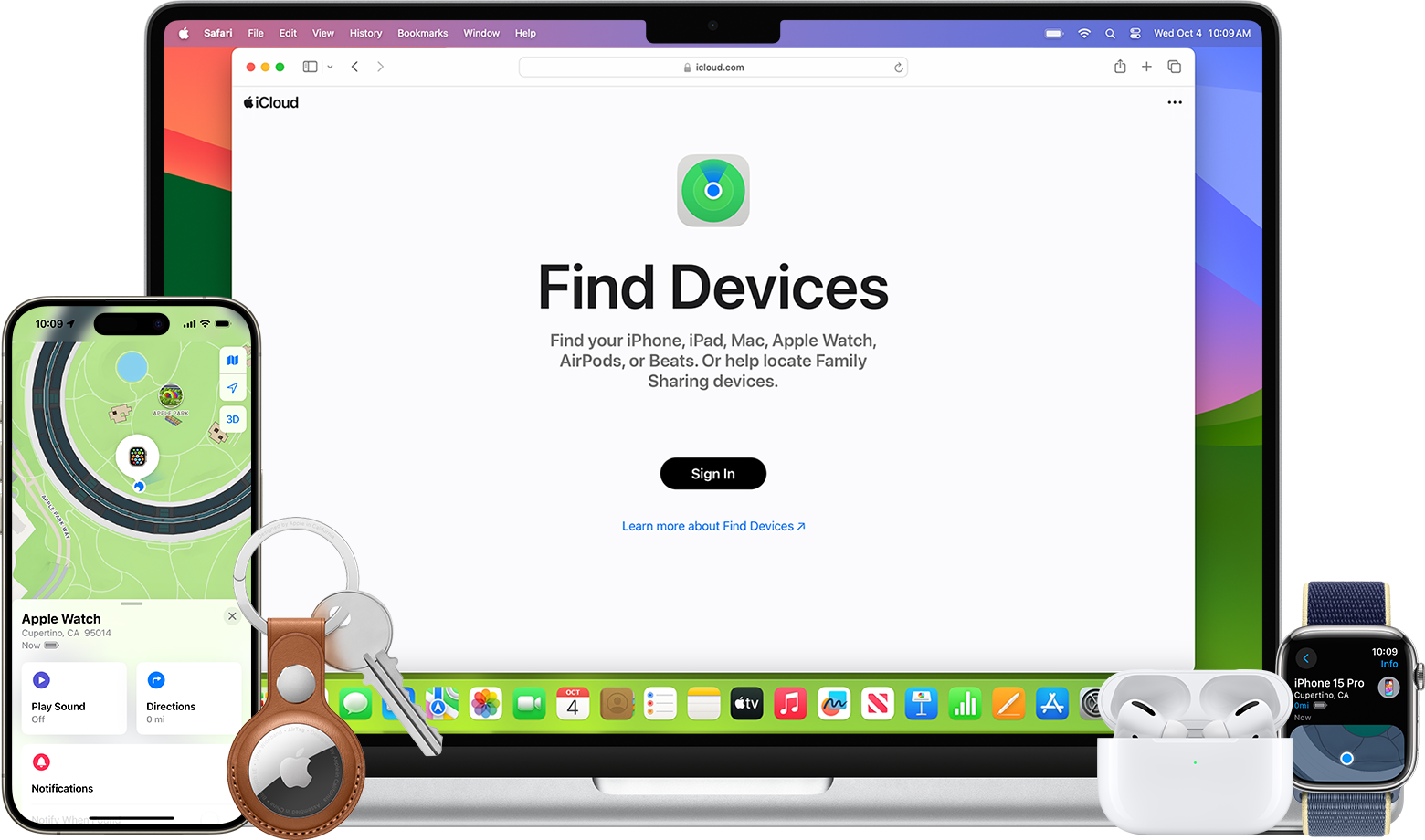
Gegenstände mit „Wo ist?“ suchen
Wenn du ein Apple-Gerät oder einen persönlichen Gegenstand mit angehängtem AirTag verloren oder verlegt hast, kannst du „Wo ist?“ verwenden, um das Gerät oder den Gegenstand auf einer Karte zu suchen. Du kannst eine Wegbeschreibung zum Standort einsehen und, sofern du in der Nähe bist, einen Ton abspielen oder sogar Hilfe bei der genauen Standortbestimmung erhalten.
Apple-Gerät oder AirTag suchen
Wenn du kein Apple-Gerät hast, um „Wo ist?“ zu verwenden, kannst du deine Geräte auf iCloud.com/findsuchen.
Gerät oder Gegenstand als verloren markieren
Während du suchst, kannst du mit „Als verloren markieren“ dein Gerät und deine Daten schützen. Wenn du dein Gerät oder Objekt als verloren markierst, wird es mit einem Code oder dem Passwort deiner Apple-ID gesperrt.
Du kannst auch eine Nachricht anzeigen, die möglichen Findern hilft, dein Gerät oder Objekt zurückzugeben.
Wenn du kein iPhone oder anderes Apple-Gerät hast, um „Wo ist?“ zu verwenden
Wenn du kein iPhone oder anderes Apple-Gerät hast, um „Wo ist?“ zu verwenden, versuche es mit einer der folgenden Methoden.
„Geräte suchen“ auf iCloud.com verwenden
Unter iCloud.com/find kannst du dein Gerät suchen, als verloren markieren oder fernlöschen.
Weitere Informationen über „Geräte suchen“ auf iCloud.com
Das Gerät eines Familienmitglieds verwenden
Wenn du Mitglied einer Familienfreigabegruppe bist, kannst du „Wo ist?“ auf dem Gerät eines Familienmitglieds verwenden. Wenn du deinen Standort mit deinen Familienmitgliedern teilst, werden deine Geräte in der App „Wo ist?“ unter „Geräte“ aufgeführt.
(...)
Der o.g. Support Text informiert ich über alle nächsten Schritte:
Mit „Wo ist?“ ein verloren gegangenes Apple-Gerät oder AirTag suchen
Wenn du ein Apple-Gerät, einen persönlichen Gegenstand mit angehängtem AirTag oder ein anderes Zubehör im „Wo ist?"-Netzwerk verlierst, kannst du es mit „Wo ist?“ suchen oder als verloren markieren, um dein Gerät und deine persönlichen Daten zu schützen.
Gegenstände mit „Wo ist?“ suchen
Wenn du ein Apple-Gerät oder einen persönlichen Gegenstand mit angehängtem AirTag verloren oder verlegt hast, kannst du „Wo ist?“ verwenden, um das Gerät oder den Gegenstand auf einer Karte zu suchen. Du kannst eine Wegbeschreibung zum Standort einsehen und, sofern du in der Nähe bist, einen Ton abspielen oder sogar Hilfe bei der genauen Standortbestimmung erhalten.
Apple-Gerät oder AirTag suchen
Wenn du kein Apple-Gerät hast, um „Wo ist?“ zu verwenden, kannst du deine Geräte auf iCloud.com/findsuchen.
Gerät oder Gegenstand als verloren markieren
Während du suchst, kannst du mit „Als verloren markieren“ dein Gerät und deine Daten schützen. Wenn du dein Gerät oder Objekt als verloren markierst, wird es mit einem Code oder dem Passwort deiner Apple-ID gesperrt.
Du kannst auch eine Nachricht anzeigen, die möglichen Findern hilft, dein Gerät oder Objekt zurückzugeben.
Wenn du kein iPhone oder anderes Apple-Gerät hast, um „Wo ist?“ zu verwenden
Wenn du kein iPhone oder anderes Apple-Gerät hast, um „Wo ist?“ zu verwenden, versuche es mit einer der folgenden Methoden.
„Geräte suchen“ auf iCloud.com verwenden
Unter iCloud.com/find kannst du dein Gerät suchen, als verloren markieren oder fernlöschen.
Weitere Informationen über „Geräte suchen“ auf iCloud.com
Das Gerät eines Familienmitglieds verwenden
Wenn du Mitglied einer Familienfreigabegruppe bist, kannst du „Wo ist?“ auf dem Gerät eines Familienmitglieds verwenden. Wenn du deinen Standort mit deinen Familienmitgliedern teilst, werden deine Geräte in der App „Wo ist?“ unter „Geräte“ aufgeführt.
(...)
AirPods verloren
