Bild hinterher in ein Porträt umwandeln

Hallo liebe Community!

Laut allen Quellen soll es möglich sein, ein normales Bild im Nachgang in ein Porträt umzuwandeln. Leider wird das Symbol mir beim „bearbeiten“ nicht angezeigt. In den Einstellungen habe ich diese Funktion bereits aktiviert und auch deaktiviert. Beides hat nicht funktioniert. Woran könnte das liegen?

Ich danke schon mal für die Hilfe.


Liebe Grüße


Gepostet am 13. Nov. 2023 14:08

Antworten
Frage gekennzeichnet als Höchstrangige Antwort

Gepostet am 14. Nov. 2023 06:41

Ich habe mir das inzwischen genauer angeschaut und auch weiter recherchiert. Dabei bin ich auf folgenden Support text von Apple gestossen:

Bearbeiten von Porträts auf dem iPhone

In der App „Fotos“  kannst Beleuchtungseffekte, die Schärfentiefe und den Fokuspunkt deiner Porträts anpassen. Außerdem kannst du (auf unterstützten Modellen) Porträteffekte auf Fotos anwenden, die du im Fotomodus aufgenommen hast.
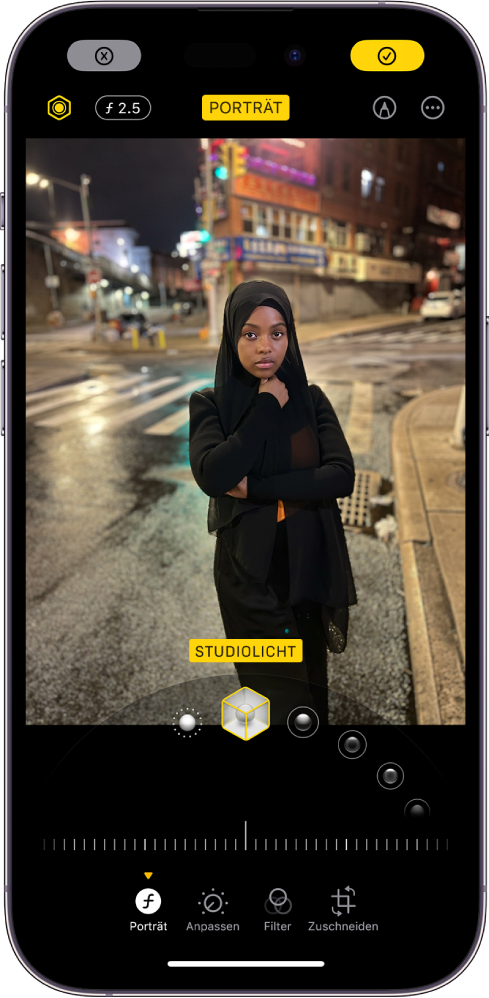
Porträtlichteffekt ändern

Auf Modellen mit Unterstützung für die Porträtbeleuchtung kannst du Porträtlichteffekte auf Porträtfotos anwenden, sie ändern oder sie entfernen.

  1. Tippe auf ein Porträt, um es im Vollbildmodus anzuzeigen, und tippe auf „Bearbeiten“.
  2. Tippe auf  und bewege , um einen Beleuchtungseffekt auszuwählen.
    • Natürliches Licht: Das Gesicht wird mit starker Fokussierung vor einem weichgezeichneten Hintergrund dargestellt.
    • Studiolicht: Das Gesicht ist hell ausgeleuchtet und das Foto hat eine klare Optik.
    • Konturenlicht: Helle und dunkle Gesichtspartien werden verstärkt, um dramatische Schatteneffekte zu erzeugen.
    • Bühnenlicht: Das Gesicht befindet sich im Scheinwerferlicht vor einem tiefschwarzen Hintergrund.
    • Bühnenlicht Mono: Der Effekt ist ähnlich wie beim Bühnenlicht, aber das Foto wird in klassischem Schwarzweiß dargestellt.
    • High-Key-Licht Mono: Das Motiv wird in Graustufen auf weißem Hintergrund dargestellt (auf unterstützten Modellen).
  1. Hinweis: Beim iPhone XR unterstützt nur die Frontkamera die Effekte „Natürliches Licht“, „Studiolicht“ und „Konturenlicht“.
  2. Bewege den Schieberegler nach links oder rechts, um die Intensität des Beleuchtungseffekts anzupassen.
  3. Tippe auf „Fertig“, um deine Änderungen zu sichern.

Wenn du das Porträtlicht nach dem Sichern ändern willst, kannst du auf „Bearbeiten“ und auf „Zurücksetzen“ tippen, um die Originalbeleuchtung wiederherzustellen.

Hinweis: Wenn du das Porträtlicht von einem Foto entfernen möchtest, tippst du oben auf dem Bildschirm auf „Porträt“.

Tiefensteuerung in Porträts anpassen

Bei Fotos, die im Modus „Porträt“ aufgenommen wurden, kannst du mit dem Schieberegler „Tiefensteuerung“ (auf unterstützten Modellen) festlegen, in welchem Maße der Hintergrund weichgezeichnet werden soll.
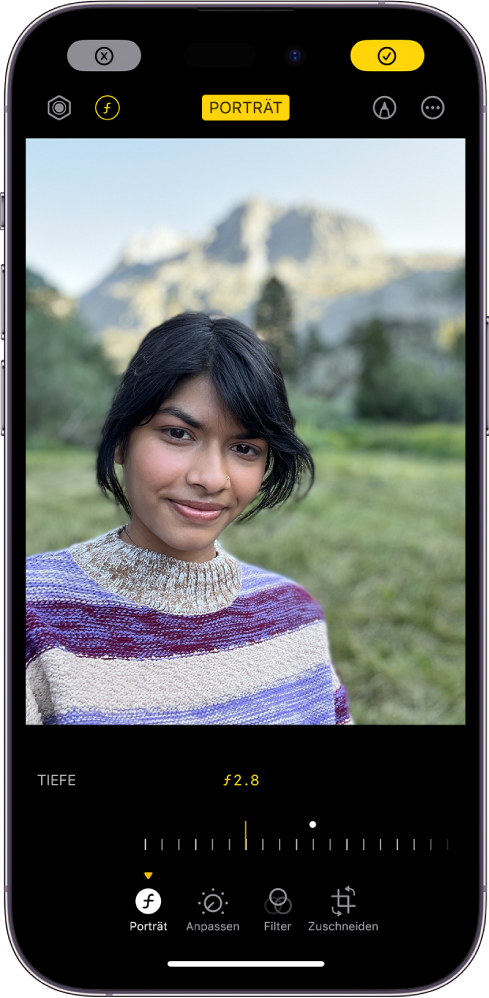
  1. Tippe auf ein Porträt, um es im Vollbildmodus anzuzeigen, und tippe auf „Bearbeiten“.
  2. Bewege den Schieberegler „Tiefensteuerung“, um die Weichzeichnung des Hintergrunds zu erhöhen oder zu reduzieren.
  3. Ein weißer Punkt gibt den ursprünglichen Tiefenwert für das Foto an.
  4. Tippe auf „Fertig“, um deine Änderungen zu sichern.

Fokuspunkt eines Porträtfotos ändern

Du kannst das Motiv (den Fokuspunkt) eines Porträts mit der Fokussteuerung ändern. Wenn du ein neues Motiv auswählst, wird die Weichzeichnung des Hintergrunds automatisch angepasst, sodass das neue Motiv scharf und im Fokus angezeigt wird. Stelle sicher, dass das neue Motiv nicht unscharf oder zu weit entfernt ist.

  1. Öffne die App „Fotos“  auf deinem iPhone.
  2. Tippe auf ein Porträt, um es im Vollbildmodus anzuzeigen, und tippe auf „Bearbeiten“.
  3. Tippe auf ein neues Motiv oder einen neuen Fokuspunkt im Foto.
  4. Tippe auf „Fertig“.

Hinweis: Diese Funktion ist für Porträtfotos verfügbar, die auf iPhone 13-Modellen oder neueren Modellen mit iOS 16 (oder neuer) aufgenommen wurden.

Porträteffekt auf Fotos anwenden, die im Fotomodus aufgenommen wurden

Auf iPhone 15-Modellen können in der App „Fotos“ im Fotomodus aufgenommene Fotos mit einer Person, einem Hund oder einer Katze zu Porträts werden.

  1. Öffne die App „Fotos“  auf deinem iPhone.
  2. Tippe auf ein im Fotomodus aufgenommenes Foto, um es im Vollbildmodus anzuzeigen, und tippe auf „Bearbeiten“.
  3. Wenn Porträteffekte verfügbar sind, tippe auf  und dann auf „Porträt“ oben auf dem Bildschirm.
  4. Verwende den Schieberegler „Tiefensteuerung“, um die Intensität der Weichzeichnung des Hintergrunds im Porträt zu erhöhen oder zu reduzieren.
  5. Tippe auf „Fertig“.

Öffne das Foto, tippe auf „Bearbeiten“ und dann auf „Zurücksetzen“, um den Porträteffekt wieder zu entfernen.

Hinweis: Wenn der Porträteffekt auf ein im Fotomodus aufgenommenes Live Photo angewendet wird, sind die Live Photo-Effekte nicht verfügbar. Tippe auf „Live“, um das Live Photo anzusehen, oder wende einen Live Photo-Effekt an, ohne dass der Porträteffekt angewendet wird.

Vgl. auch

Aufnehmen von Porträts mit der iPhone-Kamera

Bearbeiten von Fotos und Videos auf dem iPhone

Bearbeiten von Videos im Kinomodus auf dem iPhone


13 Antworten
Frage gekennzeichnet als Höchstrangige Antwort

14. Nov. 2023 06:41 als Antwort auf Ninu371

Ich habe mir das inzwischen genauer angeschaut und auch weiter recherchiert. Dabei bin ich auf folgenden Support text von Apple gestossen:

Bearbeiten von Porträts auf dem iPhone

In der App „Fotos“  kannst Beleuchtungseffekte, die Schärfentiefe und den Fokuspunkt deiner Porträts anpassen. Außerdem kannst du (auf unterstützten Modellen) Porträteffekte auf Fotos anwenden, die du im Fotomodus aufgenommen hast.

Porträtlichteffekt ändern

Auf Modellen mit Unterstützung für die Porträtbeleuchtung kannst du Porträtlichteffekte auf Porträtfotos anwenden, sie ändern oder sie entfernen.

  1. Tippe auf ein Porträt, um es im Vollbildmodus anzuzeigen, und tippe auf „Bearbeiten“.
  2. Tippe auf  und bewege , um einen Beleuchtungseffekt auszuwählen.
    • Natürliches Licht: Das Gesicht wird mit starker Fokussierung vor einem weichgezeichneten Hintergrund dargestellt.
    • Studiolicht: Das Gesicht ist hell ausgeleuchtet und das Foto hat eine klare Optik.
    • Konturenlicht: Helle und dunkle Gesichtspartien werden verstärkt, um dramatische Schatteneffekte zu erzeugen.
    • Bühnenlicht: Das Gesicht befindet sich im Scheinwerferlicht vor einem tiefschwarzen Hintergrund.
    • Bühnenlicht Mono: Der Effekt ist ähnlich wie beim Bühnenlicht, aber das Foto wird in klassischem Schwarzweiß dargestellt.
    • High-Key-Licht Mono: Das Motiv wird in Graustufen auf weißem Hintergrund dargestellt (auf unterstützten Modellen).
  1. Hinweis: Beim iPhone XR unterstützt nur die Frontkamera die Effekte „Natürliches Licht“, „Studiolicht“ und „Konturenlicht“.
  2. Bewege den Schieberegler nach links oder rechts, um die Intensität des Beleuchtungseffekts anzupassen.
  3. Tippe auf „Fertig“, um deine Änderungen zu sichern.

Wenn du das Porträtlicht nach dem Sichern ändern willst, kannst du auf „Bearbeiten“ und auf „Zurücksetzen“ tippen, um die Originalbeleuchtung wiederherzustellen.

Hinweis: Wenn du das Porträtlicht von einem Foto entfernen möchtest, tippst du oben auf dem Bildschirm auf „Porträt“.

Tiefensteuerung in Porträts anpassen

Bei Fotos, die im Modus „Porträt“ aufgenommen wurden, kannst du mit dem Schieberegler „Tiefensteuerung“ (auf unterstützten Modellen) festlegen, in welchem Maße der Hintergrund weichgezeichnet werden soll.

  1. Tippe auf ein Porträt, um es im Vollbildmodus anzuzeigen, und tippe auf „Bearbeiten“.
  2. Bewege den Schieberegler „Tiefensteuerung“, um die Weichzeichnung des Hintergrunds zu erhöhen oder zu reduzieren.
  3. Ein weißer Punkt gibt den ursprünglichen Tiefenwert für das Foto an.
  4. Tippe auf „Fertig“, um deine Änderungen zu sichern.

Fokuspunkt eines Porträtfotos ändern

Du kannst das Motiv (den Fokuspunkt) eines Porträts mit der Fokussteuerung ändern. Wenn du ein neues Motiv auswählst, wird die Weichzeichnung des Hintergrunds automatisch angepasst, sodass das neue Motiv scharf und im Fokus angezeigt wird. Stelle sicher, dass das neue Motiv nicht unscharf oder zu weit entfernt ist.

  1. Öffne die App „Fotos“  auf deinem iPhone.
  2. Tippe auf ein Porträt, um es im Vollbildmodus anzuzeigen, und tippe auf „Bearbeiten“.
  3. Tippe auf ein neues Motiv oder einen neuen Fokuspunkt im Foto.
  4. Tippe auf „Fertig“.

Hinweis: Diese Funktion ist für Porträtfotos verfügbar, die auf iPhone 13-Modellen oder neueren Modellen mit iOS 16 (oder neuer) aufgenommen wurden.

Porträteffekt auf Fotos anwenden, die im Fotomodus aufgenommen wurden

Auf iPhone 15-Modellen können in der App „Fotos“ im Fotomodus aufgenommene Fotos mit einer Person, einem Hund oder einer Katze zu Porträts werden.

  1. Öffne die App „Fotos“  auf deinem iPhone.
  2. Tippe auf ein im Fotomodus aufgenommenes Foto, um es im Vollbildmodus anzuzeigen, und tippe auf „Bearbeiten“.
  3. Wenn Porträteffekte verfügbar sind, tippe auf  und dann auf „Porträt“ oben auf dem Bildschirm.
  4. Verwende den Schieberegler „Tiefensteuerung“, um die Intensität der Weichzeichnung des Hintergrunds im Porträt zu erhöhen oder zu reduzieren.
  5. Tippe auf „Fertig“.

Öffne das Foto, tippe auf „Bearbeiten“ und dann auf „Zurücksetzen“, um den Porträteffekt wieder zu entfernen.

Hinweis: Wenn der Porträteffekt auf ein im Fotomodus aufgenommenes Live Photo angewendet wird, sind die Live Photo-Effekte nicht verfügbar. Tippe auf „Live“, um das Live Photo anzusehen, oder wende einen Live Photo-Effekt an, ohne dass der Porträteffekt angewendet wird.

Vgl. auch

Aufnehmen von Porträts mit der iPhone-Kamera

Bearbeiten von Fotos und Videos auf dem iPhone

Bearbeiten von Videos im Kinomodus auf dem iPhone


14. Nov. 2023 09:38 als Antwort auf Dutchman

Hallo Dutchman,

das war die Information, die mir gefehlt hat. Habe nun nochmal einige Bilder geschossen und es scheint wirklich daran zu liegen, dass das Gerät ein „Objekt“ erkennt. Leider ist das nicht immer so. Aber gut- dennoch eine tolle Funktion.

Hoffe das ein oder andere Update wird das Erkennen mit der Zeit verbessern.


Lieben Dank für die Hilfe!


Alles Liebe!


Nina

14. Nov. 2023 02:39 als Antwort auf Ninu371

Hallo Ninu371


vielen Dank für das Beantworten meiner Fragestellung. Für die gezeigte Lösung, musst du bereits bei der Aufnahme in deinen Einstellungen / Konfiguration für vergleichbare Voraussetzungen sorgen, dann klappt es auch mit dem Erscheinen dieser schönen Portrait-Funktion [13:53 Portraitmodus nachträglich aktivieren].


Probiere einmal, andere Bearbeitungsschritte durchzuführen und kehre dann zur Portraitbearbeitung zurück. Starte das iPhone neu und versuche es erneut. Bei weiteren Problemen wende dich an den Apple Support Tel.: 0800 6645 451 (DE) für spezifischere Hilfe, da die Funktion auch für dich mit deiner Hardware (iPhone 15 Pro Max) nutzbar sein sollte - schließlich wurde sie neu eingeführt, bleibe also dran.


Ich hoffe, das war hilfreich. Falls du noch weitere Fragen hast, stehe ich dir gerne zur Verfügung. Ansonsten lass uns wissen, ob deine Anfrage ausreichend beantwortet wurde. Ich habe dir bestätigt, dass diese Funktion möglich ist, dir auch gezeigt welche Hilfestellungen Apple anbietet. Vielen Dank und beste Grüße!

14. Nov. 2023 02:45 als Antwort auf Ninu371

Hallo,


natürlich geht das mit den neuen 15 iPhones. Ist doch auch eines der neuen Features, die von Apple u.a. auf der Keynote angepriesen wurden.


Grundlegend funktioniert dies jedoch nur, wenn das Handy beim Fotografieren eine Person, einen Hund oder Katze auch erkennt. Dann werden, egal ob du den Portraitmodus aktiviert hast, die Tiefeninformationen mit gespeichert. Nachträglich kannst du dann den Fokus verändern und so einen unscharfen Hintergrund erzeugen.


LG, Dutchman

14. Nov. 2023 11:30 als Antwort auf Dutchman

Mein iPhone 15 Pro Max sieht für meinen Geschmack viel zu häufig Gesichter in den Bildern und macht dann erst einmal ein Portraitfoto auf Verdacht. Das kostet ganz schön viel extra Speicher für die vielen Tiefenkarten. Fast jedes zweite meiner Fotos wird erst einmal im Portraitmode aufgenommen. Gerade habe ich wieder einige unnütze Portraitfotos entdeckt. Ein kleiner Wasserfall ist im Portraitmode aufgenommen worden und ein Goldfischteich.

Wo ist hier das Gesicht der Katze?


Oder hier?


Bei diesen Bildern wollte ich eigentlich Live Fotos machen, um das plätschernde Wasser darzustellen. Fast alle Live Fotos werden jetzt automatisch auch Portraitmode Fotos. Aber nur einer der beiden Effekte kann auch genutzt werden.


Dieser Thread wurde vom System oder dem Community-Team geschlossen. Du kannst alle Beiträge positiv bewerten, die du hilfreich findest, oder in der Community nach weiteren Antworten suchen.

Bild hinterher in ein Porträt umwandeln

Willkommen in der Apple Support Community
Ein Forum, in dem Apple-Kunden sich gegenseitig mit ihren Produkten helfen. Melde dich mit deinem Apple Account an, um Mitglied zu werden.

