
App mit AssistiveTouch bestätigen
ich werde beim Laden einer App dazu aufgefordert, dies mit AssistiveTouch zu bestätigen. Wie macht man das?
iPhone 14 Pro Max, iOS 16
ich werde beim Laden einer App dazu aufgefordert, dies mit AssistiveTouch zu bestätigen. Wie macht man das?
iPhone 14 Pro Max, iOS 16
Ich habe dir zu diesem Thema mal den Grundlagen Text von Apple herausgesucht:
AssistiveTouch auf dem iPhone, iPad oder iPod touch verwenden
Mit AssistiveTouch kannst du die Lautstärke einstellen, den Bildschirm sperren, Mehrfingergesten verwenden, das Gerät neu starten oder das Drücken von Tasten durch einfaches Tippen ersetzen.
AssistiveTouch einschalten
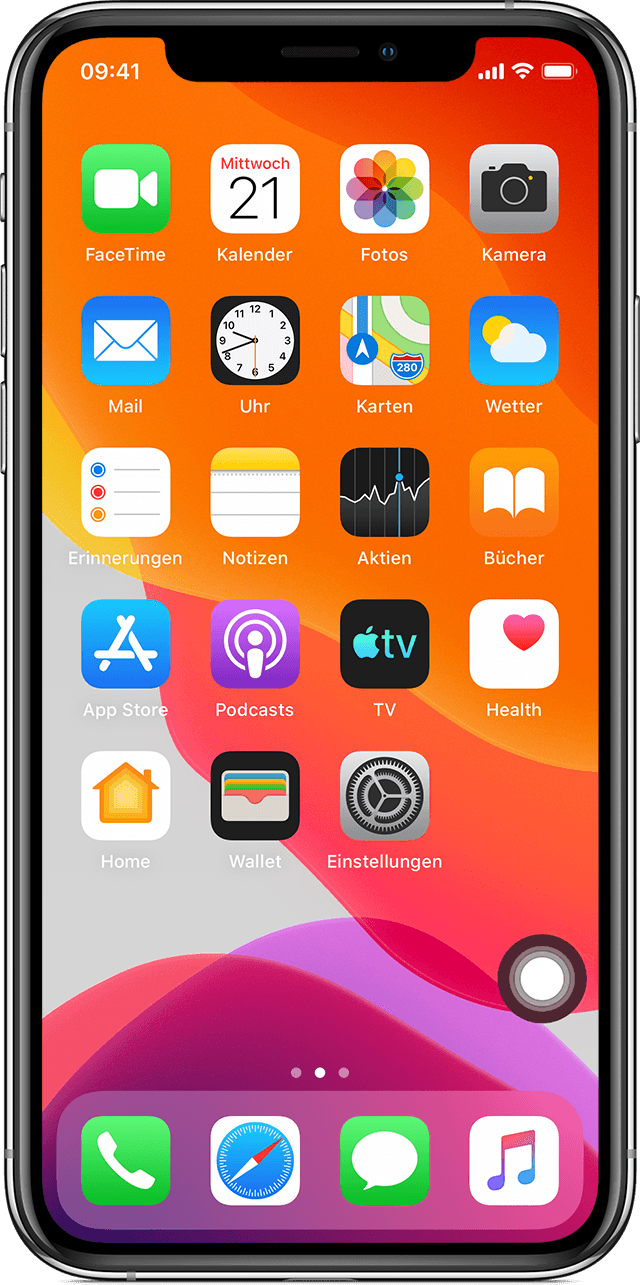
Wenn du AssistiveTouch aktivierst, wird eine Taste eingeblendet. Du kannst sie an einen beliebigen Bildschirmrand ziehen. Dort bleibt sie, bis du sie wieder verschiebst. Durch einmaliges Tippen der Taste wird standardmäßig das AssistiveTouch-Menü geöffnet. Wenn du außerhalb des Menüs einmal tippst, wird das AssistiveTouch-Menü geschlossen.
Es gibt mehrere Möglichkeiten, AssistiveTouch einzuschalten. Du hast folgende Möglichkeiten:
Wenn du AssistiveTouch als Kurzbefehl hinzufügst, kannst du es schnell über das Kontrollzentrum oder über die Seiten- oder Home-Taste aufrufen. Wenn du eine Apple Watch Series 4 oder neuer hast, kannst du AssistiveTouch auf der Apple Watch aktivieren.
AssistiveTouch anstelle von Gesten verwenden
Greife auf Menüs und Steuerelemente zu, für die Gesten erforderlich sind, z. B.:
AssistiveTouch anstelle von Tasten verwenden
Über das AssistiveTouch-Menü kannst du auf Funktionen zugreifen, die ansonsten durch Drücken physischer Tasten oder Bewegen des Geräts gesteuert werden. Mit AssistiveTouch hast du folgende Möglichkeiten:
AssistiveTouch für Mehrfingergesten verwenden
Nach der Auswahl werden auf dem Bildschirm mehrere Punkte angezeigt, die angeben, wo die virtuellen Fingerspitzen den Bildschirm berühren. Wenn du einen Finger auf dem Bildschirm bewegst oder auf den Bildschirm tippst, werden alle virtuellen Fingerspitzen gleichzeitig gesteuert. Die virtuellen Fingerspitzen werden nach kurzer Inaktivität automatisch ausgeblendet.
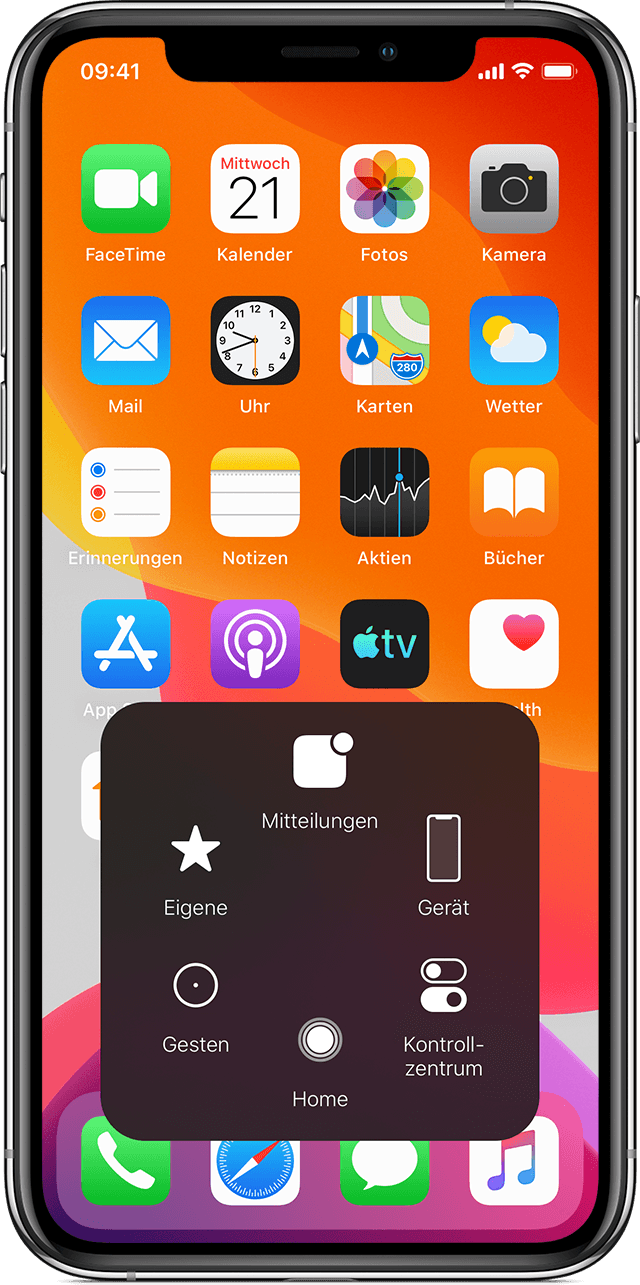
Das AssistiveTouch-Menü anpassen
So änderst du die Reihenfolge, Anzahl und den Inhalt der Tasten im Menü:
Verwende die Zurücksetzen-Taste, um deine Änderungen zu löschen und die Standardmenüeinstellungen wiederherzustellen.
(...)
App mit AssistiveTouch bestätigen
