Du wirst hierfür deine Region ändern müssen:
Land oder Region deiner Apple-ID ändern
Bevor du deinen Wohnort aktualisierst, musst du dein Store-Guthaben verbrauchen, deine Abonnements kündigen und eine Zahlungsmethode für dein neues Land oder deine neue Region einrichten.
Vorgehensweise vor dem Ändern deines Landes oder deiner Region
- Verbrauche jegliches Guthaben, das noch für deine Apple-ID verfügbar ist. Wenn du dir nicht sicher bist, ob du ein Guthaben hast, zeige dein Apple Account-Guthaben an.
- Kündige deine Abonnements, und warte bis zum Ende des Abonnementzeitraums.
- Warte auch das Ende von Mitgliedschaften, Vorbestellungen, Verleihfristen oder Staffelpässen und die Bearbeitung ausstehender Rückerstattungen für Store-Guthaben ab. Vorbestellungen sind stornierbar.
- Halte eine Zahlungsmethode für dein neues Land oder deine neue Region bereit. Hier erfährst du, welche Zahlungsmethoden akzeptiert werden.
- Lade deine Apps, Musik, Filme, TV-Sendungen und Bücher erneut auf allen Geräten, auf denen du sie möglicherweise in Zukunft wiedergeben oder lesen möchtest. Einige Inhaltsarten sind möglicherweise in deinem neuen Land oder deiner neuen Region möglicherweise nicht verfügbar. Erfahre, welche Arten von Inhalten und Diensten in deinem neuen Land oder deiner neuen Region verfügbar sind.

Die Region über ein iPhone oder iPad ändern
- Öffne die Einstellungen-App.
- Tippe auf deinen Namen und dann auf "Medien & Käufe".
- Tippe auf "Account anzeigen". Möglicherweise wirst du aufgefordert, dich anzumelden.
- Tippe auf "Land/Region".
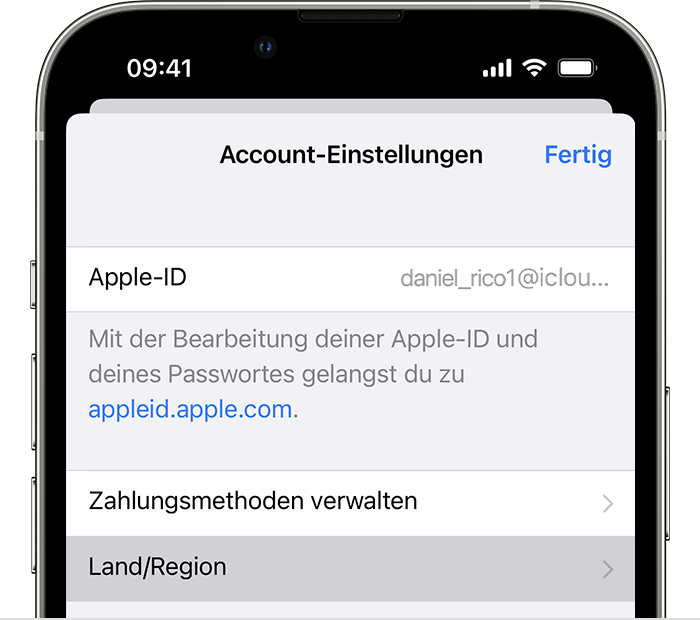
- Tippe auf "Land oder Region ändern".
- Tippe auf dein neues Land oder deine neue Region, und lies anschließend die Nutzungsbedingungen.
- Tippe oben rechts auf "Akzeptieren" und anschließend zur Bestätigung nochmals auf "Akzeptieren".
- Wähle eine Zahlungsmethode aus, und gib deine neuen Zahlungsdaten und deine neue Rechnungsadresse ein. Tippe anschließend auf "Weiter". Du musst für das neue Land oder die neue Region eine gültige Zahlungsmethode angeben.*
Die Region über einen Computer ändern
- Öffne die Musik-App oder iTunes.
- Klicke in der Menüleiste oben im Computerbildschirm bzw. oben im iTunes-Fenster auf "Account" und dann auf "Meinen Account anzeigen" oder "Accounteinstellungen".
- Melde dich mit der Apple-ID an.
- Klicke auf der Seite "Account-Daten" auf "Land oder Region ändern".
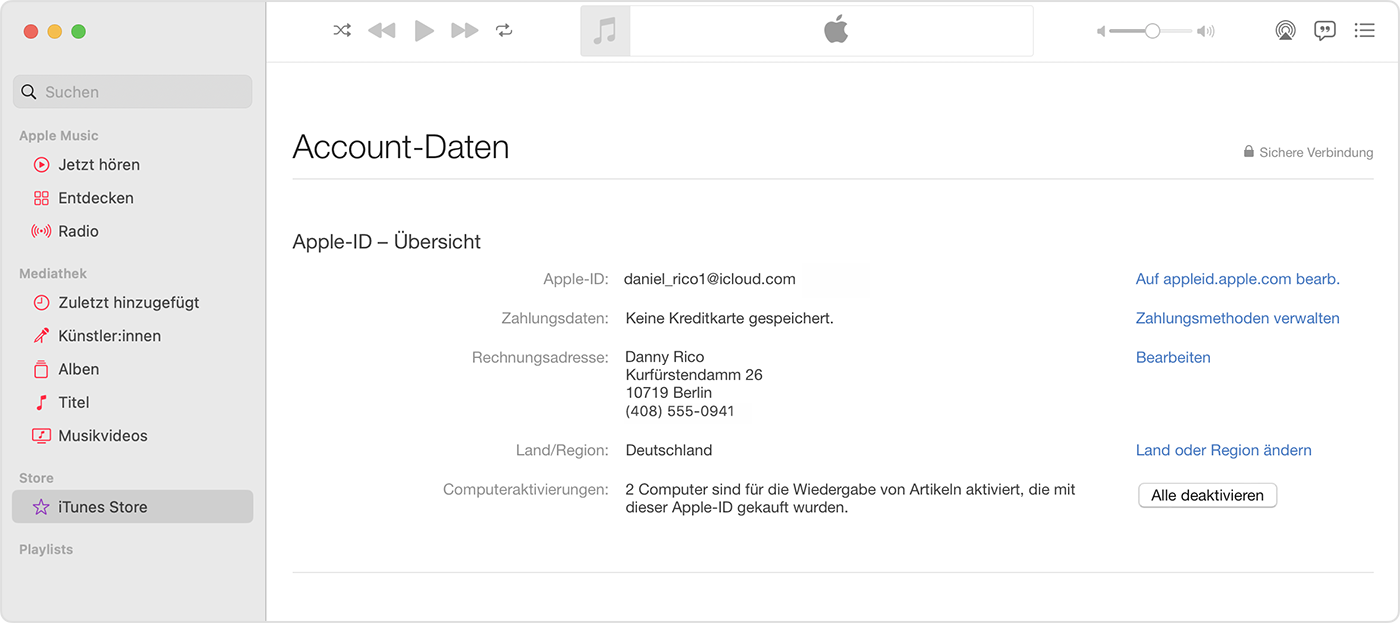
- Wähle das neue Land oder die neue Region aus.
- Lies die Nutzungsbedingungen, und klicke anschließend auf "Akzeptieren". Klicke anschließend zur Bestätigung nochmals auf "Akzeptieren".
- Gib deine neuen Zahlungsdaten* und deine neue Rechnungsadresse ein. Tippe anschließend auf "Fortfahren".
Die Region online ändern
- Melde dich bei appleid.apple.comappleid.apple.com an.
- Tippe bzw. klicke auf "Persönliche Daten".
- Tippe bzw. klicke auf "Land/Region".
- Befolge die Anweisungen auf dem Bildschirm. Du musst für das neue Land oder die neue Region eine gültige Zahlungsmethode angeben.*
Wenn du dein Land oder deine Region nicht ändern kannst
Weitere Informationen
- Nach dem Aktualisieren der Rechnungsadresse und der Zahlungsmethode für deine Apple-ID kannst du deinen iCloud+-Speicherplatz entsprechend der für dein neues Land bzw. deine neue Region geltenden Preisgestaltung aktualisieren.
- Lies die Bedingungen der Apple Media Services.
* Wenn du keine Zahlungsmethode eingeben möchtest, warte, bis du dich im neuen Land oder in der neuen Region aufhältst, und erstelle dann eine neue Apple-ID.
Informationen zu nicht von Apple hergestellten Produkten oder nicht von Apple kontrollierten oder geprüften unabhängigen Websites stellen keine Empfehlung oder Billigung dar. Apple übernimmt keine Verantwortung für die Auswahl, Leistung oder Nutzung von Websites und Produkten Dritter. Apple gibt keine Zusicherungen bezüglich der Genauigkeit oder Zuverlässigkeit der Websites Dritter ab. Kontaktiere den Anbieter, um zusätzliche Informationen zu erhalten.
Auszug aus den Apple Support Texten

