
Keine Zahlungsmethode hinzufügen möglich
Meine Paypal Zahlungsmethode wird nicht mehr angenommen , warum ?
iPhone 5s, iOS 11
Meine Paypal Zahlungsmethode wird nicht mehr angenommen , warum ?
iPhone 5s, iOS 11
Hallo Urru
Ich habe dir einmal nachfolgende Informationen von Apple herausgesucht, wobei ich dir (aufgrund der Erfahrungen aus der Community) das Hinzufügen einer Kreditkarte empfehle, da es immer wieder Probleme mit der Akzeptanz von PayPal gibt, obgleich ich selbst keine Probleme damit habe:
Apple bietet eine Reihe von Zahlungsoptionen an. Sobald eine Zahlung eingegangen ist, versenden wir per E-Mail eine Benachrichtigung. Nachstehend weitere Informationen zu den einzelnen Zahlungsmethoden.
Du kannst auch verschiedene Zahlungsmethoden kombinieren, um deinen Kauf zu bezahlen. Wähle zwischen diesen Kombinationen von Kreditkarten und Gift Cards: Verwendung mehrer Zahlungsmethoden
aus: Zahlung & MwSt. - Einkaufshilfe - Apple (DE)
Siehe auch:
Zahlungsmethoden, die du mit deiner Apple-ID verwenden kannst - Apple Support (DE)
Zahlungsmethode aus deiner Apple-ID entfernen
Beste Grüße & Viel Erfolg!
Hallo Urru
Ich habe dir einmal nachfolgende Informationen von Apple herausgesucht, wobei ich dir (aufgrund der Erfahrungen aus der Community) das Hinzufügen einer Kreditkarte empfehle, da es immer wieder Probleme mit der Akzeptanz von PayPal gibt, obgleich ich selbst keine Probleme damit habe:
Apple bietet eine Reihe von Zahlungsoptionen an. Sobald eine Zahlung eingegangen ist, versenden wir per E-Mail eine Benachrichtigung. Nachstehend weitere Informationen zu den einzelnen Zahlungsmethoden.
Du kannst auch verschiedene Zahlungsmethoden kombinieren, um deinen Kauf zu bezahlen. Wähle zwischen diesen Kombinationen von Kreditkarten und Gift Cards: Verwendung mehrer Zahlungsmethoden
aus: Zahlung & MwSt. - Einkaufshilfe - Apple (DE)
Siehe auch:
Zahlungsmethoden, die du mit deiner Apple-ID verwenden kannst - Apple Support (DE)
Zahlungsmethode aus deiner Apple-ID entfernen
Beste Grüße & Viel Erfolg!
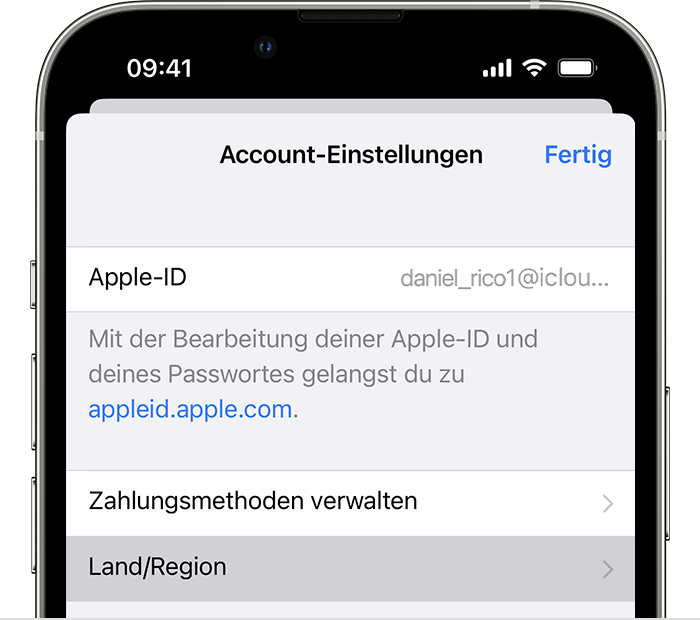
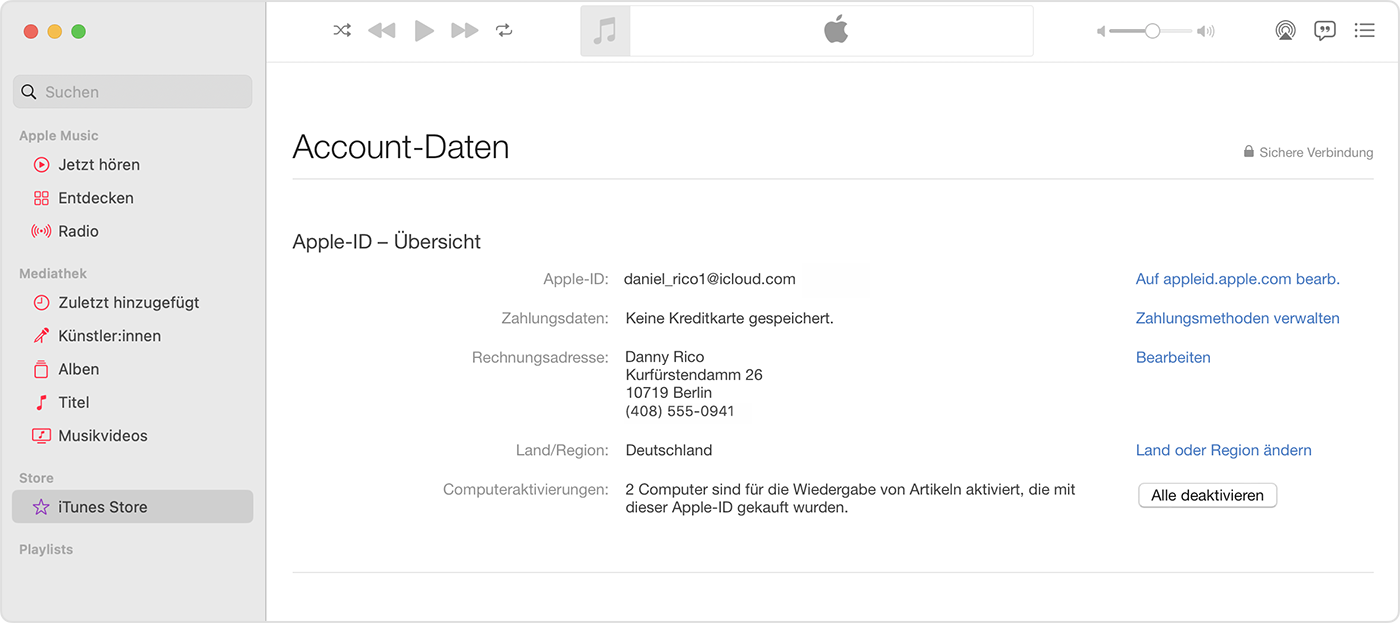
Bitte beachte folgende Schritte zur Änderung deiner Region:
Land oder Region deiner Apple-ID ändern
Bevor du deinen Wohnort aktualisierst, musst du dein Store-Guthaben verbrauchen, deine Abonnements kündigen und eine Zahlungsmethode für dein neues Land oder deine neue Region einrichten.
Vorgehensweise vor dem Ändern deines Landes oder deiner Region

Die Region über ein iPhone oder iPad ändern
Die Region über einen Computer ändern
Die Region online ändern
Wenn du dein Land oder deine Region nicht ändern kannst
Weitere Informationen
* Wenn du keine Zahlungsmethode eingeben möchtest, warte, bis du dich im neuen Land oder in der neuen Region aufhältst, und erstelle dann eine neue Apple-ID.
Informationen zu nicht von Apple hergestellten Produkten oder nicht von Apple kontrollierten oder geprüften unabhängigen Websites stellen keine Empfehlung oder Billigung dar. Apple übernimmt keine Verantwortung für die Auswahl, Leistung oder Nutzung von Websites und Produkten Dritter. Apple gibt keine Zusicherungen bezüglich der Genauigkeit oder Zuverlässigkeit der Websites Dritter ab. Kontaktiere den Anbieter, um zusätzliche Informationen zu erhalten.
(...)
Textauszug aus:
Copyright © 2023 Apple Inc. Alle Rechte vorbehalten.
Datenschutzrichtlinie Nutzungsbedingungen Verkauf und Rückerstattung Sitemap Verwendung von Cookies
Hallo Urru
in deinen Apple-ID Einstellungen kannst Du die Rechnungsadresse ändern, oder auf dem iPhone (auf deinen Namen tippen (Apple-ID) -> Zahlung & Versand -> LIEFERADRESSE
Beste Grüße & viel Erfolg!
Ich habe eine Schweizer Kreditkarte, wie kann ich meine Schweizer Wohnadresse dafür hinzufügen?
Kann das Land / Region nicht ändern , da bleibt dauerhaft Deutschland
Egal welche zahlungsmethode ich hinzufüge , es nimmt es nicht an , ich hatte vorher noch nie Probleme
Keine Zahlungsmethode hinzufügen möglich

