Im iMessage Nachricht senden und empfangen

Hallo, wie ist es wenn der Empfänger dem ich eine IMessage sende das Handy bereits abgedreht hat, und ich die Nachricht dann lösche. Wird er diese dennoch empfangen wenn das Handy wieder eingeschaltet wird?

iPhone 12 Pro Max, iOS 17

Gepostet am 24. Dez. 2023 06:32

Antworten
Frage gekennzeichnet als Höchstrangige Antwort

Gepostet am 24. Dez. 2023 06:55

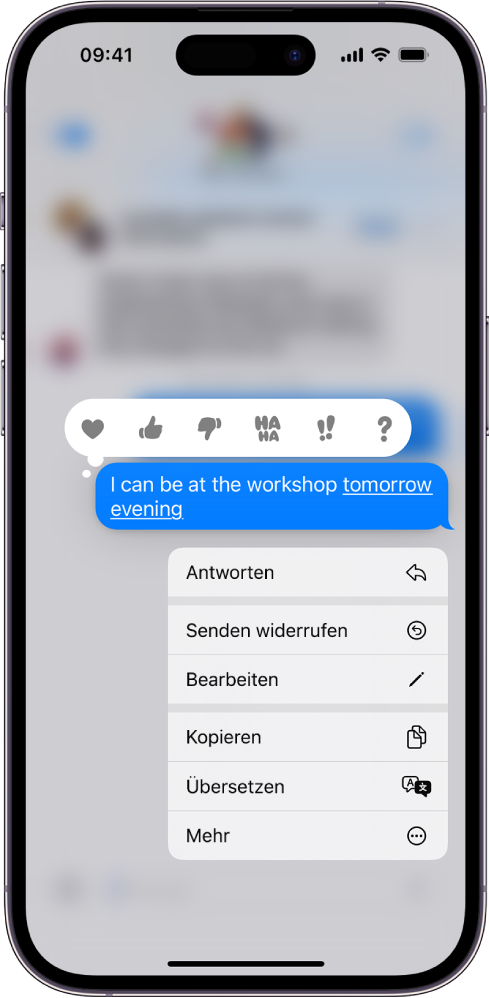
Löschen hilft hier leider nicht weiter. Was helfen könnte wäre, die Funktion: Zurückholen und Bearbeiten:

Zurückrufen und Bearbeiten von Nachrichten auf dem iPhone

In der App „Nachrichten“  kannst du gesendete Nachrichten zurückholen und bearbeiten. Das ermöglicht dir, einen Tippfehler zu korrigieren oder eine Nachricht zurückzurufen, die du versehentlich an die falsche Person gesendet hast.
Hinweis: Zum Zurückrufen oder Bearbeiten von Nachrichten, musst du iMessage verwenden.


Nachricht zurückrufen

Du kannst eine zuletzt gesendete Nachricht bis zu zwei Minuten nach dem Senden zurückrufen.

  1. Öffne die App „Nachrichten“  auf deinem iPhone.
  2. Lege den Finger auf die Sprechblase der Nachricht und tippe auf „Senden widerrufen“.
  3. Ein Hinweis, dass du die Nachricht zurückgerufen hast, wird in beiden Konversationstranskripten angezeigt: in deinem und in dem der empfangenden Person.

Durch das Zurückrufen wird die Nachricht vom Gerät der empfangenden Person gelöscht.

Wenn du Nachrichten an eine Person sendest, die nicht iOS 16, iPadOS 16, macOS 13 oder neuer verwendet, verbleibt die ursprüngliche Nachricht in der Konversation. Wenn du eine Nachricht zurückrufst, wirst du darüber informiert, dass die empfangende Person die ursprüngliche Nachricht möglicherweise noch immer im Nachrichtentranskript sehen kann.

Gesendete Nachricht bearbeiten

Du kannst eine zuletzt gesendete Nachricht bis zu fünfmal innerhalb von 15 Minuten nach dem Senden bearbeiten.

  1. Öffne die App „Nachrichten“  auf deinem iPhone.
  2. Wähle die Konversation mit der Nachricht aus, die du bearbeiten möchtest.
  3. Lege den Finger auf die Sprechblase der Nachricht und tippe auf „Bearbeiten“.
  4. Nimm die gewünschten Änderungen vor und tippe auf , um die bearbeitete Nachricht zu senden, oder auf , um die Änderungen zurückzunehmen.
  5. Hinweis: Die Nachricht wird in der Konversation als „Bearbeitet“ gekennzeichnet.

Die Sprechblase der Nachricht wird auf deinem iPhone und auf dem Gerät der empfangenden Person mit deinen Bearbeitungen aktualisiert und ihr könnt beide auf „Bearbeitet“ tippen, um frühere Versionen deiner Nachricht anzuzeigen.

Wenn du Nachrichten an eine Person sendest, die nicht iOS 16, iPadOS 16, macOS 13 oder neuer verwendet, erhält sie Folgenachrichten mit dem Hinweis „Geändert in“ und deiner neuen Nachricht in Anführungszeichen.

Vgl. auch

Löschen von Nachrichten und Anhängen auf dem iPhone

Verfolgen von Nachrichten und Konversationen auf dem iPhone

Blockieren, Filtern und Melden von Nachrichten auf dem iPhone

(...)Zurück

Senden und Antworten auf Nachrichten

Weiter

Verfolgen von Nachrichten


Textauszug aus:


Apple

  1.  Support
  2.  iPhone – Benutzerhandbuch
  3.  Zurückrufen und Bearbeiten von Nachrichten auf dem iPhone

Deutschland

Copyright © 2023 Apple Inc. Alle Rechte vorbehalten.

Datenschutzrichtlinie  Nutzungsbedingungen  Verkauf und Rückerstattung  Sitemap  Verwendung von Cookies

4 Antworten
Frage gekennzeichnet als Höchstrangige Antwort

24. Dez. 2023 06:55 als Antwort auf Olducile

Löschen hilft hier leider nicht weiter. Was helfen könnte wäre, die Funktion: Zurückholen und Bearbeiten:

Zurückrufen und Bearbeiten von Nachrichten auf dem iPhone

In der App „Nachrichten“  kannst du gesendete Nachrichten zurückholen und bearbeiten. Das ermöglicht dir, einen Tippfehler zu korrigieren oder eine Nachricht zurückzurufen, die du versehentlich an die falsche Person gesendet hast.

Hinweis: Zum Zurückrufen oder Bearbeiten von Nachrichten, musst du iMessage verwenden.


Nachricht zurückrufen

Du kannst eine zuletzt gesendete Nachricht bis zu zwei Minuten nach dem Senden zurückrufen.

  1. Öffne die App „Nachrichten“  auf deinem iPhone.
  2. Lege den Finger auf die Sprechblase der Nachricht und tippe auf „Senden widerrufen“.
  3. Ein Hinweis, dass du die Nachricht zurückgerufen hast, wird in beiden Konversationstranskripten angezeigt: in deinem und in dem der empfangenden Person.

Durch das Zurückrufen wird die Nachricht vom Gerät der empfangenden Person gelöscht.

Wenn du Nachrichten an eine Person sendest, die nicht iOS 16, iPadOS 16, macOS 13 oder neuer verwendet, verbleibt die ursprüngliche Nachricht in der Konversation. Wenn du eine Nachricht zurückrufst, wirst du darüber informiert, dass die empfangende Person die ursprüngliche Nachricht möglicherweise noch immer im Nachrichtentranskript sehen kann.

Gesendete Nachricht bearbeiten

Du kannst eine zuletzt gesendete Nachricht bis zu fünfmal innerhalb von 15 Minuten nach dem Senden bearbeiten.

  1. Öffne die App „Nachrichten“  auf deinem iPhone.
  2. Wähle die Konversation mit der Nachricht aus, die du bearbeiten möchtest.
  3. Lege den Finger auf die Sprechblase der Nachricht und tippe auf „Bearbeiten“.
  4. Nimm die gewünschten Änderungen vor und tippe auf , um die bearbeitete Nachricht zu senden, oder auf , um die Änderungen zurückzunehmen.
  5. Hinweis: Die Nachricht wird in der Konversation als „Bearbeitet“ gekennzeichnet.

Die Sprechblase der Nachricht wird auf deinem iPhone und auf dem Gerät der empfangenden Person mit deinen Bearbeitungen aktualisiert und ihr könnt beide auf „Bearbeitet“ tippen, um frühere Versionen deiner Nachricht anzuzeigen.

Wenn du Nachrichten an eine Person sendest, die nicht iOS 16, iPadOS 16, macOS 13 oder neuer verwendet, erhält sie Folgenachrichten mit dem Hinweis „Geändert in“ und deiner neuen Nachricht in Anführungszeichen.

Vgl. auch

Löschen von Nachrichten und Anhängen auf dem iPhone

Verfolgen von Nachrichten und Konversationen auf dem iPhone

Blockieren, Filtern und Melden von Nachrichten auf dem iPhone

(...)Zurück

Senden und Antworten auf Nachrichten

Weiter

Verfolgen von Nachrichten


Textauszug aus:


Apple

  1.  Support
  2.  iPhone – Benutzerhandbuch
  3.  Zurückrufen und Bearbeiten von Nachrichten auf dem iPhone

Deutschland

Copyright © 2023 Apple Inc. Alle Rechte vorbehalten.

Datenschutzrichtlinie  Nutzungsbedingungen  Verkauf und Rückerstattung  Sitemap  Verwendung von Cookies

24. Dez. 2023 06:35 als Antwort auf Olducile

Hallo Olducile,


Wenn du eine iMessage an jemanden sendest und die Nachricht löscht, bevor sie zugestellt wurde, wird sie nicht auf dem Gerät des Empfängers angezeigt, selbst wenn das Gerät später eingeschaltet wird. Nachrichten werden normalerweise erst als "zugestellt" markiert, wenn sie erfolgreich auf das Gerät des Empfängers übertragen wurden.


Es ist wichtig zu beachten, dass das Löschen einer iMessage auf deinem Gerät keine Auswirkungen auf das Versenden oder Empfangen der Nachricht auf dem Gerät des Empfängers hat. Wenn jedoch die Nachricht bereits zugestellt wurde, bevor du sie löschst, wird sie auf dem Gerät des Empfängers weiterhin sichtbar sein, selbst wenn du sie von deinem Gerät gelöscht hast.


Lieben Gruß

AntonBernad

Dieser Thread wurde vom System oder dem Community-Team geschlossen. Du kannst alle Beiträge positiv bewerten, die du hilfreich findest, oder in der Community nach weiteren Antworten suchen.

Im iMessage Nachricht senden und empfangen

Willkommen in der Apple Support Community
Ein Forum, in dem Apple-Kunden sich gegenseitig mit ihren Produkten helfen. Melde dich mit deinem Apple Account an, um Mitglied zu werden.
