Hallo steffanievonbonn,
Wenn der WLAN-Schalter auf deinem iPhone ausgegraut ist und das Zurücksetzen der Netzwerkeinstellungen nicht geholfen hat, gibt es einige weitere Schritte, die du versuchen kannst, bevor du das Gerät vollständig zurücksetzt:
1.Flugmodus aktivieren/deaktivieren:
- Aktiviere den Flugmodus für etwa 30 Sekunden und deaktiviere ihn dann wieder. Manchmal hilft dies, um die drahtlosen Funktionen zurückzusetzen.
2.Neustart des Geräts:
- Führe einen normalen Neustart des iPhone durch. Manchmal können vorübergehende Softwareprobleme durch einen Neustart behoben werden.
3.iOS aktualisieren:
- Überprüfe, ob auf deinem iPhone die neueste Version von iOS installiert ist. Gehe dazu zu "Einstellungen" > "Allgemein" > "Softwareupdate".
4.Hardwareprüfung:
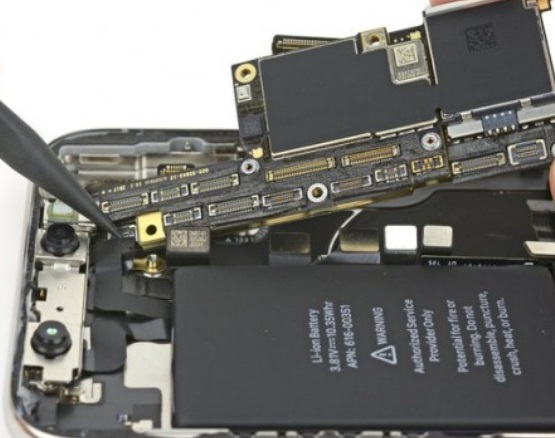
- Überprüfe, ob es ein Hardwareproblem gibt, indem du sicherstellst, dass dein iPhone nicht in einem speziellen Modus wie dem Energiesparmodus oder dem Kindersicherungsmodus ist.
5.DFU-Wiederherstellung:
- Wenn alle Stricke reißen, könntest du versuchen, eine DFU-Wiederherstellung durchzuführen. Dies ist ein tiefergehender Wiederherstellungsvorgang, der das gesamte iOS-System neu installiert. Beachte, dass dabei alle Daten auf dem Gerät gelöscht werden.
6.Hier sind die Schritte für die DFU-Wiederherstellung:
- Verbinde dein iPhone mit einem Computer und öffne iTunes (oder Finder auf macOS Catalina und neuer).
- Schalte das iPhone aus.
- Halte die Standby-Taste (Seite oder oben) und die Leiser-Taste gleichzeitig für 8 Sekunden gedrückt.
- Lasse die Standby-Taste los, halte jedoch die Leiser-Taste weitere 5 Sekunden gedrückt.
- Wenn der Bildschirm schwarz bleibt und iTunes (oder Finder) eine Meldung über ein angeschlossenes Gerät anzeigt, befindest du dich im DFU-Modus.
Falls diese Schritte nicht helfen, könnte es ratsam sein, das Gerät von einem Apple Store oder autorisierten Service-Provider überprüfen zu lassen. Ebenso kannst du dich beim Apple Support diesbezüglich jederzeit melden.
Viel Erfolg!
Lieben Gruß
AntonBernad