Neuer PC kann nicht mit ID verknüpft werden, obwohl nur drei Geräte autorisiert sind

Laut "Geräte verwalten"-Anzeige in Apple Music habe ich aktuell drei Geräte mit meiner Apple-ID verknüpft. Beim Versuch iTunes auf meinem neuen PC zu autorisieren erhalte ich jedoch die Meldung, dass bereits fünf Geräte mit meiner Apple-ID verbunden sind.

Wie kann das sein? Wie kann ich meinen PC doch autorisieren?

Gepostet am 01. Jan. 2024 10:49

Antworten
Frage gekennzeichnet als Höchstrangige Antwort

Gepostet am 01. Jan. 2024 11:01

Hallo Winterlicher,


Es scheint, dass es hier möglicherweise ein Problem mit der Geräteverwaltung oder einer alten Autorisierung gibt. Hier sind einige Schritte, die du versuchen kannst, um das Problem zu lösen:


1.Deautorisieren aller Geräte:

  • Gehe auf einem der bereits autorisierten Geräte zu iTunes.
  • Wähle "Account" > "Autorisierungen" > "Diesen Computer deautorisieren".
  • Wiederhole diesen Schritt für alle bereits autorisierten Geräte.

2.Erneutes Autorisieren des neuen PCs:

  • Nachdem alle Geräte deautorisiert wurden, versuche den neuen PC erneut zu autorisieren.
  • Öffne iTunes und melde dich mit deiner Apple-ID an.
  • Wähle "Account" > "Autorisierungen" > "Diesen Computer autorisieren".

3.Überprüfung der Apple-ID:

  • Stelle sicher, dass du mit der richtigen Apple-ID angemeldet bist. Manchmal kann es zu Verwechslungen kommen, wenn mehrere Apple-IDs verwendet werden.

4.Apple-ID-Passwort aktualisieren:

  • Aktualisiere dein Apple-ID-Passwort. Manchmal können Probleme mit der Autorisierung durch ein aktualisiertes Passwort behoben werden.

5.Überprüfe die Zahl der autorisierten Geräte direkt bei Apple:

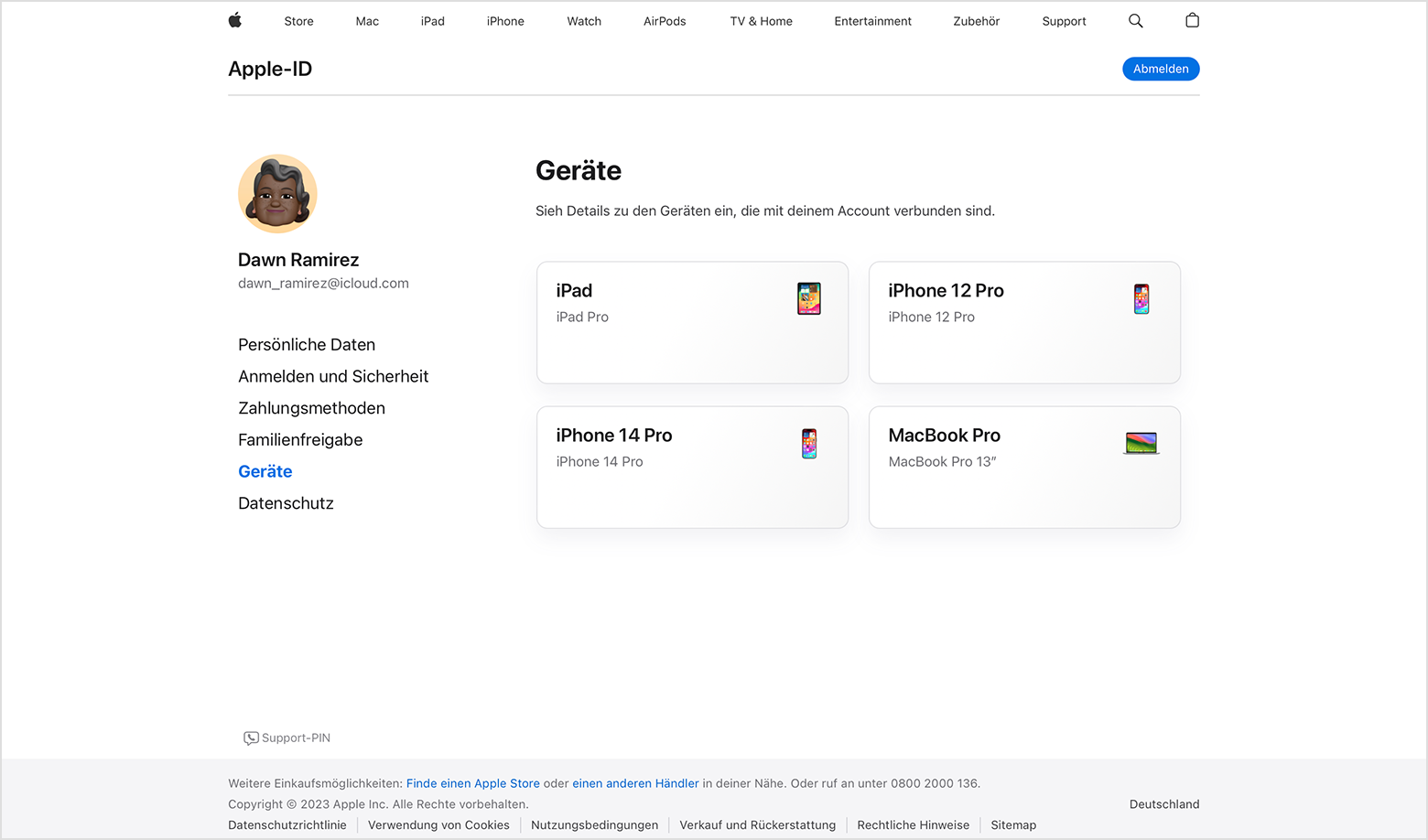
  • Gehe auf die offizielle Apple-ID-Website (https://appleid.apple.com/) und melde dich an.
  • Überprüfe unter "Geräte" die Liste der autorisierten Geräte.

6.Wende dich an den Apple Support:

  • Wenn die oben genannten Schritte nicht helfen, könnte es ratsam sein, den Apple Support zu kontaktieren. Sie können spezifische Diagnosen durchführen und dir bei der Lösung des Problems helfen.


Es ist wichtig zu beachten, dass es möglicherweise einige Zeit dauern kann, bis Änderungen an den autorisierten Geräten in allen Apple-Diensten reflektiert werden. Daher wäre es ratsam, nachdem du die Autorisierung deautorisierter Geräte entfernt hast, etwas zu warten, bevor du versuchst, das neue Gerät zu autorisieren.


Viel Erfolg!


Lieben Gruß

AntonBernad

3 Antworten
Frage gekennzeichnet als Höchstrangige Antwort

01. Jan. 2024 11:01 als Antwort auf Winterlicher

Hallo Winterlicher,


Es scheint, dass es hier möglicherweise ein Problem mit der Geräteverwaltung oder einer alten Autorisierung gibt. Hier sind einige Schritte, die du versuchen kannst, um das Problem zu lösen:


1.Deautorisieren aller Geräte:

  • Gehe auf einem der bereits autorisierten Geräte zu iTunes.
  • Wähle "Account" > "Autorisierungen" > "Diesen Computer deautorisieren".
  • Wiederhole diesen Schritt für alle bereits autorisierten Geräte.

2.Erneutes Autorisieren des neuen PCs:

  • Nachdem alle Geräte deautorisiert wurden, versuche den neuen PC erneut zu autorisieren.
  • Öffne iTunes und melde dich mit deiner Apple-ID an.
  • Wähle "Account" > "Autorisierungen" > "Diesen Computer autorisieren".

3.Überprüfung der Apple-ID:

  • Stelle sicher, dass du mit der richtigen Apple-ID angemeldet bist. Manchmal kann es zu Verwechslungen kommen, wenn mehrere Apple-IDs verwendet werden.

4.Apple-ID-Passwort aktualisieren:

  • Aktualisiere dein Apple-ID-Passwort. Manchmal können Probleme mit der Autorisierung durch ein aktualisiertes Passwort behoben werden.

5.Überprüfe die Zahl der autorisierten Geräte direkt bei Apple:

  • Gehe auf die offizielle Apple-ID-Website (https://appleid.apple.com/) und melde dich an.
  • Überprüfe unter "Geräte" die Liste der autorisierten Geräte.

6.Wende dich an den Apple Support:

  • Wenn die oben genannten Schritte nicht helfen, könnte es ratsam sein, den Apple Support zu kontaktieren. Sie können spezifische Diagnosen durchführen und dir bei der Lösung des Problems helfen.


Es ist wichtig zu beachten, dass es möglicherweise einige Zeit dauern kann, bis Änderungen an den autorisierten Geräten in allen Apple-Diensten reflektiert werden. Daher wäre es ratsam, nachdem du die Autorisierung deautorisierter Geräte entfernt hast, etwas zu warten, bevor du versuchst, das neue Gerät zu autorisieren.


Viel Erfolg!


Lieben Gruß

AntonBernad

01. Jan. 2024 11:07 als Antwort auf Winterlicher

Hallo Winterlichter, du kannst immer bis zu zehn Geräte (aber nicht mehr als fünf Computer) gleichzeitig mit deiner Apple-ID für Einkäufe verknüpft haben. Geräte anzeigen und entfernen, die mit Käufen über die Apple-ID verknüpft sind


Du kannst auch über das Internet nachschauen, welche Geräte mit deiner Apple ID verknüpft sind.

In der Apple-ID-Geräteliste suchen, auf welchen Geräten du angemeldet bist - Apple Support (DE)


  • Wenn deine Geräte nicht umgehend angezeigt werden, klicke auf „Details anzeigen“, und beantworte deine Sicherheitsfragen.
  • Klicke auf einen Gerätenamen, um die Informationen zu diesem Gerät, z. B. Gerätemodell, Seriennummer, OS-Version, zu ermitteln und anzuzeigen, ob das Gerät vertrauenswürdig ist und zum Erhalten von Apple-ID-Bestätigungscodes verwendet werden kann. Je nach Gerätetyp können die Informationen variieren.

01. Jan. 2024 11:23 als Antwort auf Lechos

Vielen Dank AntonBernad für deine Hilfe!

Tatsächlich konnte ich den PC autorisieren, nachdem ich alle Geräte einmal deautorisiert hatte.

Dennoch kam seltsamerweise, als ich den PC (als erstes Gerät) autorisierte, die Meldung, dass es das 5. von 5 möglichen Geräten sei.

iPhone und Macbook konnten zwar dennoch autorisiert werden. Aber die Meldung ist doch unerwartet gewesen.

Dieser Thread wurde vom System oder dem Community-Team geschlossen. Du kannst alle Beiträge positiv bewerten, die du hilfreich findest, oder in der Community nach weiteren Antworten suchen.

Neuer PC kann nicht mit ID verknüpft werden, obwohl nur drei Geräte autorisiert sind

Willkommen in der Apple Support Community
Ein Forum, in dem Apple-Kunden sich gegenseitig mit ihren Produkten helfen. Melde dich mit deinem Apple Account an, um Mitglied zu werden.