iPad lädt nur wenn der Akku komplett leer ist

Liebe Aplle-Community,

seit kurzem habe ich ein Problem mit meinem iPad Air (4. Generation):

es lädt nur noch, wenn der Akku komplett entladen und das iPad dementsprechend aus ist. Sobald es sich wieder einschaltet lädt es weiter, bis ich das Ladekabel einmal vom Gerät trenne oder das Gerät neustarte, dann lädt es nicht mehr, bis der Akku wieder komplett leer ist.


Ich habe das iPad mehrfach neu gestartet und heute auch das neueste Softwareupdate (iPadOS 17.2) installiert, doch das hat nicht geholfen.

Ich habe mehrere Ladekabel und Netzteile ausprobiert, alle davon funktionieren bei meinem Handy und haben bis vor 2 Tagen auch noch bei meinem iPad funktioniert.


Kennt jemand dieses Problem und hat eine Lösung dafür?


Liebe Grüße

Gepostet am 06. Jan. 2024 15:03

Antworten
Frage gekennzeichnet als Höchstrangige Antwort

Gepostet am 06. Jan. 2024 15:14

Hi,


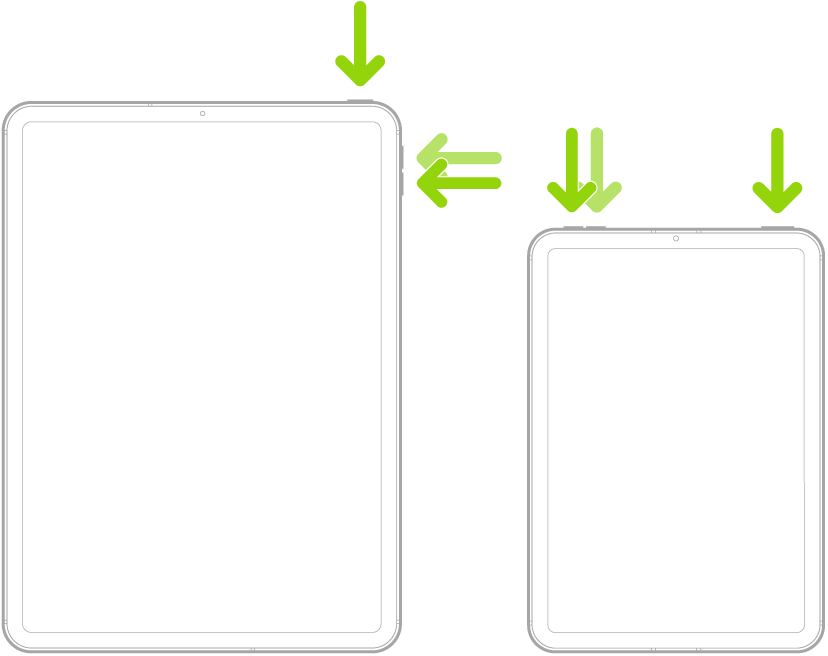
versuche erst einmal einen erzwungenen Neustart, dieser bewirkt andere Prozesse als ein normaler Neustart und kann somit in vielen Fällen solche Probleme schon lösen.


Führe folgende Schritte aus, wenn dein iPad keine Home-Taste hat:

  1. Drücke die Lautstärketaste, die sich am dichtesten an der oberen Taste befindet, und lass sie schnell wieder los.
  2. Drücke die Lautstärketaste, die am weitesten von der oberen Taste entfernt ist, und lass sie schnell wieder los.
  3. Halte die obere Taste gedrückt.
  4. Lass die obere Taste los, wenn das Apple-Logo erscheint.

Wenn das nicht zielführend ist, wäre der nächste schritt dein iPad einmal neu aufzusetzen. Sprich komplett zu löschen, wiederherzustellen und dann erneut einrichten. Am besten direkt über einen Mac oder Pc. Das bringt den Vorteil, dass deine Daten nicht nur gelöscht werden, sondern das gesamte Betriebssystem neu aufgespielt wird. Das hilft besonders bei Problemen mit iOS direkt. Bitte beachte, dass du zur Wiederherstellung unbedingt ein aktuelles Backup brauchst. Wie du dein iPad löschen kannst, siehst du hier.


iPad mit einem Computer löschen

Du kannst einen Mac oder Windows-PC verwenden, um alle Daten und Einstellungen von deinem iPad zu löschen, dein iPad auf die Werkseinstellungen zurückzusetzen und die neueste iPadOS-Version zu installieren.

  1. Verbinde dein iPad mit einem USB- oder USB-C-Kabel mit deinem Computer. Möglicherweise benötigst du einen Adapter. Weitere Informationen findest du unter Kabelverbindung zwischen iPad und Computer.
  2. Schalte dein iPad ein.
  3. Führe einen der folgenden Schritte aus:
    • Auf einem Mac (macOS 10.15 oder neuer): Klicke auf das Finder-Symbol im Dock, um ein neues Finder-Fenster zu öffnen und klicke auf „iPad“ in der Finder-Seitenleiste (unter „Orte“). Klicke dann oben im Fenster auf „Allgemein“ und klicke auf „iPad wiederherstellen“.
    • Auf einem Mac (macOS 10.14 oder früher) oder einem Windows-PC: Stelle sicher das die neueste Version der App „iTunes“ installiert ist (weitere Informationen findest du im Apple Support-Artikel Update auf die neueste iTunes-Version). Öffne iTunes, klicke im iTunes-Fenster oben links auf die Taste „iPad“, klicke auf „Übersicht“ und dann auf „iPad wiederherstellen“.


Wenn auch das nichts bringt, kommst du kaum an einem Termin an der Genius Bar vorbei. Diesen kannst du hier ausmachen. Genius Bar Termine und Apple Support Optionen – Apple (DE).


Viele Grüße

Ähnliche Fragen

4 Antworten
Frage gekennzeichnet als Höchstrangige Antwort

06. Jan. 2024 15:14 als Antwort auf nora1833

Hi,


versuche erst einmal einen erzwungenen Neustart, dieser bewirkt andere Prozesse als ein normaler Neustart und kann somit in vielen Fällen solche Probleme schon lösen.


Führe folgende Schritte aus, wenn dein iPad keine Home-Taste hat:

  1. Drücke die Lautstärketaste, die sich am dichtesten an der oberen Taste befindet, und lass sie schnell wieder los.
  2. Drücke die Lautstärketaste, die am weitesten von der oberen Taste entfernt ist, und lass sie schnell wieder los.
  3. Halte die obere Taste gedrückt.
  4. Lass die obere Taste los, wenn das Apple-Logo erscheint.


Wenn das nicht zielführend ist, wäre der nächste schritt dein iPad einmal neu aufzusetzen. Sprich komplett zu löschen, wiederherzustellen und dann erneut einrichten. Am besten direkt über einen Mac oder Pc. Das bringt den Vorteil, dass deine Daten nicht nur gelöscht werden, sondern das gesamte Betriebssystem neu aufgespielt wird. Das hilft besonders bei Problemen mit iOS direkt. Bitte beachte, dass du zur Wiederherstellung unbedingt ein aktuelles Backup brauchst. Wie du dein iPad löschen kannst, siehst du hier.


iPad mit einem Computer löschen

Du kannst einen Mac oder Windows-PC verwenden, um alle Daten und Einstellungen von deinem iPad zu löschen, dein iPad auf die Werkseinstellungen zurückzusetzen und die neueste iPadOS-Version zu installieren.

  1. Verbinde dein iPad mit einem USB- oder USB-C-Kabel mit deinem Computer. Möglicherweise benötigst du einen Adapter. Weitere Informationen findest du unter Kabelverbindung zwischen iPad und Computer.
  2. Schalte dein iPad ein.
  3. Führe einen der folgenden Schritte aus:
    • Auf einem Mac (macOS 10.15 oder neuer): Klicke auf das Finder-Symbol im Dock, um ein neues Finder-Fenster zu öffnen und klicke auf „iPad“ in der Finder-Seitenleiste (unter „Orte“). Klicke dann oben im Fenster auf „Allgemein“ und klicke auf „iPad wiederherstellen“.
    • Auf einem Mac (macOS 10.14 oder früher) oder einem Windows-PC: Stelle sicher das die neueste Version der App „iTunes“ installiert ist (weitere Informationen findest du im Apple Support-Artikel Update auf die neueste iTunes-Version). Öffne iTunes, klicke im iTunes-Fenster oben links auf die Taste „iPad“, klicke auf „Übersicht“ und dann auf „iPad wiederherstellen“.


Wenn auch das nichts bringt, kommst du kaum an einem Termin an der Genius Bar vorbei. Diesen kannst du hier ausmachen. Genius Bar Termine und Apple Support Optionen – Apple (DE).


Viele Grüße

11. Jan. 2024 22:54 als Antwort auf nora1833

Guten Morgen,


wir hatten vor kurzem eine Anfrage, weshalb ein iPhone den Ladevorgang bei 80% abbricht. Letztlich stellte sich heraus, das als Ladeinfrastruktur von Drittanbietern ( Kabel und/ oder Netzteil) genutzt wurde/ wurden.


Mit Originalkabel und -netzteil lud das Telefon wieder korrekt.


Wie lautet Deine Konfiguration?


siehe hier:

iPhone 15 Pro lädt nicht über 80% trotz E… - Apple Community


Viel Erfolg!

MMVIII

Dieser Thread wurde vom System oder dem Community-Team geschlossen. Du kannst alle Beiträge positiv bewerten, die du hilfreich findest, oder in der Community nach weiteren Antworten suchen.

iPad lädt nur wenn der Akku komplett leer ist

Willkommen in der Apple Support Community
Ein Forum, in dem Apple-Kunden sich gegenseitig mit ihren Produkten helfen. Melde dich mit deinem Apple Account an, um Mitglied zu werden.