Zeitgleich mehrere Apps verwenden

Ich verwende ein IPad Pro um Licht und Ton bei meiner Band zu mixen. Dazu verwende ich Captain Light und Mixing Station. Wenn ich jetzt von der Captain Light App raus geh (minimiere) friert das Licht ein (da die App im Hintergrund nicht weiter läuft). Kann ich einstellen, das mehrere Apps gleichzeitig weiter laufen ? Dann

Gepostet am 15. Jan. 2024 23:11

Antworten
Frage gekennzeichnet als Höchstrangige Antwort

Gepostet am 15. Jan. 2024 23:16

Sicher, bitte nutze den Stage Manager:

Stage Manager auf dem iPad aktivieren oder deaktivieren

Mit Stage Manager kannst du die Größe von Fenstern anpassen, mehrere überlappende Fenster in einer einzigen Ansicht anzeigen, per Tap zwischen Apps wechseln und vieles mehr.

Stage Manager aktivieren oder deaktivieren

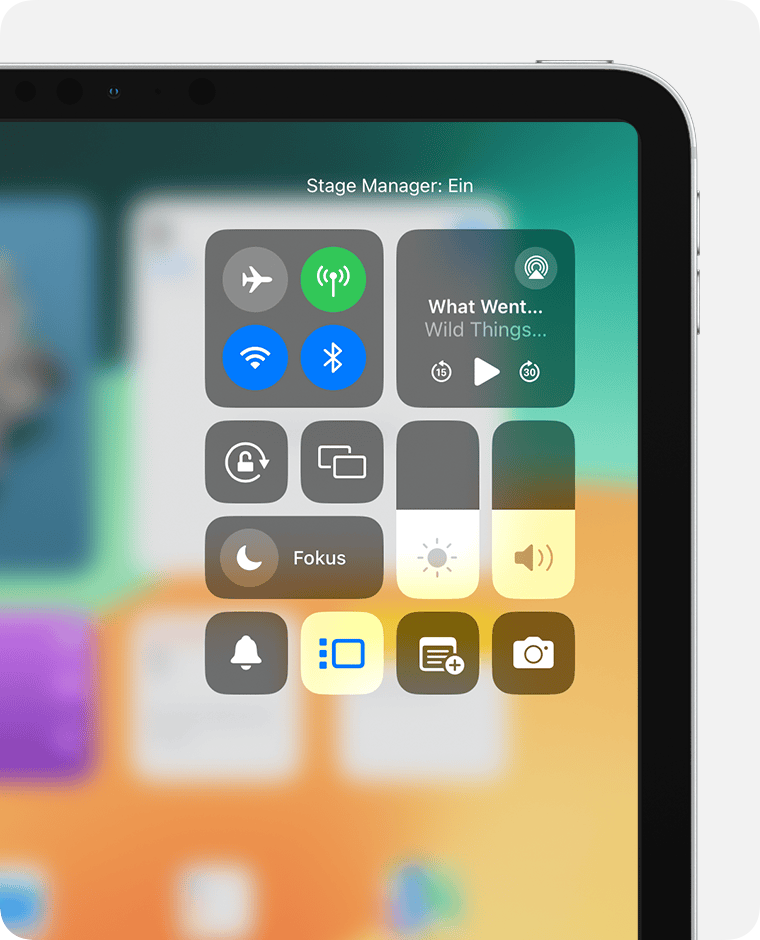
  1. Streiche auf deinem Display von oben rechts nach unten, um das Kontrollzentrum zu öffnen.
  2. Tippe auf die Taste „Stage Manager“.

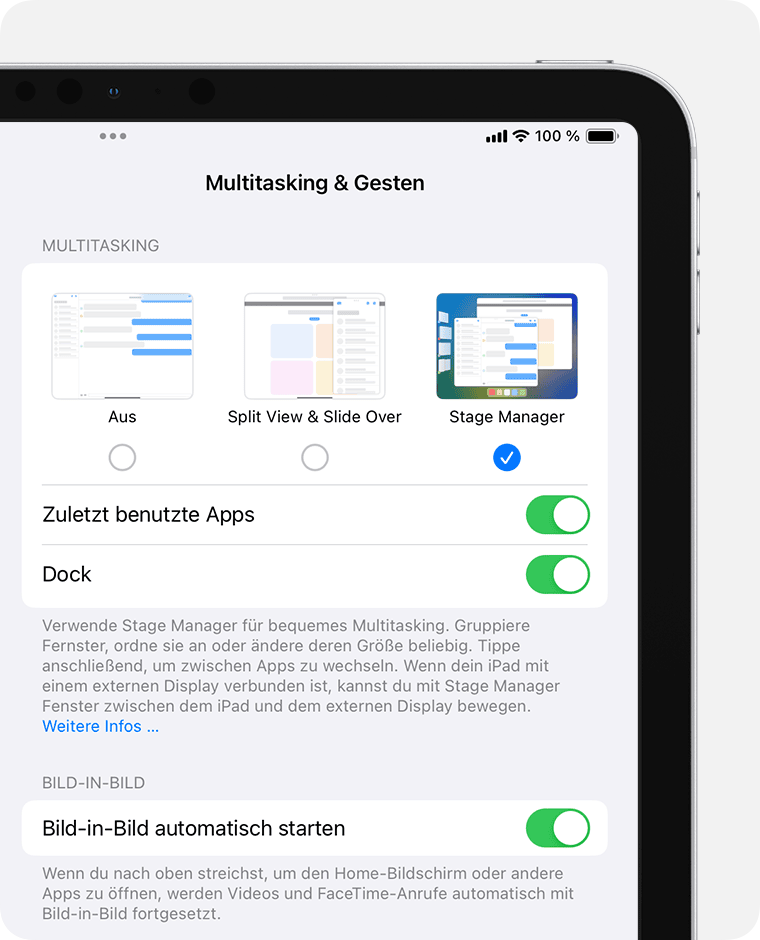
Du kannst Stage Manager auch über die Einstellungen-App aktivieren oder deaktivieren:

  1. Öffne die Einstellungen-App.
  2. Tippe auf „Multitasking & Gesten“.
  3. Um den Stage Manager zu aktivieren, wähle „Stage Manager“ aus. Um die Funktion zu deaktivieren, wähle „Aus“ oder „Split View & Slide Over“ aus, um andere Multitasking-Möglichkeiten zu nutzen.
Hier erfährst du, wie du Stage Manager auf deinem iPad verwendest.


iPad-Modelle, die Stage Manager unterstützen

Du kannst Stage Manager auf folgenden iPad-Modellen verwenden:

  • iPad Pro (12,9″, 3. Generation und neuer)
  • iPad Pro (11″, 1. Generation und neuer)
  • iPad Air (5. Generation)

Mit iPadOS 16.2 oder neuer kannst du auf folgenden iPad-Modellen mithilfe von Stage Manager Apps und Fenster auf ein externes Display verschieben:

  • iPad Pro (12,9″, 5. Generation und neuer)
  • iPad Pro (11″, 3. Generation und neuer)
  • iPad Air (5. Generation)


Textauszug aus:

Apple

  1.  Support
  2.  Stage Manager auf dem iPad aktivieren oder deaktivieren

Deutschland

Copyright © 2024 Apple Inc. Alle Rechte vorbehalten.

Datenschutzrichtlinie  Nutzungsbedingungen  Verkauf und Rückerstattung  Sitemap  Verwendung von Cookies

Ähnliche Fragen

1 Antwort
Frage gekennzeichnet als Höchstrangige Antwort

15. Jan. 2024 23:16 als Antwort auf MartinD0815

Sicher, bitte nutze den Stage Manager:

Stage Manager auf dem iPad aktivieren oder deaktivieren

Mit Stage Manager kannst du die Größe von Fenstern anpassen, mehrere überlappende Fenster in einer einzigen Ansicht anzeigen, per Tap zwischen Apps wechseln und vieles mehr.

Stage Manager aktivieren oder deaktivieren

  1. Streiche auf deinem Display von oben rechts nach unten, um das Kontrollzentrum zu öffnen.
  2. Tippe auf die Taste „Stage Manager“.

Du kannst Stage Manager auch über die Einstellungen-App aktivieren oder deaktivieren:

  1. Öffne die Einstellungen-App.
  2. Tippe auf „Multitasking & Gesten“.
  3. Um den Stage Manager zu aktivieren, wähle „Stage Manager“ aus. Um die Funktion zu deaktivieren, wähle „Aus“ oder „Split View & Slide Over“ aus, um andere Multitasking-Möglichkeiten zu nutzen.

Hier erfährst du, wie du Stage Manager auf deinem iPad verwendest.


iPad-Modelle, die Stage Manager unterstützen

Du kannst Stage Manager auf folgenden iPad-Modellen verwenden:

  • iPad Pro (12,9″, 3. Generation und neuer)
  • iPad Pro (11″, 1. Generation und neuer)
  • iPad Air (5. Generation)

Mit iPadOS 16.2 oder neuer kannst du auf folgenden iPad-Modellen mithilfe von Stage Manager Apps und Fenster auf ein externes Display verschieben:

  • iPad Pro (12,9″, 5. Generation und neuer)
  • iPad Pro (11″, 3. Generation und neuer)
  • iPad Air (5. Generation)


Textauszug aus:

Apple

  1.  Support
  2.  Stage Manager auf dem iPad aktivieren oder deaktivieren

Deutschland

Copyright © 2024 Apple Inc. Alle Rechte vorbehalten.

Datenschutzrichtlinie  Nutzungsbedingungen  Verkauf und Rückerstattung  Sitemap  Verwendung von Cookies

Dieser Thread wurde vom System oder dem Community-Team geschlossen. Du kannst alle Beiträge positiv bewerten, die du hilfreich findest, oder in der Community nach weiteren Antworten suchen.

Zeitgleich mehrere Apps verwenden

Willkommen in der Apple Support Community
Ein Forum, in dem Apple-Kunden sich gegenseitig mit ihren Produkten helfen. Melde dich mit deinem Apple Account an, um Mitglied zu werden.