iPad 6 mit iOS 17 soll durch ein neues iPad 10 mit iOS 16 ersetzt werden
Wir haben nur 5 GB iCloud Speicher - aber ein MacBook Air mit noch ungefähr 60 GB freien Speicher.
iPad (6. Generation)
Wir haben nur 5 GB iCloud Speicher - aber ein MacBook Air mit noch ungefähr 60 GB freien Speicher.
iPad (6. Generation)
Du musst zuerst das neue iPad auf iPadOS 17 bringen sonst kannst du die Daten nicht übertragen. Backups sind nicht Abwärtskompatibel es funktioniert nur auf der selben Version oder zu einer höheren
Hallo heinrich44,
Hier sind die allgemeinen Schritte:
1.Backup des alten iPads erstellen:
Verbinde dein iPad 6 mit dem MacBook Air und erstelle ein Backup über iTunes oder Finder.
2.iPad 10 einrichten:
Richte das neue iPad 10 ein, wenn es noch nicht eingerichtet ist. Während des Einrichtungsvorgangs wirst du nach der Option gefragt, ein Backup wiederherzustellen.
3.Backup auf das neue iPad übertragen:
Wähle während des Einrichtungsvorgangs die Option "Aus iTunes Backup wiederherstellen" und wähle das zuvor erstellte Backup deines iPad 6 aus.
4.Datenübertragung über das MacBook Air:
Wenn du deine Daten direkt vom MacBook Air auf das neue iPad übertragen möchtest, könntest du die Dateien manuell übertragen. Verwende dazu iTunes oder Finder, um Musik, Fotos, Videos und andere Dateien auf das iPad zu kopieren.
5.iCloud-Speicherplatz optimieren:
Wenn dein iCloud-Speicherplatz begrenzt ist, kannst du wählen, welche Daten in der iCloud gespeichert werden sollen. Gehe zu "Einstellungen" > "[Dein Name]" > "iCloud" und deaktiviere die Optionen für Apps, deren Daten nicht zwingend in der iCloud gespeichert werden müssen.
6.Verfügbarer Speicherplatz auf dem MacBook Air nutzen:
Wenn du genügend freien Speicherplatz auf dem MacBook Air hast, kannst du auch Dateien und Fotos lokal speichern und nicht alles in der iCloud ablegen.
Es wäre ratsam, sicherzustellen, dass du genügend iCloud-Speicherplatz für das regelmäßige Backup und andere wichtige Daten hast. Du könntest in Betracht ziehen, den iCloud-Speicher zu erweitern, wenn der derzeitige Speicherplatz nicht ausreicht.
Stelle sicher, dass alle deine wichtigen Daten gesichert sind, bevor du mit dem Wechsel zu einem neuen Gerät oder einem größeren Speicherplatz auf dem iCloud-Konto fortfährst.
Viel Erfolg!
Lieben Gruß
AntonBernad
Bitte unterscheide die Funktion beider:
Was ist der Unterschied zwischen Gerätespeicher und iCloud-Speicher?
Der Gerätespeicher ist der verfügbare Speicherplatz auf deinem iPhone, iPad, Mac oder einem anderen Apple-Gerät. Mit dem iCloud-Speicher bleiben deine Fotos, Dateien, Notizen und mehr auf all deinen Geräten auf dem neuesten Stand und jederzeit verfügbar.
Gerätespeicher
Ein Apple-Gerät wie ein iPhone, iPad oder Mac verfügt über eine festgelegte Speicherkapazität. Je mehr Speicherkapazität dein Gerät hat, desto mehr Musik, Apps, Fotos und andere Inhalte kannst du auf diesem Gerät speichern. Wenn der Speicherplatz deines Geräts knapp wird, erhältst du möglicherweise eine Warnmeldung.
Hier erfährst du, wie du die Menge an Gerätespeicher prüfen kannst, die bereits belegt ist, und wie du den Speicherplatz bei Bedarf optimierst und verwaltest.
Verfügbaren Speicherplatz auf deinem iPhone oder iPad anzeigen
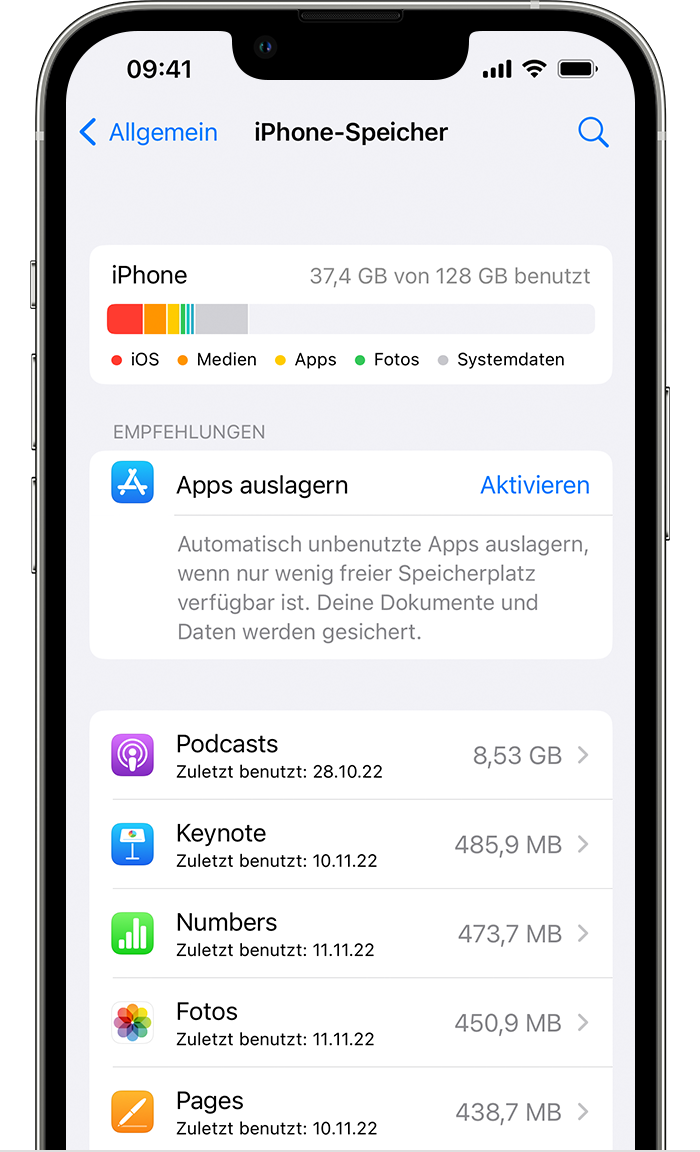
Wenn du Speicherplatz auf deinem iPhone oder iPad freigeben möchtest:
iCloud-Speicher
Um auf jedem Gerät auf deine Inhalte zuzugreifen und deinen Speicher zu optimieren, kannst du auch iCloud-Speicher verwenden. Du kannst Fotos, Videos, Geräte-Backups und mehr im iCloud-Speicher aufbewahren und diese Inhalte auf all deinen Geräten auf dem neusten Stand halten. Wenn der iCloud-Speicher knapp wird, erhältst du möglicherweise eine Warnmeldung. Du kannst jedoch zusätzlichen Speicher erwerben.
Wenn du iCloud-Speicherplatz freigeben möchtest:
Verfügbaren iCloud-Speicher auf deinem iPhone oder iPad anzeigen
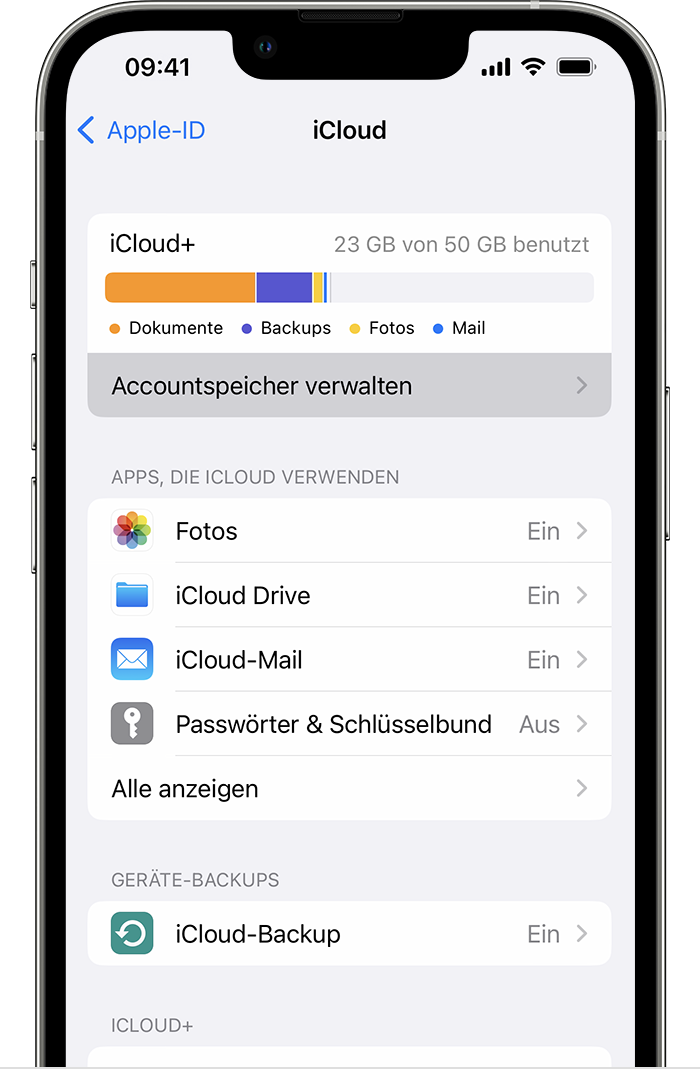
Verfügbaren iCloud-Speicher auf deinem Mac anzeigen
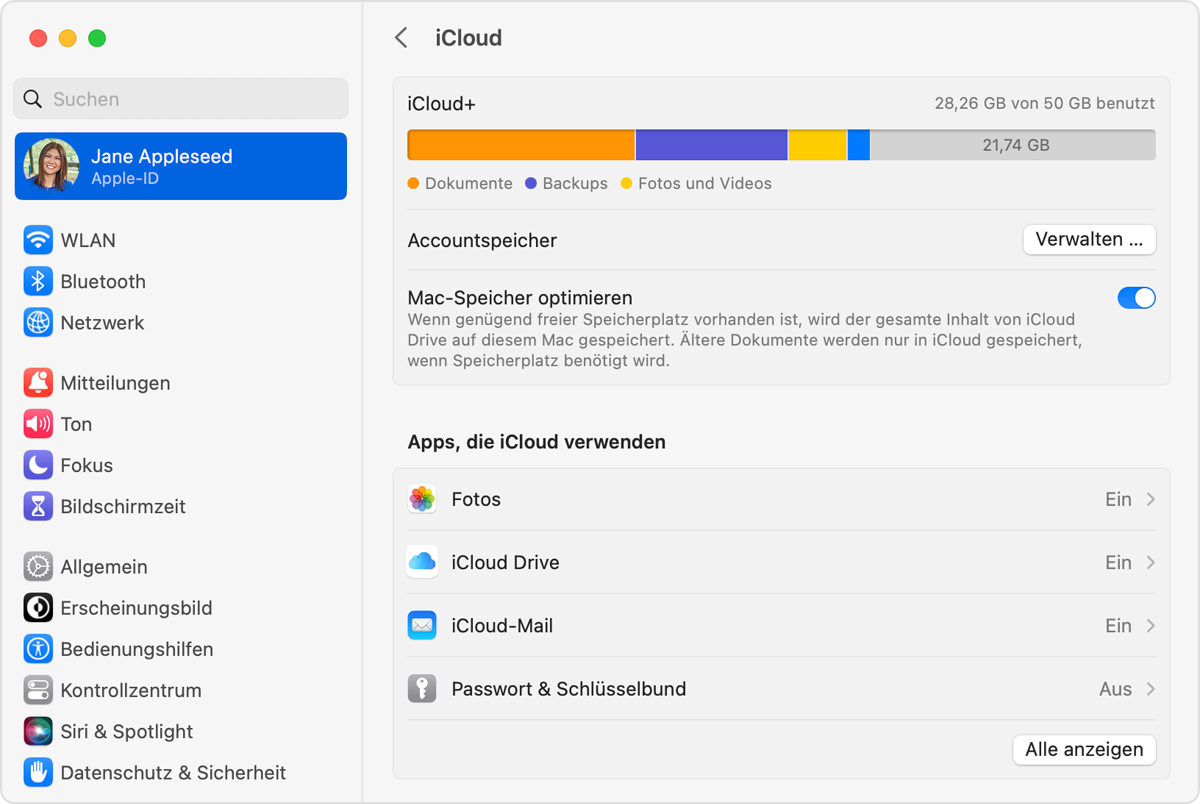
Veröffentlichungsdatum: 17. November 2023
Weitere Themen
Textauszug aus:
Copyright © 2024 Apple Inc. Alle Rechte vorbehalten.
Datenschutzrichtlinie Nutzungsbedingungen Verkauf und Rückerstattung Sitemap Verwendung von Cookies
iPad 6 mit iOS 17 soll durch ein neues iPad 10 mit iOS 16 ersetzt werden