iPhone ist stumm nach der Verbindung mit der Apple Watch

Ich habe meine Apple Watch ganz normal mit dem IPhone verbunden. Bei der Watch habe ich die Töne auf stumm gestellt, weil ich durchs Vibrieren ja alles mitbekomme.

Wenn jetzt aber ein Anruf reinkommt, läutet das Handy trotzdem. Das möchte ich aber nicht. Muss ich das IPhone manuell auf Stumm schalten, um zu verhindern, dass es bei verbundener Apple Watch nicht läutet?

Apple Watch Series 6, watchOS 10

Gepostet am 20. Jan. 2024 07:41

Antworten
Frage gekennzeichnet als Höchstrangige Antwort

Gepostet am 20. Jan. 2024 08:02

Hallo donpedro104, meine Apple Watch und auch mein iPhone sind stummgeschaltet, sodass diese bei einem Anruf einfach nur vibrieren.


Deine Apple Watch hast du ja bereits stummgeschaltet, bei deinem iPhone musst du zwischen dem Ton für die Medienwiedergabe und dem für Klingel- und Hinweistöne unterscheiden.

Das iPhone auf "Vibrieren", "Klingeln" oder "Lautlos" stellen - Apple Support (DE)


Um Klingel- und Hinweistöne stummzuschalten, stehen dir mehrere Möglichkeiten zur Verfügung. Auf der linken Seite deines iPhones findest du entweder den Schalter oder die Aktionstaste, mit der du das Gerät einfach stummschalten kannst.
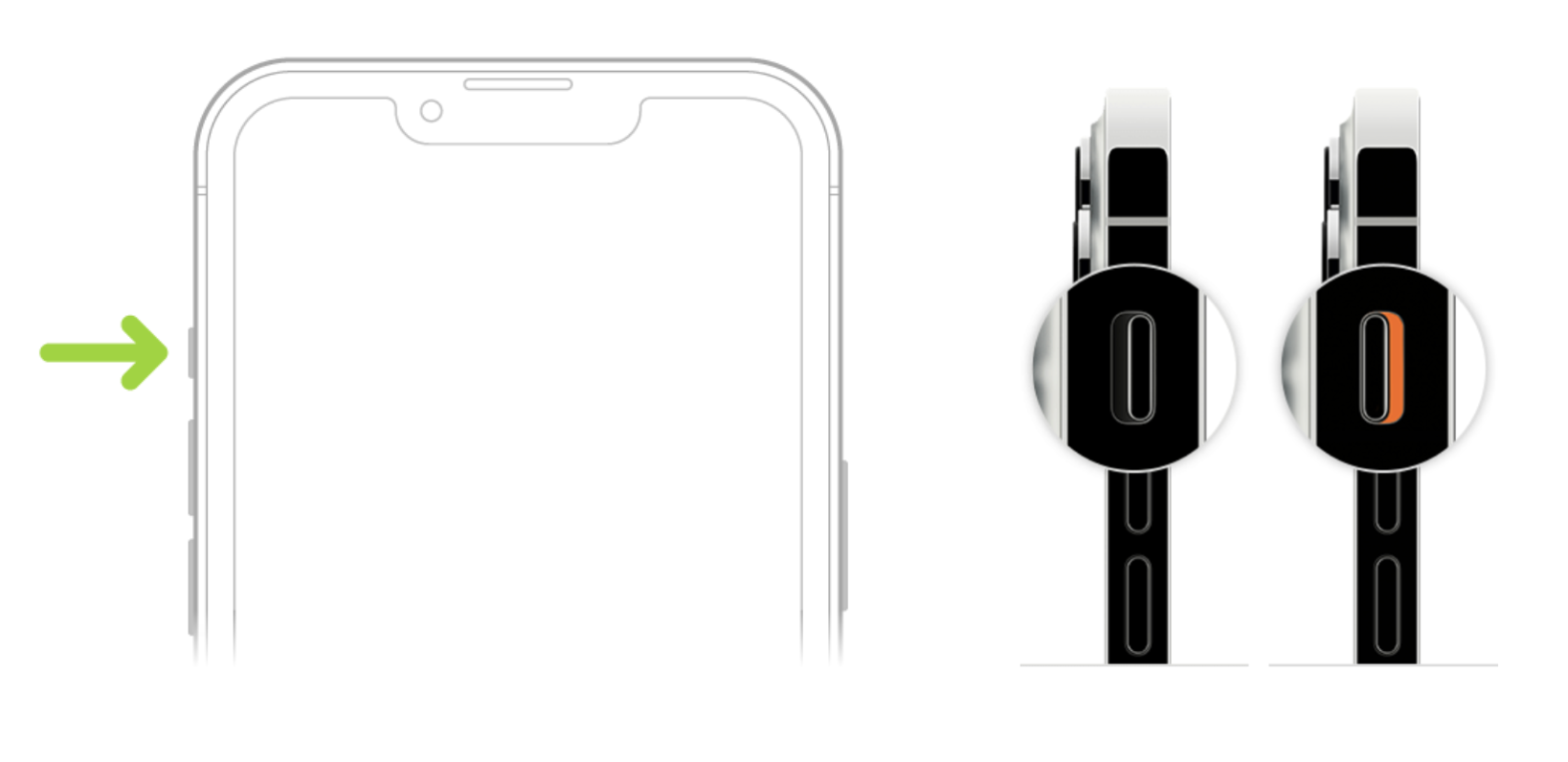

Wenn du diesen Modus nutzen möchtest, achte bitte bei der Einstellung des Schalters auf die orange Markierung. 


  • im Modus „Klingeln“ ist diese nicht zu sehen,
  • Im Modus „Lautlos“ ist diese zu sehen.


Beim iPhone 15 Pro aktivierst oder deaktivierst du Klingel- und Hinweistöne über die Aktionstaste auf der linken Seite des iPhones.

Verwenden und Anpassen der Aktionstaste auf dem iPhone 15 Pro und iPhone 15 Pro Max


Aktivieren oder deaktivieren kannst du Klingel- und Hinweistöne auch über das Kontrollzentrum deines iPhones.
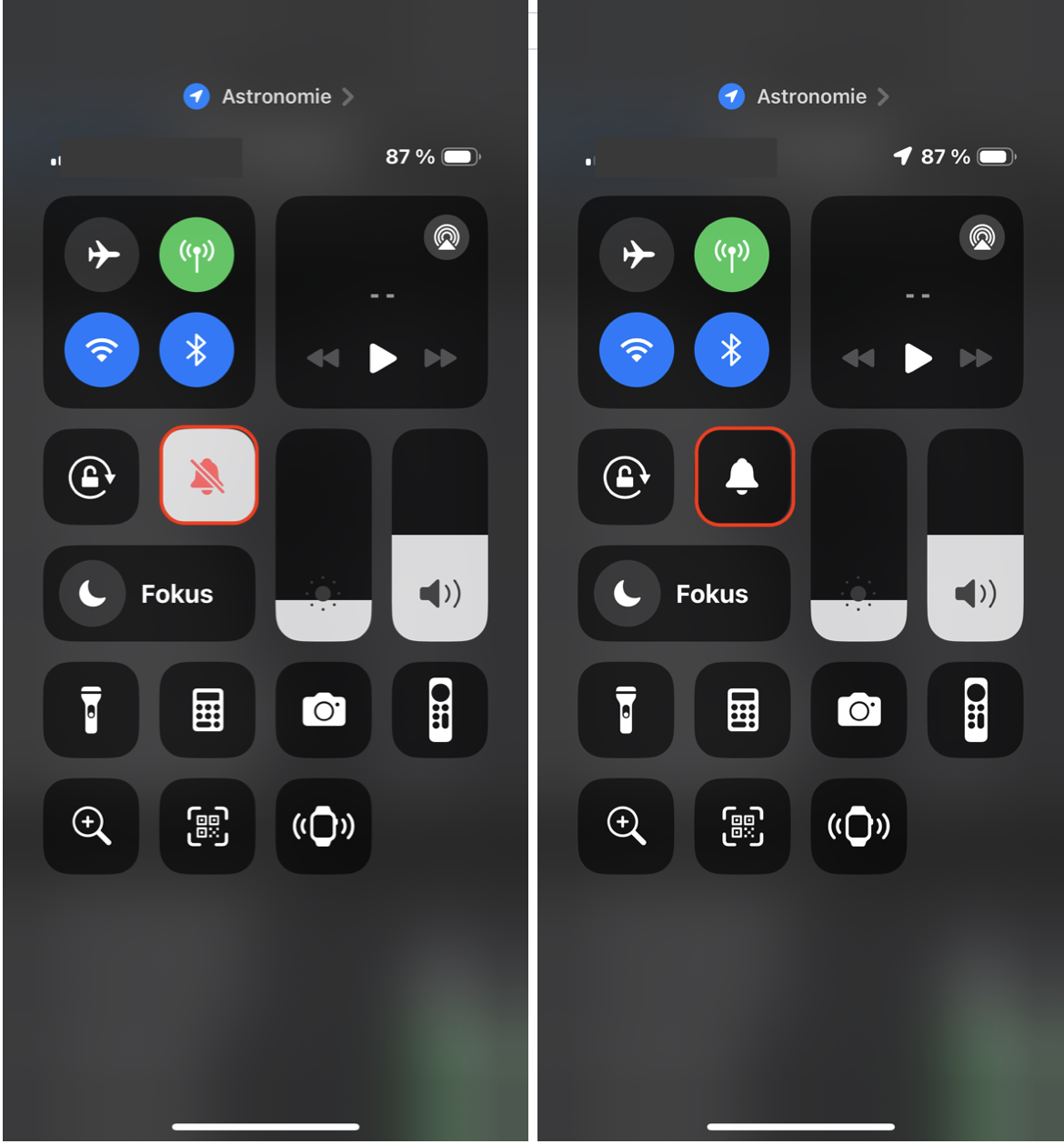


  • Aktiviert wird das Symbol hell angezeigt,
  • Deaktiviert erscheint das Symbol dunkel.


Ein Hinweis noch: Der Modus „Klingeln/Lautlos“ deaktiviert nur das Abspielen der Klingel- bzw. Hinweistöne über den Lautsprecher deines iPhones. Das Anpassen der Lautstärke für Telefonate oder das Abspielen von Medien erfolgt weiterhin über die Laut- bzw. Leise-Taste. . 

5 Antworten
Frage gekennzeichnet als Höchstrangige Antwort

20. Jan. 2024 08:02 als Antwort auf donpedro104

Hallo donpedro104, meine Apple Watch und auch mein iPhone sind stummgeschaltet, sodass diese bei einem Anruf einfach nur vibrieren.


Deine Apple Watch hast du ja bereits stummgeschaltet, bei deinem iPhone musst du zwischen dem Ton für die Medienwiedergabe und dem für Klingel- und Hinweistöne unterscheiden.

Das iPhone auf "Vibrieren", "Klingeln" oder "Lautlos" stellen - Apple Support (DE)


Um Klingel- und Hinweistöne stummzuschalten, stehen dir mehrere Möglichkeiten zur Verfügung. Auf der linken Seite deines iPhones findest du entweder den Schalter oder die Aktionstaste, mit der du das Gerät einfach stummschalten kannst.


Wenn du diesen Modus nutzen möchtest, achte bitte bei der Einstellung des Schalters auf die orange Markierung. 


  • im Modus „Klingeln“ ist diese nicht zu sehen,
  • Im Modus „Lautlos“ ist diese zu sehen.


Beim iPhone 15 Pro aktivierst oder deaktivierst du Klingel- und Hinweistöne über die Aktionstaste auf der linken Seite des iPhones.

Verwenden und Anpassen der Aktionstaste auf dem iPhone 15 Pro und iPhone 15 Pro Max


Aktivieren oder deaktivieren kannst du Klingel- und Hinweistöne auch über das Kontrollzentrum deines iPhones.


  • Aktiviert wird das Symbol hell angezeigt,
  • Deaktiviert erscheint das Symbol dunkel.


Ein Hinweis noch: Der Modus „Klingeln/Lautlos“ deaktiviert nur das Abspielen der Klingel- bzw. Hinweistöne über den Lautsprecher deines iPhones. Das Anpassen der Lautstärke für Telefonate oder das Abspielen von Medien erfolgt weiterhin über die Laut- bzw. Leise-Taste. . 

Dieser Thread wurde vom System oder dem Community-Team geschlossen. Du kannst alle Beiträge positiv bewerten, die du hilfreich findest, oder in der Community nach weiteren Antworten suchen.

iPhone ist stumm nach der Verbindung mit der Apple Watch

Willkommen in der Apple Support Community
Ein Forum, in dem Apple-Kunden sich gegenseitig mit ihren Produkten helfen. Melde dich mit deinem Apple Account an, um Mitglied zu werden.