
Verschiedene Zeitzonen auf Apple Watch Ziffernblättern
Kann ich Apple Watch Zifferblätter auf einer Apple Watch für verschiedene Zeitzonen einrichten?
Kann ich Apple Watch Zifferblätter auf einer Apple Watch für verschiedene Zeitzonen einrichten?
Ja, das funktioniert und hier wird das genau beschrieben:
Verwenden der App „Weltuhr“ auf der Apple Watch zum Anzeigen der Uhrzeit an anderen Orten
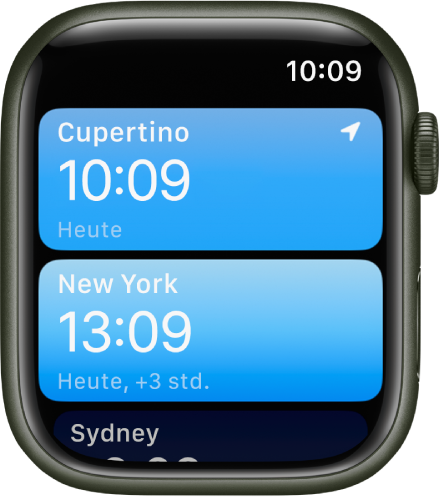
Mit der App „Weltuhr“  auf deiner Apple Watch kannst du die Zeit in verschiedenen Städten auf der ganzen Welt anzeigen.
Siri: Sage zum Beispiel: „Wie spät ist es in Auckland?“
Städte in der App „Weltuhr“ hinzufügen oder entfernen
auf deiner Apple Watch. und danach auf
  .
.Zum Entfernen einer Stadt streichst du auf dem Namen nach links und tippst dann auf das „X“.
Die Städte, die du auf dem iPhone hinzufügst, werden auch in der App „Weltuhr“ auf der Apple Watch angezeigt.
Zeit in einer anderen Stadt anzeigen
auf deiner Apple Watch. und drehe dann die Digital Crown oder streiche nach unten oder oben, um durch die Liste zu scrollen. in der oberen linken Ecke oder streichst nach rechts, um zur Liste der Städte zurückzukehren.
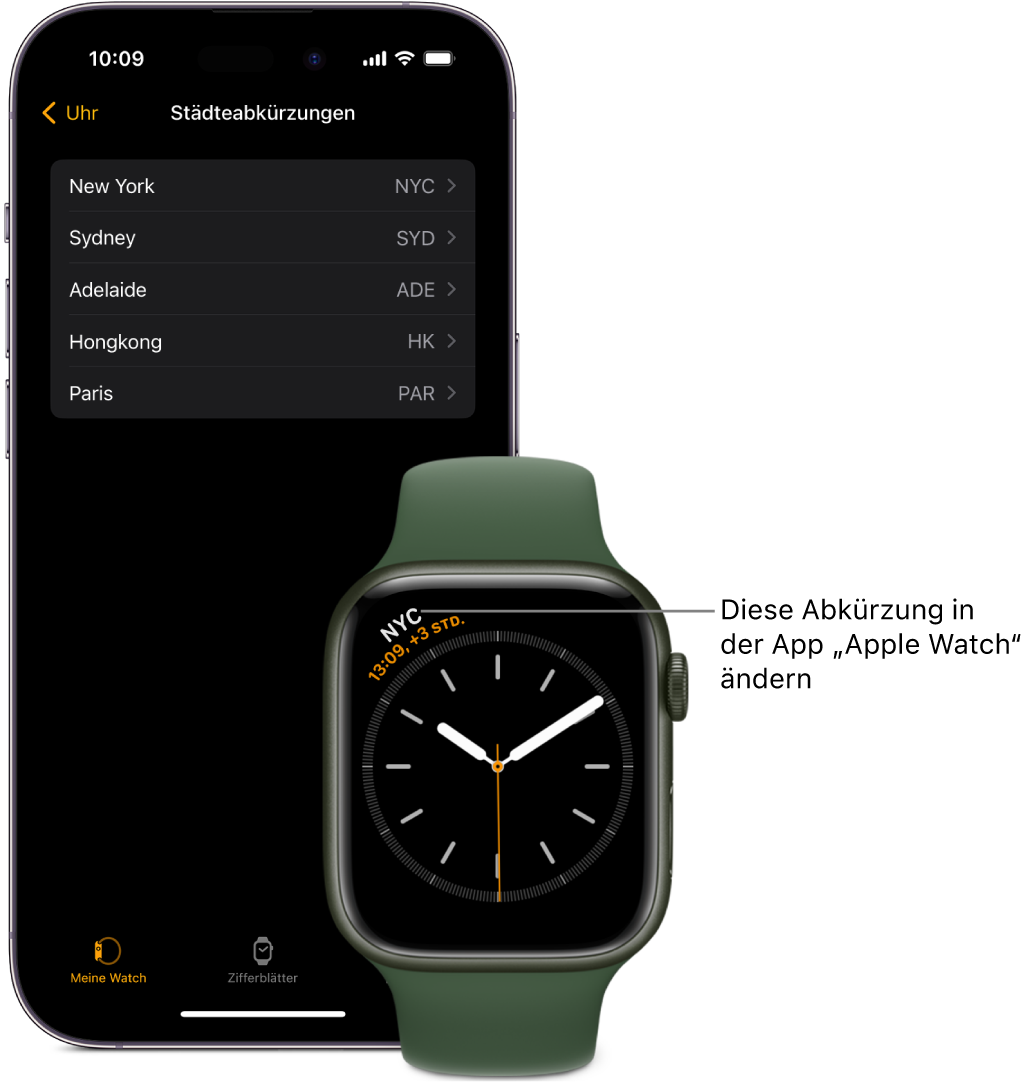
Wenn du die Zeit für eine Stadt dauerhaft anzeigen möchtest, kannst du die Komplikation „Weltuhr“ zu deinem Zifferblatt hinzufügen und eine Stadt auswählen, die dauerhaft angezeigt werden soll.
Abkürzungen für Städte ändern
Führe folgende Schritte aus, um die auf deiner Apple Watch verwendeten Abkürzungen für Städte zu ändern:
Vgl. auch
Textauszug aus:
Copyright © 2024 Apple Inc. Alle Rechte vorbehalten.
Datenschutzrichtlinie Nutzungsbedingungen Verkauf und Rückerstattung Sitemap Verwendung von Cookies
Ja, das funktioniert und hier wird das genau beschrieben:
Verwenden der App „Weltuhr“ auf der Apple Watch zum Anzeigen der Uhrzeit an anderen Orten
Mit der App „Weltuhr“ auf deiner Apple Watch kannst du die Zeit in verschiedenen Städten auf der ganzen Welt anzeigen.
Siri: Sage zum Beispiel: „Wie spät ist es in Auckland?“
Städte in der App „Weltuhr“ hinzufügen oder entfernen
auf deiner Apple Watch. und danach auf .Zum Entfernen einer Stadt streichst du auf dem Namen nach links und tippst dann auf das „X“.
Die Städte, die du auf dem iPhone hinzufügst, werden auch in der App „Weltuhr“ auf der Apple Watch angezeigt.
Zeit in einer anderen Stadt anzeigen
auf deiner Apple Watch. und drehe dann die Digital Crown oder streiche nach unten oder oben, um durch die Liste zu scrollen. in der oberen linken Ecke oder streichst nach rechts, um zur Liste der Städte zurückzukehren.Wenn du die Zeit für eine Stadt dauerhaft anzeigen möchtest, kannst du die Komplikation „Weltuhr“ zu deinem Zifferblatt hinzufügen und eine Stadt auswählen, die dauerhaft angezeigt werden soll.
Abkürzungen für Städte ändern
Führe folgende Schritte aus, um die auf deiner Apple Watch verwendeten Abkürzungen für Städte zu ändern:
Vgl. auch
Textauszug aus:
Copyright © 2024 Apple Inc. Alle Rechte vorbehalten.
Datenschutzrichtlinie Nutzungsbedingungen Verkauf und Rückerstattung Sitemap Verwendung von Cookies
Diesen Punkt verstehe ich noch nicht:
„Wenn du die Zeit für eine Stadt dauerhaft anzeigen möchtest, kannst du die Komplikation „Weltuhr“ zu deinem Zifferblatt hinzufügen und eine Stadt auswählen, die dauerhaft angezeigt werden soll.“
Ich kann dort in den Einstellung zum Weltuhr-Ziffernblatt keine Anzeige finden, wo ich eine andere Stadt auswählen könnte. So wie ich es bisher verstehe, kann ich nur die Komplikation „Weltuhr“ verwenden, um die Uhrzeit in einer anderen Stadt anzuzeigen, aber kein eigenes Ziffernblatt für diese Stadt erstellen, zu dem ich wechseln könnte?
Verschiedene Zeitzonen auf Apple Watch Ziffernblättern
