Anderes Gerät zur Anmeldung verwenden funktioniert nicht

Nach einem Neueinrichtung eines iphone SE2020 aus dem Backup hänge ich in der Apple-ID-Information fest, da ich nicht "fortfahren" drücken kann und "anders Gerät zu Anmeldung verwenden" nicht reagiert.

iPhone SE (2. Generation)

Gepostet am 28. Jan. 2024 11:33

Antworten
Frage gekennzeichnet als Höchstrangige Antwort

Gepostet am 10. Juni 2024 12:34

Hatte ich eben mit einem iPad Mini nach Übertragung eines Backups auf ein neues Gerät.

Das Fenster mit "Fortfahren" ausgegraut und "Anderes Gerät..." ist tatsächlich zweigeteilt, und man kann im oberen Bereich (da wo AppleID steht) scrollen! Unter AppleID kommt dann das Feld für das AppleID Passwort zum Vorschein...

Was für eine miese Lokalisierung, scheinbar ist der Daten-Disclaimer in deutsch viel größer als im Original...

Hat eine Nacht drüber Schlafen und einen zweiten Versuch gebraucht, das zu finden :), hoffe das hilft.

4 Antworten
Frage gekennzeichnet als Höchstrangige Antwort

10. Juni 2024 12:34 als Antwort auf Mösch

Hatte ich eben mit einem iPad Mini nach Übertragung eines Backups auf ein neues Gerät.

Das Fenster mit "Fortfahren" ausgegraut und "Anderes Gerät..." ist tatsächlich zweigeteilt, und man kann im oberen Bereich (da wo AppleID steht) scrollen! Unter AppleID kommt dann das Feld für das AppleID Passwort zum Vorschein...

Was für eine miese Lokalisierung, scheinbar ist der Daten-Disclaimer in deutsch viel größer als im Original...

Hat eine Nacht drüber Schlafen und einen zweiten Versuch gebraucht, das zu finden :), hoffe das hilft.

28. Jan. 2024 11:55 als Antwort auf Mösch

Hallö Mösch,


Wenn du Probleme mit der Anmeldung bei deiner Apple ID auf einem neu eingerichteten iPhone SE (2020) hast und die Option "Anders Gerät zur Anmeldung verwenden" nicht reagiert, kannst du versuchen, die folgenden Schritte durchzuführen:


  1. Überprüfe die Internetverbindung: Stelle sicher, dass dein iPhone mit dem Internet verbunden ist, entweder über WLAN oder mobile Daten. Eine stabile Internetverbindung ist für die Anmeldung mit deiner Apple ID erforderlich.
  2. Wartezeit und erneuter Versuch: Manchmal kann es helfen, einfach eine Weile zu warten und es dann erneut zu versuchen. Es kann sein, dass die Apple-Server gerade beschäftigt sind.
  3. Andere Anmeldemethode verwenden: Wenn die Option "Anders Gerät zur Anmeldung verwenden" nicht funktioniert, kannst du stattdessen die Option "Mit Sicherheitscode anmelden" ausprobieren. Hierbei wird ein Bestätigungscode an deine vertrauenswürdigen Geräte gesendet.
  4. Einrichtung auf einem anderen Gerät: Wenn möglich, versuche die Einrichtung auf einem anderen iOS-Gerät durchzuführen. Du kannst das Backup auf ein anderes Gerät übertragen und dann die Anmeldung dort versuchen.
  5. Neustart des Geräts: Führe einen Neustart deines iPhone SE durch. Halte dazu die Standby-Taste gedrückt, bis der Schieberegler angezeigt wird. Schalte das Gerät aus und starte es dann wieder neu.
  6. Apple Support kontaktieren: Wenn alle Stricke reißen, ist es ratsam, den Apple Support zu kontaktieren. Apple kann weitere Diagnosen durchführen und dir gegebenenfalls bei der Lösung des Problems helfen.


Wenn das Problem weiterhin besteht und keine der oben genannten Maßnahmen funktioniert, kann es notwendig sein, professionelle Unterstützung von Apple oder einem autorisierten Apple Service Provider zu erhalten.


Viel Erfolg!


Lieben Gruß

AntonBernad

28. Jan. 2024 11:59 als Antwort auf Mösch

Wie bist du vorgegangen? Hast du den Schnellstart gewählt:

Mit "Schnellstart" Daten auf ein neues iPhone oder iPad übertragen

Richte dein neues iOS-Gerät automatisch mit einem iPhone oder iPad ein.


Für "Schnellstart" werden beide Geräte beansprucht. Wähle also einen Zeitpunkt, zu dem du dein aktuelles Gerät ein paar Minuten lang nicht nutzen musst.
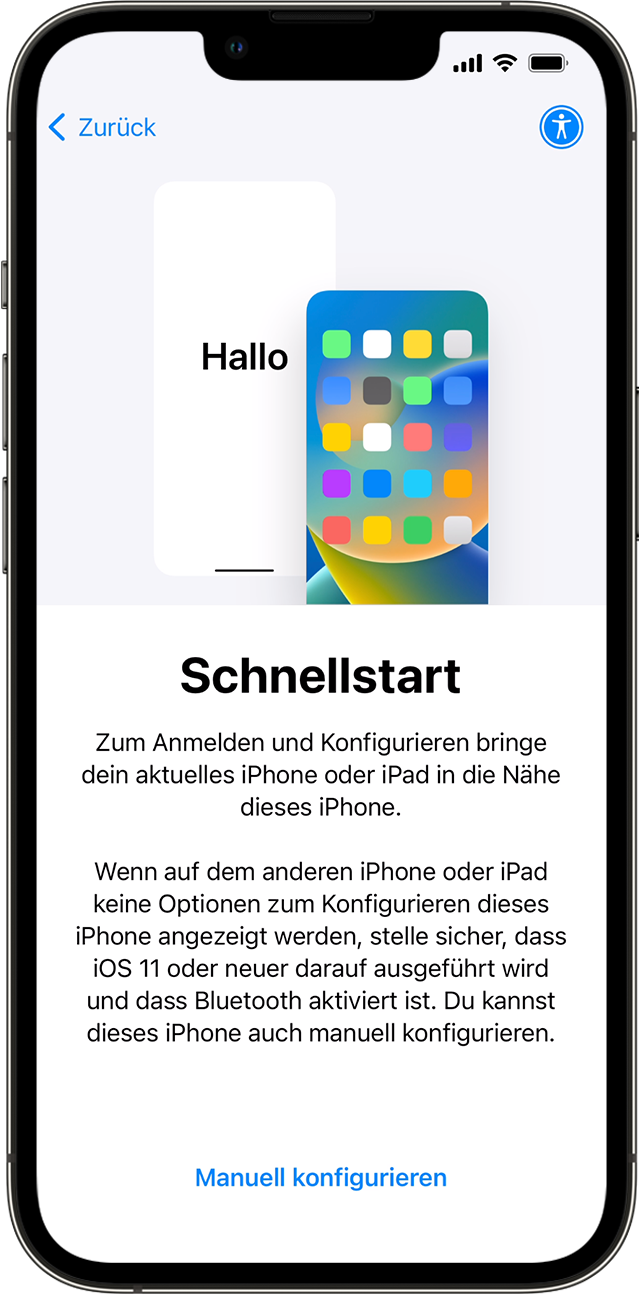
 

  1. Stelle sicher, dass dein aktuelles Gerät mit einem WLAN verbunden ist und dass Bluetooth auf dem Gerät aktiviert ist. Schalte das neue Gerät ein, und halte es an dein aktuelles Gerät. Befolge die Anweisungen auf dem Bildschirm, um zu beginnen. Wenn die Aufforderung zur Einrichtung deines neuen Geräts auf dem aktuellen Gerät nicht mehr angezeigt wird, starte beide Geräte neu.
  2. Verbinde dein Gerät mit dem WLAN oder dem Mobilfunknetz deines Geräts.
  3. Möglicherweise wirst du dazu aufgefordert, deinen Mobilfunk zu aktivieren.
  4. Richte Face ID oder Touch ID ein.
  5. Wähle aus, wie du deine Daten übertragen möchtest.
    • Wenn du die Daten aus iCloud lädst, werden deine Apps und Daten im Hintergrund geladen, sodass du dein neues Gerät sofort verwenden kannst.
    • Wenn du die Daten direkt von deinem vorherigen Gerät überträgst, musst du warten, bis die Übertragung auf beiden Geräten abgeschlossen ist, bevor du sie verwenden kannst.
  1. Achte darauf, dass sich die Geräte in der Nähe voneinander befinden und an eine Stromquelle angeschlossen sind, bis alle Daten vollständig übertragen wurden. Die Übertragungszeiten können abhängig von Faktoren wie Netzwerkbedingungen und übertragener Datenmenge variieren.

Falls du weitere Unterstützung benötigst, kontaktiere den Apple Support.

Wenn dein neues Gerät bei Apple School Manager oder Apple Business Manager registriert ist, kannst du mit "Schnellstart" keine Daten von deinem aktuellen Gerät übertragen.

Textauszug aus:

Apple

  1.  Support
  2.  Mit "Schnellstart" Daten auf ein neues iPhone oder iPad übertragen

Deutschland

Copyright © 2024 Apple Inc. Alle Rechte vorbehalten.

Datenschutzrichtlinie  Nutzungsbedingungen  Verkauf und Rückerstattung  Sitemap  Verwendung von Cookies


Dieser Thread wurde vom System oder dem Community-Team geschlossen. Du kannst alle Beiträge positiv bewerten, die du hilfreich findest, oder in der Community nach weiteren Antworten suchen.

Anderes Gerät zur Anmeldung verwenden funktioniert nicht

Willkommen in der Apple Support Community
Ein Forum, in dem Apple-Kunden sich gegenseitig mit ihren Produkten helfen. Melde dich mit deinem Apple Account an, um Mitglied zu werden.
