PIN beim Zurücksetzen des iPhones

wenn ich mein iphone zurücksetze was passiert mit meinem pin?


[Betreff vom Moderator bearbeitet]

iPhone 12, iOS 17

Gepostet am 29. Jan. 2024 06:13

Antworten
Frage gekennzeichnet als Höchstrangige Antwort

Gepostet am 29. Jan. 2024 06:51

Der o.g. Support Text informiert dazu wie folgt:

iPhone, iPad oder iPod auf die Werkseinstellungen zurücksetzen

Durch das Wiederherstellen der Werkseinstellungen werden alle Daten und Einstellungen von deinem iPhone, iPad oder iPod gelöscht, und die neueste Version der iOS-, iPadOS- oder iPod-Software wird installiert.

Gerät vorbereiten

  1. Stelle sicher, dass dein Mac bzw. PC aktualisiert ist. Wenn du iTunes verwendest, stelle sicher, dass du die neueste Version besitzt.
  2. Wenn du die Informationen auf deinem iPhone, iPad oder iPod sichern möchtest, erstelle ein Backup.
  3. Wähle „Einstellungen“ > [dein Name] > „Wo ist?“, und tippe auf „Mein iPhone suchen“. Deaktiviere die Funktion anschließend. Hier erfährst du, was zu tun ist, wenn ein Gerät eingefroren ist oder sich nicht einschalten lässt. Hier erhältst du Hilfe, wenn du deinen Code vergessen hast.

Werkseinstellungen auf dem Gerät wiederherstellen
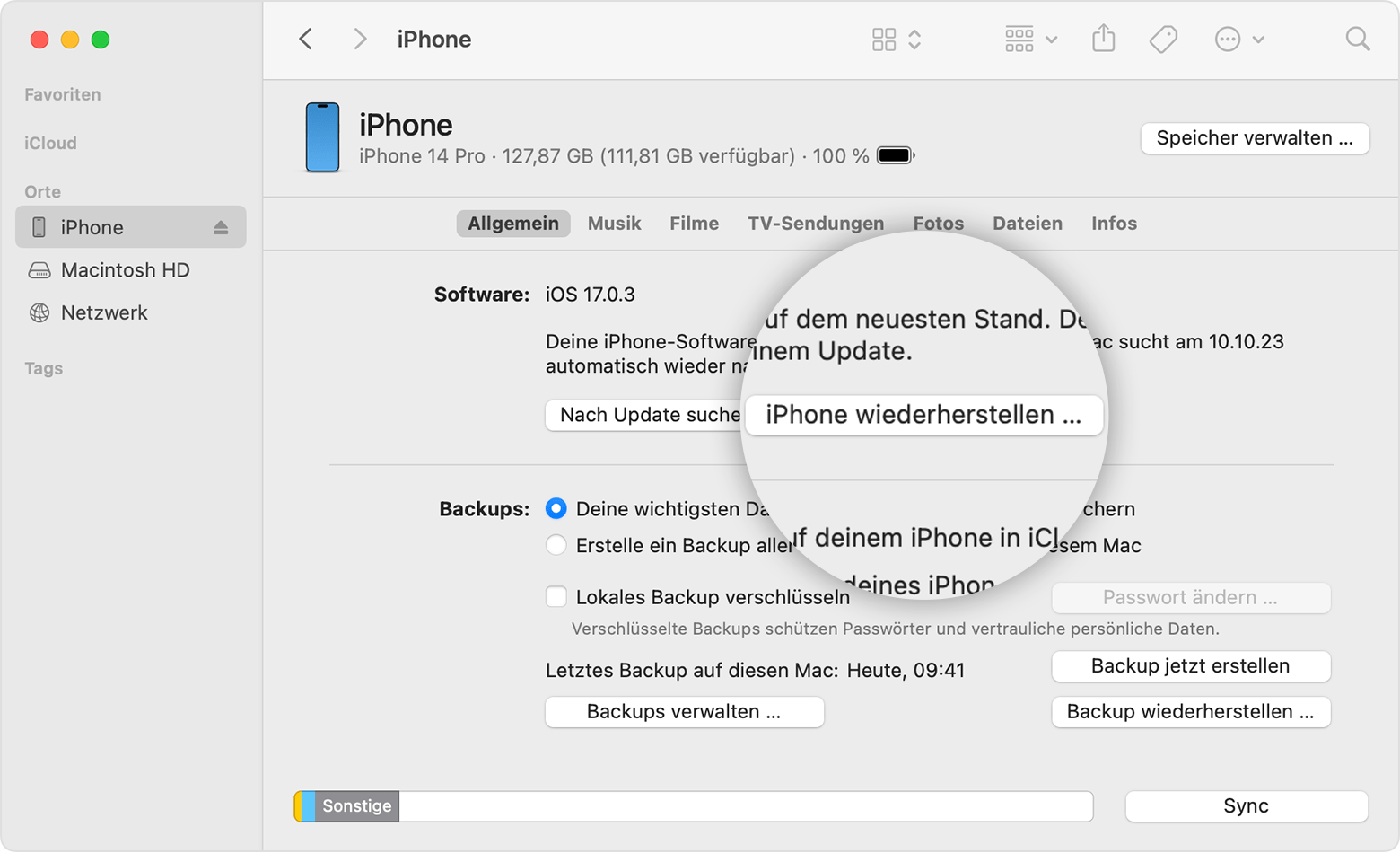
  1. Öffne auf einem Mac mit macOS Catalina oder neuer den Finder. Öffne auf einem Mac mit macOS Mojave oder älter oder auf einem PC iTunes. Finde heraus, welches macOS dein Mac verwendet.
  2. Schließe das Gerät an deinen Computer an.
  3. Wenn du in einer Meldung nach dem Gerätecode gefragt wirst oder „Diesem Computer vertrauen?“ angezeigt wird, befolge die Anweisungen auf dem Bildschirm. Hier erhältst du Hilfe, wenn du deinen Code vergessen hast.
  4. Wähle dein Gerät aus, wenn es auf deinem Computer angezeigt wird. Hier erfährst du, was zu tun ist, wenn dein iPhone, dein iPad oder dein iPod touch nicht reagiert oder sich nicht einschalten lässt. Oder hol dir Hilfe, wenn das Gerät nicht auf dem Computer angezeigt wird.
  5. Klicke auf „[Gerät] wiederherstellen*“. Wenn du bei „Wo ist?“ angemeldet bist, musst du dich abmelden, bevor du auf „Wiederherstellen“ klicken kannst.
  6. Klicke zum Bestätigen erneut auf „Wiederherstellen“. Jetzt löscht der Computer das Gerät und installiert die neueste iOS-, iPadOS- oder iPod-Software.
  7. Nachdem du die Werkseinstellungen des Geräts wiederhergestellt hast, wird das Gerät neu gestartet. Jetzt kannst du es neu einrichten.

* Durch das Wiederherstellen eines iPhone mit iTunes oder Finder wird deine eSIM nicht gelöscht. Erfahre, wie du bei Bedarf deine eSIM löschst.

Wenn du keinen Zugriff auf einen Computer hast

Wenn du keinen Zugriff auf einen Computer hast, dein Gerät aber funktioniert, kannst du das Gerät auch ohne Computer löschen und wiederherstellen.

Hilfe erhalten


Textauszug

2 Antworten
Frage gekennzeichnet als Höchstrangige Antwort

29. Jan. 2024 06:51 als Antwort auf Pele2

Der o.g. Support Text informiert dazu wie folgt:

iPhone, iPad oder iPod auf die Werkseinstellungen zurücksetzen

Durch das Wiederherstellen der Werkseinstellungen werden alle Daten und Einstellungen von deinem iPhone, iPad oder iPod gelöscht, und die neueste Version der iOS-, iPadOS- oder iPod-Software wird installiert.

Gerät vorbereiten

  1. Stelle sicher, dass dein Mac bzw. PC aktualisiert ist. Wenn du iTunes verwendest, stelle sicher, dass du die neueste Version besitzt.
  2. Wenn du die Informationen auf deinem iPhone, iPad oder iPod sichern möchtest, erstelle ein Backup.
  3. Wähle „Einstellungen“ > [dein Name] > „Wo ist?“, und tippe auf „Mein iPhone suchen“. Deaktiviere die Funktion anschließend. Hier erfährst du, was zu tun ist, wenn ein Gerät eingefroren ist oder sich nicht einschalten lässt. Hier erhältst du Hilfe, wenn du deinen Code vergessen hast.

Werkseinstellungen auf dem Gerät wiederherstellen
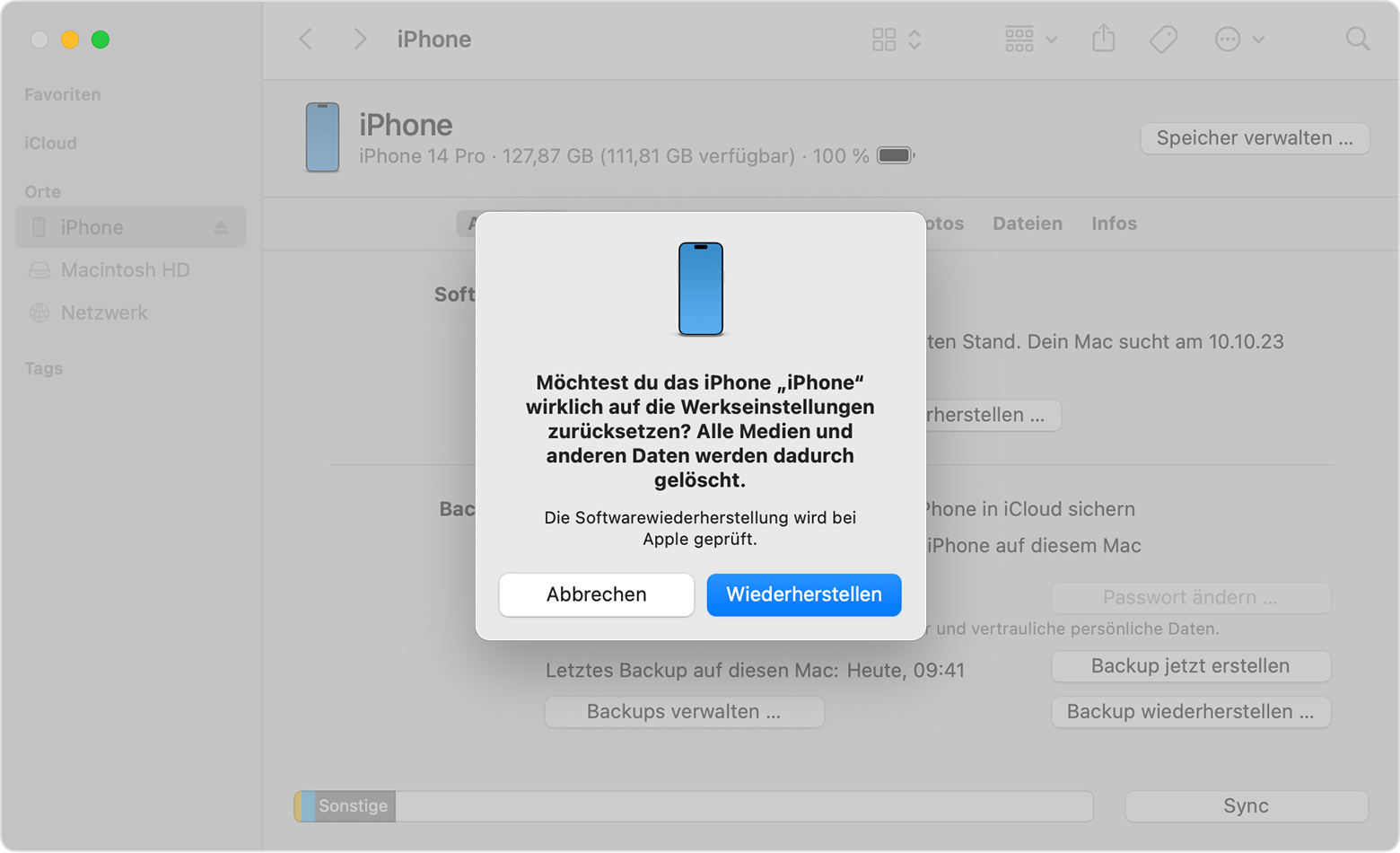
  1. Öffne auf einem Mac mit macOS Catalina oder neuer den Finder. Öffne auf einem Mac mit macOS Mojave oder älter oder auf einem PC iTunes. Finde heraus, welches macOS dein Mac verwendet.
  2. Schließe das Gerät an deinen Computer an.
  3. Wenn du in einer Meldung nach dem Gerätecode gefragt wirst oder „Diesem Computer vertrauen?“ angezeigt wird, befolge die Anweisungen auf dem Bildschirm. Hier erhältst du Hilfe, wenn du deinen Code vergessen hast.
  4. Wähle dein Gerät aus, wenn es auf deinem Computer angezeigt wird. Hier erfährst du, was zu tun ist, wenn dein iPhone, dein iPad oder dein iPod touch nicht reagiert oder sich nicht einschalten lässt. Oder hol dir Hilfe, wenn das Gerät nicht auf dem Computer angezeigt wird.
  5. Klicke auf „[Gerät] wiederherstellen*“. Wenn du bei „Wo ist?“ angemeldet bist, musst du dich abmelden, bevor du auf „Wiederherstellen“ klicken kannst.
  6. Klicke zum Bestätigen erneut auf „Wiederherstellen“. Jetzt löscht der Computer das Gerät und installiert die neueste iOS-, iPadOS- oder iPod-Software.
  7. Nachdem du die Werkseinstellungen des Geräts wiederhergestellt hast, wird das Gerät neu gestartet. Jetzt kannst du es neu einrichten.

* Durch das Wiederherstellen eines iPhone mit iTunes oder Finder wird deine eSIM nicht gelöscht. Erfahre, wie du bei Bedarf deine eSIM löschst.

Wenn du keinen Zugriff auf einen Computer hast

Wenn du keinen Zugriff auf einen Computer hast, dein Gerät aber funktioniert, kannst du das Gerät auch ohne Computer löschen und wiederherstellen.

Hilfe erhalten


Textauszug

Dieser Thread wurde vom System oder dem Community-Team geschlossen. Du kannst alle Beiträge positiv bewerten, die du hilfreich findest, oder in der Community nach weiteren Antworten suchen.

PIN beim Zurücksetzen des iPhones

Willkommen in der Apple Support Community
Ein Forum, in dem Apple-Kunden sich gegenseitig mit ihren Produkten helfen. Melde dich mit deinem Apple Account an, um Mitglied zu werden.