WLAN lässt sich nicht einschalten

Ich habe ein iPhone X mit iOS 15 glaub ich.

Ich kann plötzlich kein wlan mehr benutzen. Es lässt sich gar nicht erst einschalten, dass eine Verbindung über Hotspot möglich wäre. Auch eine sim Karte hat nicht funktioniert

woran liegt es und wie kann ich eine wlan Verbindung wieder aktivieren?

(Netzwerkeinstellung schon 2x zurück gesetzt)

Gepostet am 04. Feb. 2024 03:09

Antworten
Frage gekennzeichnet als Höchstrangige Antwort

Gepostet am 04. Feb. 2024 03:23

Hallo noralita,


Es ist ärgerlich, wenn das WLAN auf deinem iPhone X nicht mehr funktioniert. Hier sind einige Schritte, die du versuchen kannst, um das Problem zu beheben:


1.Flugmodus:

Schalte den Flugmodus ein und nach einigen Sekunden wieder aus. Dadurch werden alle drahtlosen Verbindungen zurückgesetzt, und es könnte das WLAN-Problem lösen.

2.Neustart:

Versuche, dein iPhone neu zu starten. Drücke dazu den Ein/Aus-Knopf und den Lauter- oder Leiser-Knopf gleichzeitig, bis der Schieberegler zum Ausschalten angezeigt wird. Schalte das iPhone aus und starte es dann wieder neu.

3.Netzwerkeinstellungen zurücksetzen:

Du hast die Netzwerkeinstellungen bereits zurückgesetzt, aber versuche es erneut: Gehe zu "Einstellungen" > "Allgemein" > "Zurücksetzen" > "Netzwerkeinstellungen zurücksetzen". Beachte, dass dabei alle Netzwerkeinstellungen zurückgesetzt werden, einschließlich Wi-Fi-Passwörtern.

4.iOS-Update überprüfen:

Überprüfe, ob dein iPhone auf die neueste iOS-Version aktualisiert ist. Gehe zu "Einstellungen" > "Allgemein" > "Softwareupdate" und installiere, falls verfügbar, ein Update.

5.iCloud-Schlüsselbund:

Überprüfe die Einstellungen für den iCloud-Schlüsselbund. Gehe zu "Einstellungen" > [dein Name] > "iCloud" > "Schlüsselbund" und stelle sicher, dass WLAN-Passwörter aktiviert sind.

6.WLAN-Assist deaktivieren:

Gehe zu "Einstellungen" > "Mobiles Netz" und deaktiviere "WLAN-Assist". Manchmal kann dies zu Problemen führen.

7.Flugzeugmodus und Neustart:

Schalte den Flugzeugmodus ein, starte das iPhone neu und schalte dann den Flugzeugmodus wieder aus.

8.Hardware-Problem überprüfen:

Falls das Problem weiterhin besteht, könnte es ein Hardware-Problem sein. Du könntest versuchen, dein iPhone in einen autorisierten Apple Service Provider zu bringen oder den Apple Support zu kontaktieren.


Wenn nach all diesen Schritten das WLAN auf deinem iPhone X immer noch nicht funktioniert, ist es ratsam, professionelle Hilfe von Apple oder einem autorisierten Serviceanbieter in Anspruch zu nehmen, um mögliche Hardwareprobleme zu diagnostizieren und zu beheben.


Viel Erfolg!


Lieben Gruß

AntonBernad

2 Antworten
Frage gekennzeichnet als Höchstrangige Antwort

04. Feb. 2024 03:23 als Antwort auf noralita

Hallo noralita,


Es ist ärgerlich, wenn das WLAN auf deinem iPhone X nicht mehr funktioniert. Hier sind einige Schritte, die du versuchen kannst, um das Problem zu beheben:


1.Flugmodus:

Schalte den Flugmodus ein und nach einigen Sekunden wieder aus. Dadurch werden alle drahtlosen Verbindungen zurückgesetzt, und es könnte das WLAN-Problem lösen.

2.Neustart:

Versuche, dein iPhone neu zu starten. Drücke dazu den Ein/Aus-Knopf und den Lauter- oder Leiser-Knopf gleichzeitig, bis der Schieberegler zum Ausschalten angezeigt wird. Schalte das iPhone aus und starte es dann wieder neu.

3.Netzwerkeinstellungen zurücksetzen:

Du hast die Netzwerkeinstellungen bereits zurückgesetzt, aber versuche es erneut: Gehe zu "Einstellungen" > "Allgemein" > "Zurücksetzen" > "Netzwerkeinstellungen zurücksetzen". Beachte, dass dabei alle Netzwerkeinstellungen zurückgesetzt werden, einschließlich Wi-Fi-Passwörtern.

4.iOS-Update überprüfen:

Überprüfe, ob dein iPhone auf die neueste iOS-Version aktualisiert ist. Gehe zu "Einstellungen" > "Allgemein" > "Softwareupdate" und installiere, falls verfügbar, ein Update.

5.iCloud-Schlüsselbund:

Überprüfe die Einstellungen für den iCloud-Schlüsselbund. Gehe zu "Einstellungen" > [dein Name] > "iCloud" > "Schlüsselbund" und stelle sicher, dass WLAN-Passwörter aktiviert sind.

6.WLAN-Assist deaktivieren:

Gehe zu "Einstellungen" > "Mobiles Netz" und deaktiviere "WLAN-Assist". Manchmal kann dies zu Problemen führen.

7.Flugzeugmodus und Neustart:

Schalte den Flugzeugmodus ein, starte das iPhone neu und schalte dann den Flugzeugmodus wieder aus.

8.Hardware-Problem überprüfen:

Falls das Problem weiterhin besteht, könnte es ein Hardware-Problem sein. Du könntest versuchen, dein iPhone in einen autorisierten Apple Service Provider zu bringen oder den Apple Support zu kontaktieren.


Wenn nach all diesen Schritten das WLAN auf deinem iPhone X immer noch nicht funktioniert, ist es ratsam, professionelle Hilfe von Apple oder einem autorisierten Serviceanbieter in Anspruch zu nehmen, um mögliche Hardwareprobleme zu diagnostizieren und zu beheben.


Viel Erfolg!


Lieben Gruß

AntonBernad

04. Feb. 2024 10:06 als Antwort auf noralita

Du meinst du hast auch kein Netz mehr? Was genau wird oben angezeigt? Keine Sim oder Kein Netz?

Hast du deine Sim mal in einem anderen Gerät probiert?

Im Telefon mal *#06# eingeben. Was passiert?


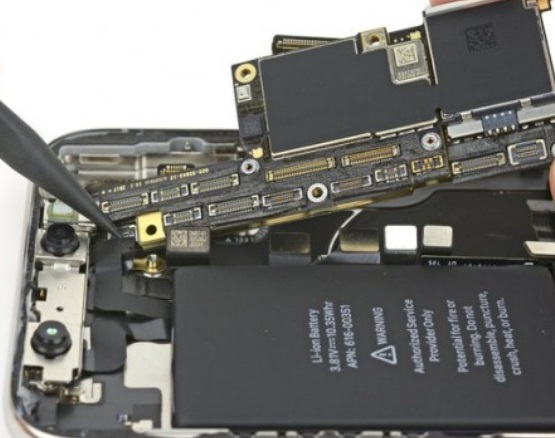
Zu deinem Wlan: Erzwungenen Neustart probieren. Wenn das nicht hilft ist der entsprechende IC auf der Platine defekt oder Lötverbindungen zwischen den Boardhälften sind kaputt, was wiederum auch die anderen Probleme verursachen kann.


Dieser Thread wurde vom System oder dem Community-Team geschlossen. Du kannst alle Beiträge positiv bewerten, die du hilfreich findest, oder in der Community nach weiteren Antworten suchen.

WLAN lässt sich nicht einschalten

Willkommen in der Apple Support Community
Ein Forum, in dem Apple-Kunden sich gegenseitig mit ihren Produkten helfen. Melde dich mit deinem Apple Account an, um Mitglied zu werden.