Ein intelligentes Postfach auffrischen oder neu einlesen

Bei meinem Apple Mail (auf Mac) werden häufig Mails in "intelligenten Postfächern" nicht angezeigt. Beispiel: Postfach "letzte" mit der Bedingung "Empfangen vor weniger als 2 Wochen" werden ankommende Mails normalerweise innerhalb weniger Sekunden angezeigt. Manchmal "spinnt" das System aber mehrere Tage und scheint "eingefroren" - neu ankommende Mails werden ignoriert. Gibt es so etwas, wie unter Windows "F5" - damit werden angezeigte Daten in fast jedem Programm "neu eingelesen"???

MacBook Pro 15″, macOS 13.0

Gepostet am 21. Feb. 2024 00:23

Antworten
Frage gekennzeichnet als Höchstrangige Antwort

Gepostet am 21. Feb. 2024 01:23

Hallo RL4711,


Ja, du kannst das intelligente Postfach in Apple Mail manuell aktualisieren oder neu einlesen, um sicherzustellen, dass alle neuen Mails angezeigt werden. Hier sind einige Schritte, die du ausführen kannst:

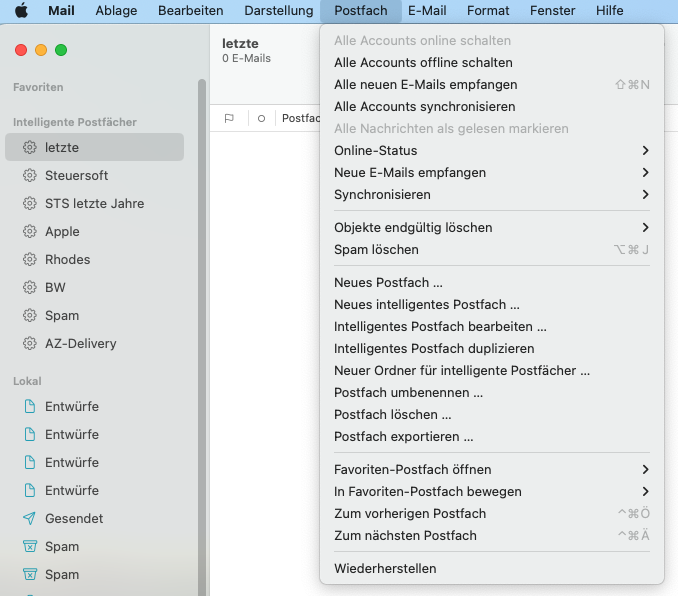
  1. Manuelles Aktualisieren: Öffne Apple Mail und navigiere zu dem intelligenten Postfach, das du aktualisieren möchtest. Klicke dann oben im Menü auf "Postfach" und wähle "Aktualisieren" aus. Dadurch wird das Postfach manuell aktualisiert und neue Mails sollten angezeigt werden.
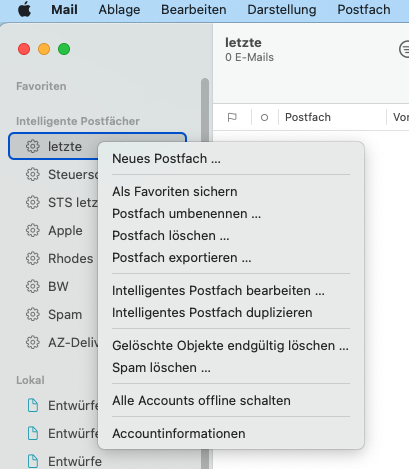
  2. Mailbox wieder aufbauen: Du kannst auch versuchen, die betreffende Mailbox in Apple Mail wieder aufzubauen. Gehe dazu zum Postfach, das Probleme hat, und klicke mit der rechten Maustaste darauf. Wähle dann "Mailbox wieder aufbauen" aus dem Kontextmenü. Dieser Vorgang kann einige Zeit dauern, abhängig von der Größe der Mailbox und der Anzahl der enthaltenen Mails, aber danach sollten alle Mails korrekt angezeigt werden.
  3. Neustart von Apple Mail: Manchmal kann ein einfacher Neustart von Apple Mail helfen, um Probleme zu beheben. Schließe einfach das Programm und öffne es erneut, um zu sehen, ob das Problem behoben ist.
  4. Aktualisiere macOS: Stelle sicher, dass du die neueste Version von macOS verwendest. Manchmal können Probleme mit Apple Mail durch veraltete Software verursacht werden. Überprüfe auf Aktualisierungen, indem du auf das Apple-Symbol oben links auf deinem Bildschirm klickst und "Systemeinstellungen" > "Softwareupdate" wählst.

Wenn du diese Schritte befolgst, solltest du in der Lage sein, dein intelligentes Postfach in Apple Mail zu aktualisieren und sicherzustellen, dass alle neuen Mails korrekt angezeigt werden.


Viel Erfolg!


Lieben Gruß

AntonBernad

3 Antworten
Frage gekennzeichnet als Höchstrangige Antwort

21. Feb. 2024 01:23 als Antwort auf RL4711

Hallo RL4711,


Ja, du kannst das intelligente Postfach in Apple Mail manuell aktualisieren oder neu einlesen, um sicherzustellen, dass alle neuen Mails angezeigt werden. Hier sind einige Schritte, die du ausführen kannst:

  1. Manuelles Aktualisieren: Öffne Apple Mail und navigiere zu dem intelligenten Postfach, das du aktualisieren möchtest. Klicke dann oben im Menü auf "Postfach" und wähle "Aktualisieren" aus. Dadurch wird das Postfach manuell aktualisiert und neue Mails sollten angezeigt werden.
  2. Mailbox wieder aufbauen: Du kannst auch versuchen, die betreffende Mailbox in Apple Mail wieder aufzubauen. Gehe dazu zum Postfach, das Probleme hat, und klicke mit der rechten Maustaste darauf. Wähle dann "Mailbox wieder aufbauen" aus dem Kontextmenü. Dieser Vorgang kann einige Zeit dauern, abhängig von der Größe der Mailbox und der Anzahl der enthaltenen Mails, aber danach sollten alle Mails korrekt angezeigt werden.
  3. Neustart von Apple Mail: Manchmal kann ein einfacher Neustart von Apple Mail helfen, um Probleme zu beheben. Schließe einfach das Programm und öffne es erneut, um zu sehen, ob das Problem behoben ist.
  4. Aktualisiere macOS: Stelle sicher, dass du die neueste Version von macOS verwendest. Manchmal können Probleme mit Apple Mail durch veraltete Software verursacht werden. Überprüfe auf Aktualisierungen, indem du auf das Apple-Symbol oben links auf deinem Bildschirm klickst und "Systemeinstellungen" > "Softwareupdate" wählst.

Wenn du diese Schritte befolgst, solltest du in der Lage sein, dein intelligentes Postfach in Apple Mail zu aktualisieren und sicherzustellen, dass alle neuen Mails korrekt angezeigt werden.


Viel Erfolg!


Lieben Gruß

AntonBernad

21. Feb. 2024 04:37 als Antwort auf RL4711

Hallo RL4711,


Es tut mir leid zu hören, dass die von mir beschriebenen Schritte nicht funktioniert haben und dass du weiterhin Probleme mit den intelligenten Postfächern in Apple Mail hast. Basierend auf deiner weiteren Beschreibung scheint es, dass es sich um ein tiefergehendes Problem handelt, das möglicherweise mit der Indexierung der E-Mails oder anderen internen Mechanismen von Apple Mail zusammenhängt.

Hier sind einige weitere Schritte, die du zur Fehlerbehebung durchführen kannst:

  1. Reparatur der Mail-Datenbank: Versuche, die Mail-Datenbank zu reparieren, indem du die Mail-App beendest und dann die Datei "Envelope Index" im Verzeichnis ~/Library/Mail/V10/MailData löschst. Starte dann die Mail-App neu, und sie wird automatisch eine neue Indexdatei erstellen. Dies kann helfen, Probleme mit der Indexierung und dem Anzeigen von E-Mails zu beheben.
  2. Überprüfung der Mail-Einstellungen: Gehe zu den Einstellungen von Apple Mail und überprüfe alle relevanten Einstellungen, insbesondere die Einstellungen für intelligente Postfächer und Filter. Stelle sicher, dass alles korrekt konfiguriert ist und dass keine ungewöhnlichen oder fehlerhaften Einstellungen vorhanden sind.
  3. Testen mit einem anderen Benutzerkonto: Erstelle ein neues Benutzerkonto auf deinem Mac und teste Apple Mail dort. Dies kann helfen herauszufinden, ob das Problem benutzerspezifisch ist oder das gesamte System betrifft.
  4. Überprüfung auf Fehler in der Mail-Datenbank: Verwende das Dienstprogramm "Festplattendienstprogramm", um deine Festplatte auf Fehler zu überprüfen. Es ist möglich, dass es Probleme mit der Festplatte oder der Dateistruktur gibt, die sich auf die Funktion von Apple Mail auswirken.
  5. Kontaktiere den Apple Support: Wenn das Problem weiterhin besteht und keine der oben genannten Lösungen funktioniert, könnte es sinnvoll sein, den Apple Support zu kontaktieren. Sie können spezifische Anleitungen und Unterstützung basierend auf deinem System und den genauen Symptomen des Problems bieten.

Ich hoffe, dass diese zusätzlichen Schritte dazu beitragen, das Problem mit den intelligenten Postfächern in Apple Mail zu lösen.


Erneuten Erfolg!


Lieben Gruß

AntonBernad

21. Feb. 2024 03:27 als Antwort auf Lechos

Hallo Lechos,

danke für die Tipps, aber leider funktionieren die von dir beschriebenen Schritte nicht. Ich habe wie in anderen Foren empfohlen den Index neu aufbauen lassen (unter ~/Library/Mail/V10/MailData die Dateien Envelope*.* entfernt und Mail neu gestartet) mit dem Effekt, dass das intelligente Postfach "letzte" jetzt leer ist!


zu 1. - "Aktualisieren" gibt es nicht:
zu 2. - "Mailbox wieder aufbauen" gibt es nicht:
zu 3. - Mail und den Rechner habe ich bereits mehrfach gestartet

zu 4. - macOS ist aktuell


zur Eingrenzung des Problems:

wenn ich ein neues intelligentes Postfach anlege, welches lediglich die Bedingung "empfangen heute" enthält, ist dieses leer - und heute habe ich definitiv Mails empfangen. Schicke ich mir eine Testmail zu, steht sie unter meinem Postfach, wird aber nicht in den intelligenten Postfächern angezeigt!

Noch ein Hinweis: die Zahlen, die hinter den "Markierungen" (bunte Flaggen) stehen, stimmen nicht überein, mit der angezeigten Anzahl markierter Mails! Beispiel: unter "Alle" (Favoriten - alle Postfächer) werden nach Flagge sortiert 5 Mails mit roter Flagge aufgelistet. Die Anzeige links unter "Markiert - rote Flagge" zeigt (8) im Kringel, auf die rote Flagge geklickt zeigt die Liste 2 Mails - allerdings welche ohne Markierung und sie sind nicht in den 5 "richtigen" Mails enthalten!

Der Markierungsmechanismus ist meiner Meinung nach völliger Schrott! Ich denke aber, das das Anzeigeproblem die gleiche Ursache hat, wie das bei den intelligenten Ordnern.


Dieser Thread wurde vom System oder dem Community-Team geschlossen. Du kannst alle Beiträge positiv bewerten, die du hilfreich findest, oder in der Community nach weiteren Antworten suchen.

Ein intelligentes Postfach auffrischen oder neu einlesen

Willkommen in der Apple Support Community
Ein Forum, in dem Apple-Kunden sich gegenseitig mit ihren Produkten helfen. Melde dich mit deinem Apple Account an, um Mitglied zu werden.