
iPhone 11 Pro Backup auf externe Festplatte machen
iPhone 11 Pro (IOS 17.3.1)
iPhone 11 Pro, iOS 17
iPhone 11 Pro (IOS 17.3.1)
iPhone 11 Pro, iOS 17
Das ist nicht möglich. Backups werden immer nur am Default-Speicheort angelegt und sind auch nur von dort aus wiederherstellbar.
Du kannst allerdings ein einmal angelegtes Backup verschieben, musst es aber an den Default-Speicherort zurücklegen, wenn du es für eine Wiederherstellung benötigst.
Das ist nicht möglich. Backups werden immer nur am Default-Speicheort angelegt und sind auch nur von dort aus wiederherstellbar.
Du kannst allerdings ein einmal angelegtes Backup verschieben, musst es aber an den Default-Speicherort zurücklegen, wenn du es für eine Wiederherstellung benötigst.
Das funktioniert nicht.
Was funktioniert ist ein Backup in der iCloud: Einstellungen - dein Name - iCloud - iCloud-Backup ein, es wird immer dann ein Backup erstellt (automatisch), wenn das Gerät versperrt, im WLAN und am Strom ist.
Hallo moglI61,
Um ein vollständiges Backup deines iPhone 11 Pro auf einer externen Festplatte zu erstellen, kannst du iTunes oder den Finder auf einem Mac verwenden. Hier ist, wie du vorgehen kannst:
Verwendung von iTunes (unter macOS Mojave und früher):
Verwendung des Finders (unter macOS Catalina und neuer):
Durch die Erstellung eines vollständigen Backups deines iPhones auf einer externen Festplatte kannst du sicherstellen, dass deine wichtigen Daten und Einstellungen gesichert sind und im Falle eines Problems leicht wiederhergestellt werden können.
Viel Erfolg!
Lieben Gruß
AntonBernad
Hallo moglI61,
bitte sprich in ganzen Sätzen und formuliere deine Frage so, dass wir sie verstehen, was du meinst.
Für den Fall, dass du mich nicht verstehst, hier meine Frage nochmal in deiner Ausdrucksweise: "Hä, wie deine Frage nochmal?"
Lieben Gruß
AntonBernad
hallo , was mache ich ,wenn ich von iPhone 11 pro auf 15 Pro Max wechsle.
Fotos sind in Mediathek am Mac gesichert. IPhone im Cloud ebenfalls gesichert .Frage : wars das , oder ist sonst noch was beim Modelwechsel zu berücksichtigen ?
sg
Bitte erstelle auf jeden Fall ein Backup, am besten in der iCloud.
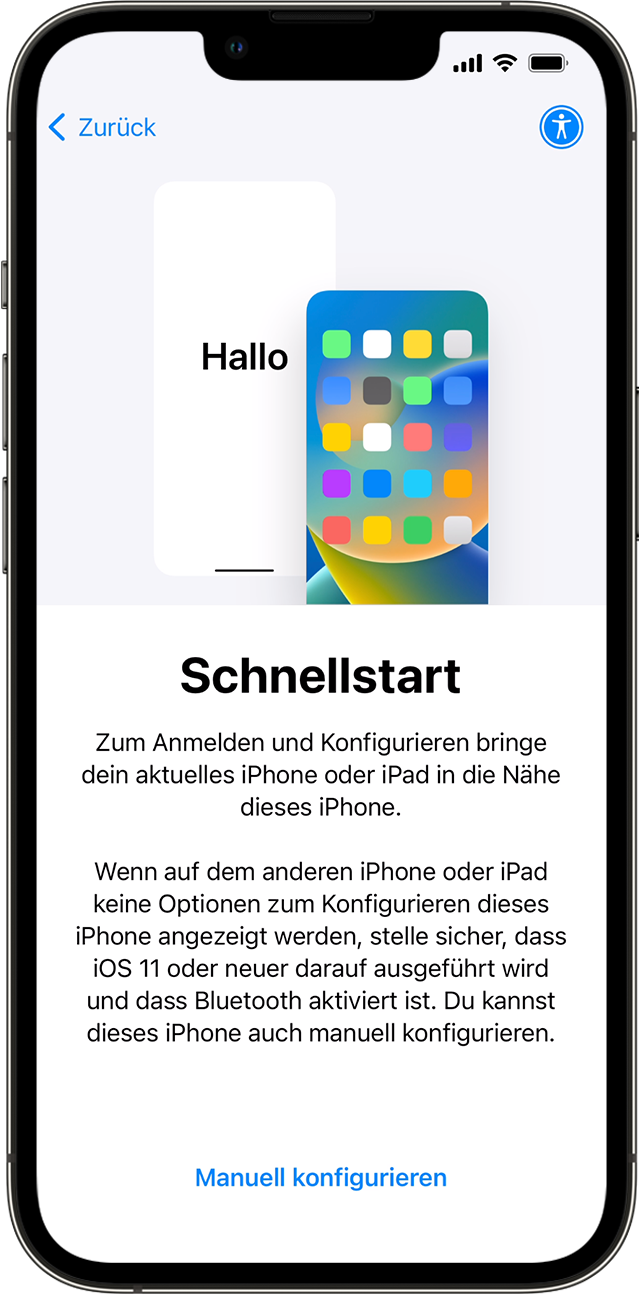
Und dann wähle den Schnellstart:
Mit "Schnellstart" Daten auf ein neues iPhone oder iPad übertragen
Richte dein neues iOS-Gerät automatisch mit einem iPhone oder iPad ein.
Für "Schnellstart" werden beide Geräte beansprucht. Wähle also einen Zeitpunkt, zu dem du dein aktuelles Gerät ein paar Minuten lang nicht nutzen musst.
Falls du weitere Unterstützung benötigst, kontaktiere den Apple Support.
Wenn dein neues Gerät bei Apple School Manager oder Apple Business Manager registriert ist, kannst du mit "Schnellstart" keine Daten von deinem aktuellen Gerät übertragen.
Textauszug aus:
Copyright © 2024 Apple Inc. Alle Rechte vorbehalten.
Datenschutzrichtlinie Nutzungsbedingungen Verkauf und Rückerstattung Sitemap Verwendung von Cookies
Hallo . ich möchte ein komplettes Update von meinem iPhone 11 Pro auf eine externe Festplatte erstellen , wie mache ich das.
schöne Grüße.
iPhone 11 Pro Backup auf externe Festplatte machen


