Bitte schau dir die o.g. Informationen an: du benötigst dafür mindestens IOS 16:
Das Hintergrundbild eines Sperrbildschirms mit Filtern, Widgets und Stilen anpassen
- Tippe in der Einstellungen-App auf „Hintergrundbild“.
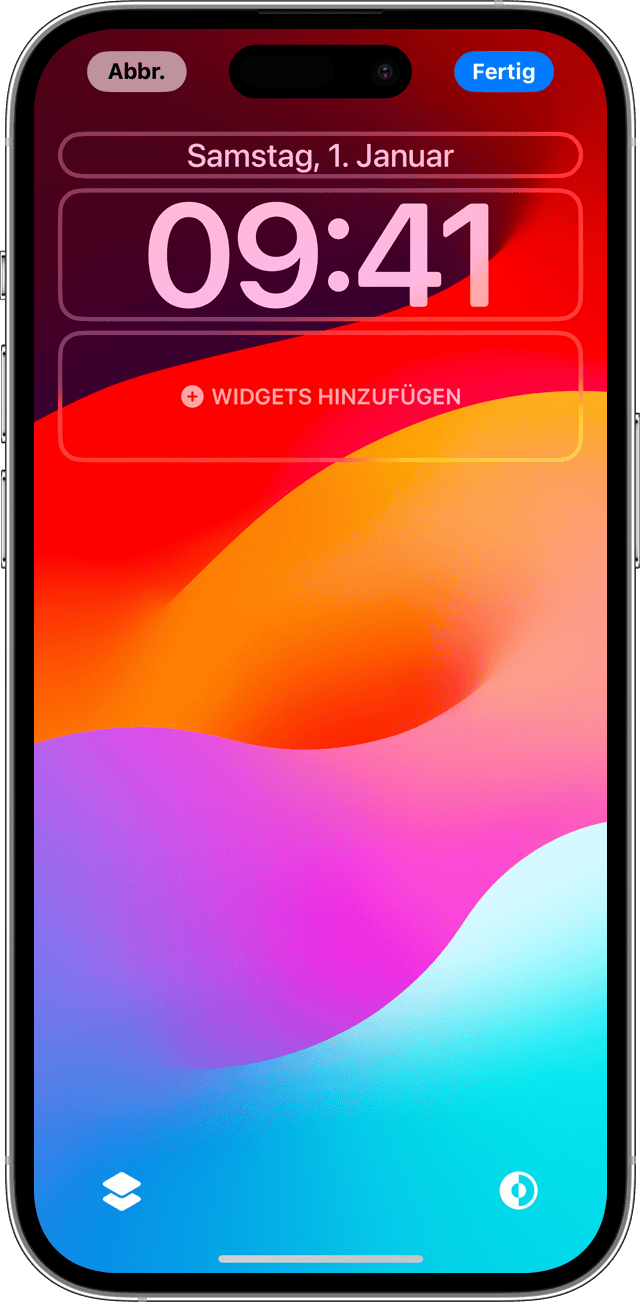
- Tippe in der Vorschau deines Sperrbildschirms auf „Anpassen“.
- Tippe auf die Felder, um Widgets hinzuzufügen, und wähle eine Schrift für die Uhrzeit aus.
- Tippe auf „Fertig“, um deine Änderungen zu sichern.
- Um eine Schriftart und eine Textfarbe zu wählen, tippe auf die Zeit.
- Um Widgets wie Kalender, Uhr, Wetter, Fitness oder Erinnerungen hinzuzufügen oder zu entfernen, tippe auf die Felder über oder unter der Uhrzeit.
- Um Fotostile wie „Schwarzweiß″, „Duoton“ oder „Einfärben“ anzuwenden, streiche nach links oder rechts.
- Um dein Foto zuzuschneiden und zu verschieben, ziehe es zusammen und ziehe es.
- Um die Hintergrundoptionen auszuwählen, tippe auf die Mehr-Taste. Bei der Funktion „Perspektive“ bewegt sich das Hintergrundbild, wenn du den Bildschirm neigst. Der Tiefeneffekt ermöglicht die Überlagerung mit dem Motiv des Fotos.*
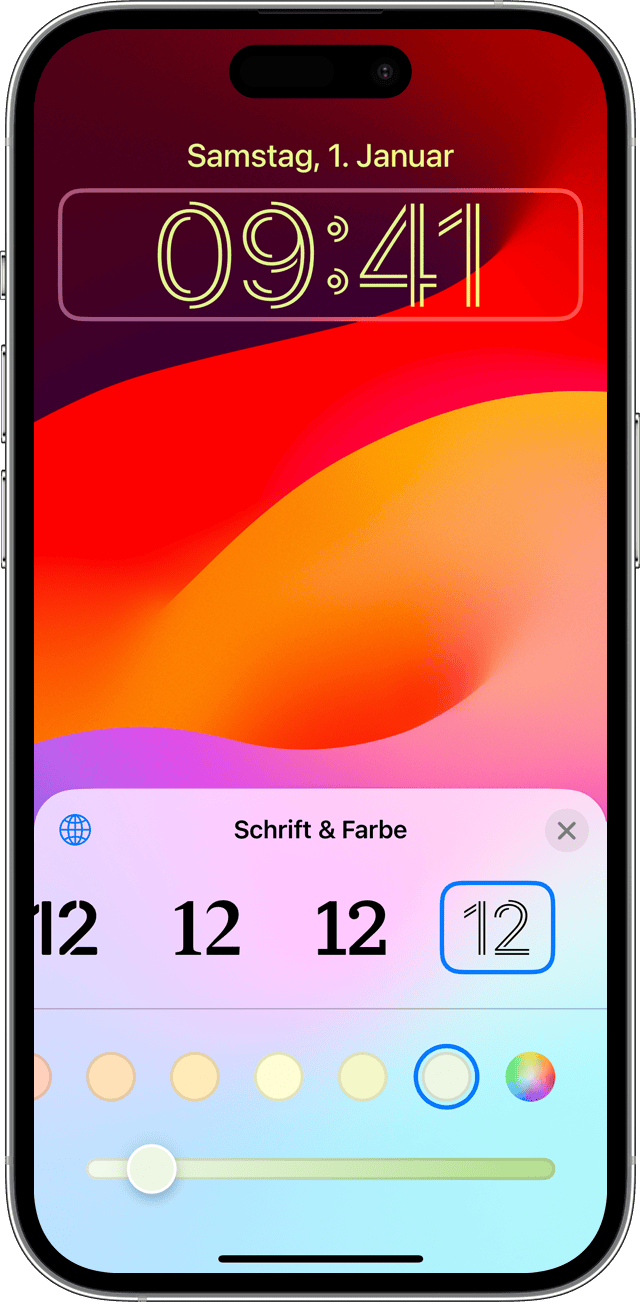
Die Hintergrundbildanpassung des Sperrbildschirms ist in iOS 16 und neuer verfügbar.
* Du kannst den Tiefeneffekt nicht auf Hintergrundbilder mit Widgets anwenden.

Zwischen mehreren Fotos als Hintergrundbilder für deinen Sperrbildschirm wechseln
- Tippe in der Einstellungen-App auf „Hintergrundbild“.
- Tippe auf „Neues Hintergrundbild auswählen“.
- Wähle in der oberen Reihe der Optionen „Zufällige Fotowiedergabe“ aus.
- Lege im Bildschirm „Zufällige Fotowiedergabe“ eine Häufigkeit fest (per Tippen, beim Sperren, stündlich oder täglich). Wähle dann einen Fotosatz aus, der während der Nutzung des iPhone den ganzen Tag in zufälliger Reihenfolge wiedergegeben wird.
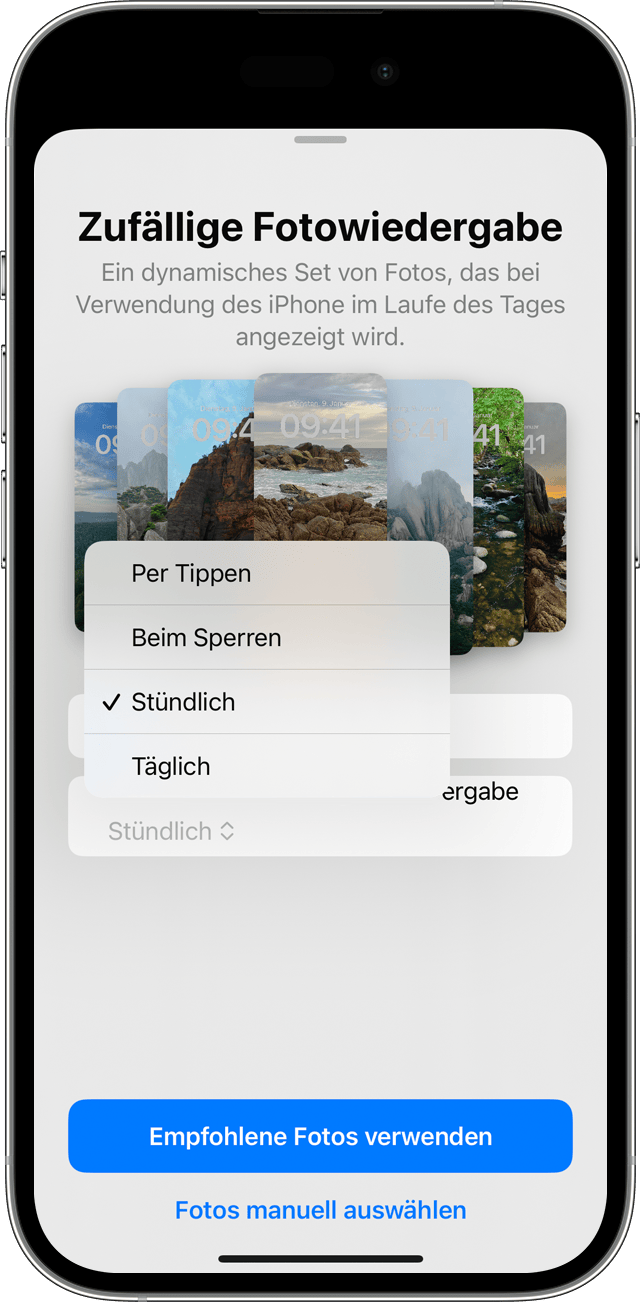
- Tippe auf „Fertig“.
Veröffentlichungsdatum: 14. Dezember 2023
Apple
- Support
- iPhone-Hintergrundbild ändern
Deutschland
Copyright © 2024 Apple Inc. Alle Rechte vorbehalten.
Datenschutzrichtlinie Nutzungsbedingungen Verkauf und Rückerstattung Sitemap Verwendung von Cookies

