Software Update brauch jetzt schon über 10 Stunden

Hallo zusammen,


ich habe mir jetzt gerade das neue IPhone 15 gekauft und ziehe halt erstmal alles vom alten Handy rüber. Jetzt ist nur das Problem, dass das Software update 17.5.1 seit über 10 Stunden lädt und die ganze Zeit nur ein kleines Zahnrad unten links gezeigt wird. Ist das Normal? Muss ich vielleicht die SIM Karte vorher reinlegen? Ich hoffe ihr könnt mir helfen.


VG Jannis

iPhone 15

Gepostet am 09. Juli 2024 22:31

Antworten
Frage gekennzeichnet als Höchstrangige Antwort

Gepostet am 09. Juli 2024 22:41

Moin jannis211,


das Softwareupdate beim einrichten sorgt gerne mal für Probleme. Probiere mal folgende Schritte:


  1. Das neue Gerät ohne Daten einrichten, sprich du überspringst alle Fragen die dir gestellt werden und sobald der Bildschirm erscheint ob du Daten übertragen willst klickst du auf Nichts übertragen
  2. Klicke dann auf Passwort vergessen oder noch keine Apple-ID?
  3. Dann auf Später in „Einstellungen“ konfigurieren und bestätige das, klicke dich danach wieder mit Überspringen durch die folgenden Fragen durch.
  4. Ist das iPhone fertig Eingerichtet, gehe zu Einstellungen - Allgemein - Softwareupdates und führe ein Update auf die neuste Firmware durch.
  5. Danach gehst du zu Einstellungen - Allgemein - iPhone übertragen/zurücksetzten - Alle Inhalte & Einstellungen löschen und setzt das iPhone zurück. 
  6. Nun kannst du das iPhone mit den Daten des anderen, einrichten, es hat nun die neuste Softwareversion.


Gruß

Tobias


P.S. Melde dich an, damit deine freiwillige Bewertung die du über die Buttons unter unseren Beiträgen geben kannst, für uns zählt: Voting in der deutschen Apple Support Community

10 Antworten
Frage gekennzeichnet als Höchstrangige Antwort

09. Juli 2024 22:41 als Antwort auf jannis211

Moin jannis211,


das Softwareupdate beim einrichten sorgt gerne mal für Probleme. Probiere mal folgende Schritte:


  1. Das neue Gerät ohne Daten einrichten, sprich du überspringst alle Fragen die dir gestellt werden und sobald der Bildschirm erscheint ob du Daten übertragen willst klickst du auf Nichts übertragen
  2. Klicke dann auf Passwort vergessen oder noch keine Apple-ID?
  3. Dann auf Später in „Einstellungen“ konfigurieren und bestätige das, klicke dich danach wieder mit Überspringen durch die folgenden Fragen durch.
  4. Ist das iPhone fertig Eingerichtet, gehe zu Einstellungen - Allgemein - Softwareupdates und führe ein Update auf die neuste Firmware durch.
  5. Danach gehst du zu Einstellungen - Allgemein - iPhone übertragen/zurücksetzten - Alle Inhalte & Einstellungen löschen und setzt das iPhone zurück. 
  6. Nun kannst du das iPhone mit den Daten des anderen, einrichten, es hat nun die neuste Softwareversion.


Gruß

Tobias


P.S. Melde dich an, damit deine freiwillige Bewertung die du über die Buttons unter unseren Beiträgen geben kannst, für uns zählt: Voting in der deutschen Apple Support Community

09. Juli 2024 22:43 als Antwort auf jannis211

Herzlich Willkommen in der deutschsprachigen  Support Community. Gerne helfen wir dir mit deinem Anliegen.


Machst du das Upgrade direkt auf dem Gerät oder über einen Computer?


Evtl. hat sich das Update irgendwie aufgehangen.. Die Sim Karte muss vorher nicht eingelegt werden.

Ich würde das Gerät neu starten. Dann das iPhone komplett neu einrichten, ohne Daten zu importieren. Update installieren, zurücksetzen und dann normal einrichten.


Beste Grüße und bleib Gesund!

09. Juli 2024 22:48 als Antwort auf jannis211

Du nutzt den Schnellstart:

Mit "Schnellstart" Daten auf ein neues iPhone oder iPad übertragen

Richte dein neues iOS-Gerät automatisch mit einem iPhone oder iPad ein.


Für "Schnellstart" werden beide Geräte beansprucht. Wähle also einen Zeitpunkt, zu dem du dein aktuelles Gerät ein paar Minuten lang nicht nutzen musst.
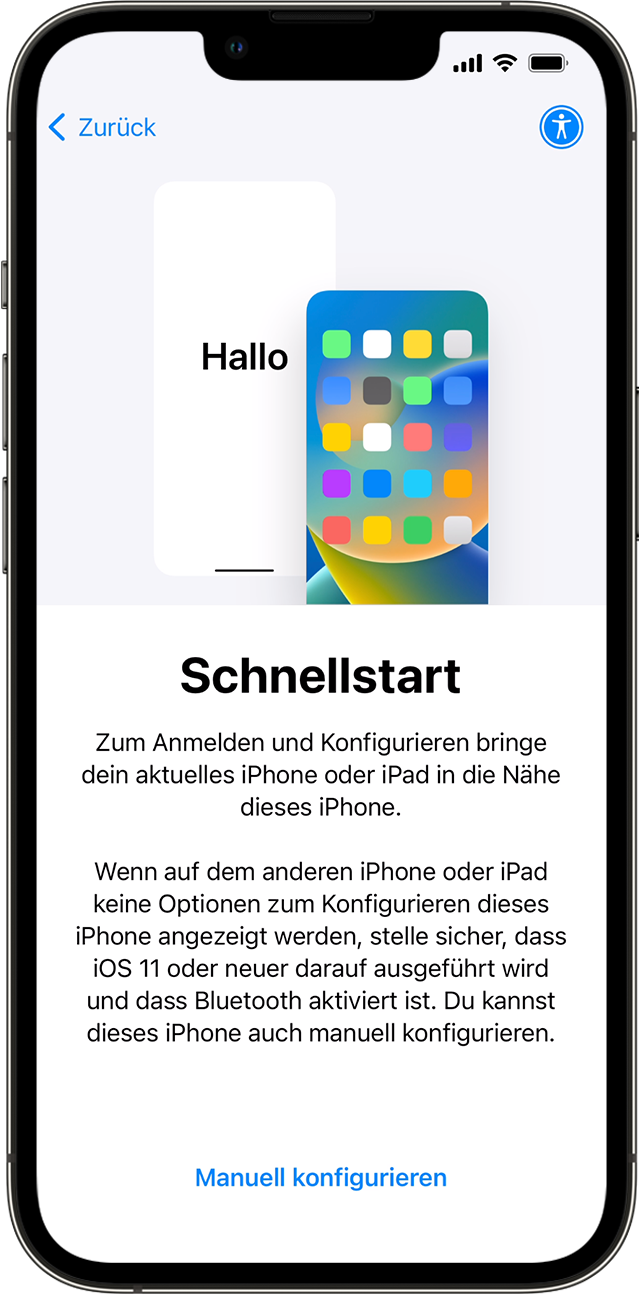
 

  1. Stelle sicher, dass dein aktuelles Gerät mit einem WLAN verbunden ist und dass Bluetooth auf dem Gerät aktiviert ist. Schalte das neue Gerät ein, und halte es an dein aktuelles Gerät. Befolge die Anweisungen auf dem Bildschirm, um zu beginnen. Wenn die Aufforderung zur Einrichtung deines neuen Geräts auf dem aktuellen Gerät nicht mehr angezeigt wird, starte beide Geräte neu.
  2. Verbinde dein Gerät mit dem WLAN oder dem Mobilfunknetz deines Geräts.
  3. Möglicherweise wirst du dazu aufgefordert, deinen Mobilfunk zu aktivieren.
  4. Richte Face ID oder Touch ID ein.
  5. Wähle aus, wie du deine Daten übertragen möchtest.
    • Wenn du die Daten aus iCloud lädst, werden deine Apps und Daten im Hintergrund geladen, sodass du dein neues Gerät sofort verwenden kannst.
    • Wenn du die Daten direkt von deinem vorherigen Gerät überträgst, musst du warten, bis die Übertragung auf beiden Geräten abgeschlossen ist, bevor du sie verwenden kannst.
  1. Achte darauf, dass sich die Geräte in der Nähe voneinander befinden und an eine Stromquelle angeschlossen sind, bis alle Daten vollständig übertragen wurden. Die Übertragungszeiten können abhängig von Faktoren wie Netzwerkbedingungen und übertragener Datenmenge variieren.

Falls du weitere Unterstützung benötigst, kontaktiere den Apple Support.

Wenn dein neues Gerät bei Apple School Manager oder Apple Business Manager registriert ist, kannst du mit "Schnellstart" keine Daten von deinem aktuellen Gerät übertragen.


aus den Apple Support Texten

Dieser Thread wurde vom System oder dem Community-Team geschlossen. Du kannst alle Beiträge positiv bewerten, die du hilfreich findest, oder in der Community nach weiteren Antworten suchen.

Software Update brauch jetzt schon über 10 Stunden

Willkommen in der Apple Support Community
Ein Forum, in dem Apple-Kunden sich gegenseitig mit ihren Produkten helfen. Melde dich mit deinem Apple Account an, um Mitglied zu werden.
